
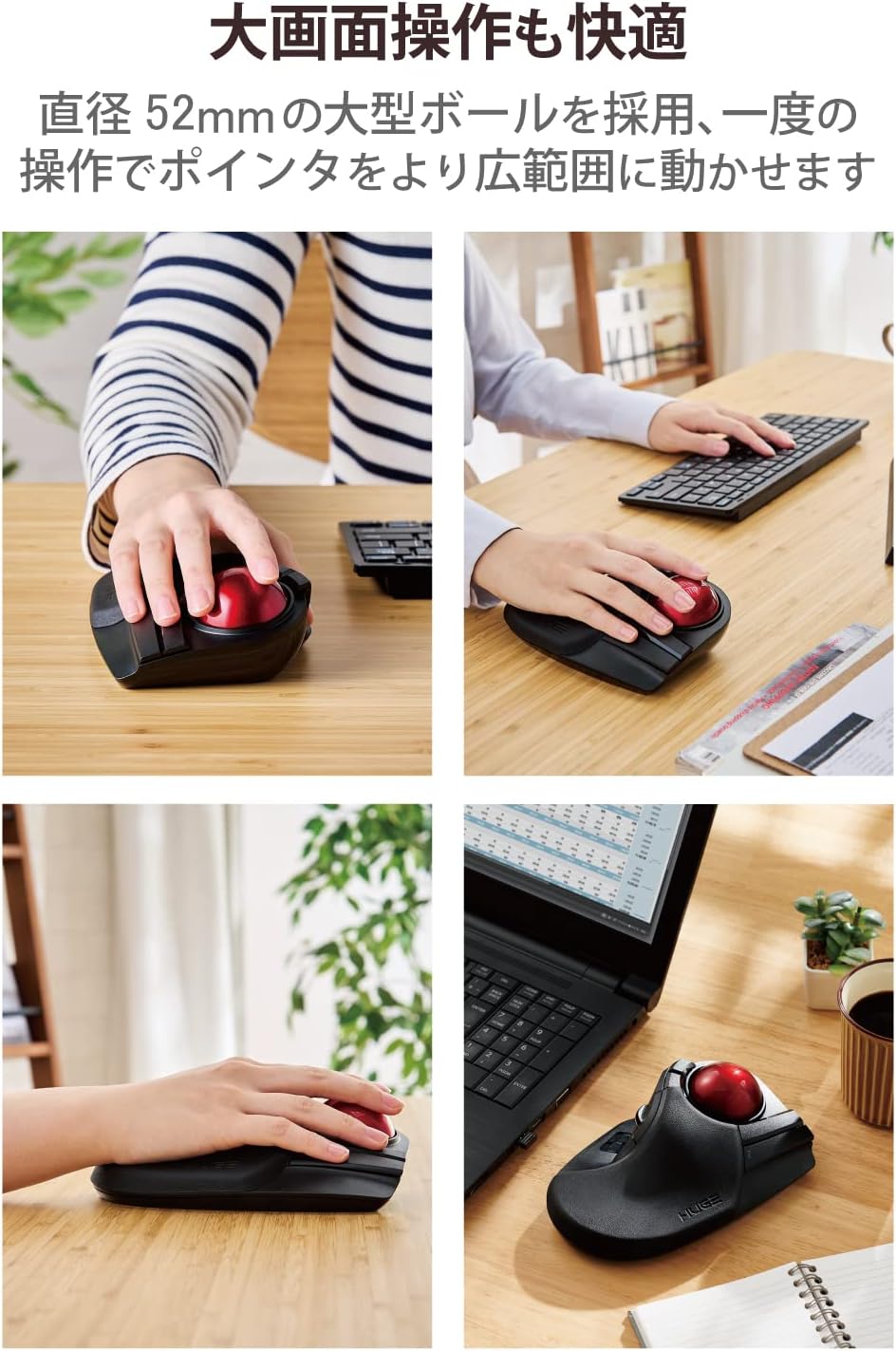
PC作業での手首の痛みや、マウスを動かすスペースの不足に悩んでへんかな?そんな悩みを一掃してくれるのが、エレコムが放つ超大型トラックボール「HUGE (M-HT1DRXBK)」です。その名の通り、圧倒的なサイズと52mmもの巨大なボールを搭載したこのモデルは、トラックボール愛好家(通称:トラックボーラー)の間でも「一度使ったら戻れへん」と絶賛されています。本記事では、このHUGEの魅力をスペックからメンテナンス、さらにはマニアックな改造情報まで、5000字級の圧倒的ボリュームで徹底的に解説します。
この記事でわかること
- HUGE M-HT1DRXBKのスペックと特徴
- 似た型番「M-HT1DRBK」との決定的な違い
- 作業を爆速にするボタンカスタマイズ例
- 長く快適に使うためのメンテナンス方法
- 上級者向けの支持球交換・改造テクニック
1. はじめに:トラックボールの常識を覆す「HUGE」とは?
かつて、マウスといえば手全体で本体を動かすものが主流でした。けれど、デスクスペースの制約や長時間の作業による腱鞘炎のリスクから、近年「トラックボール」という選択肢が急速に注目を集めています。その中でも、エレコムの「HUGE」は、人差し指・中指操作タイプとして異彩を放つ存在です。
その最大の魅力は「動かさなくてええ」こと。固定された本体の上で、指先だけで巨大なボールを転がす快感は、一度体験すると病みつきになります。特に「M-HT1DRXBK」は、デスクワークを極限まで効率化したいプロフェッショナルや、大画面を縦横無尽に駆け巡るクリエイターにとって、まさに「究極の道具」と呼ぶにふさわしい逸品やと思います。
2. 「HUGE (M-HT1DRXBK)」の主な特徴とスペック
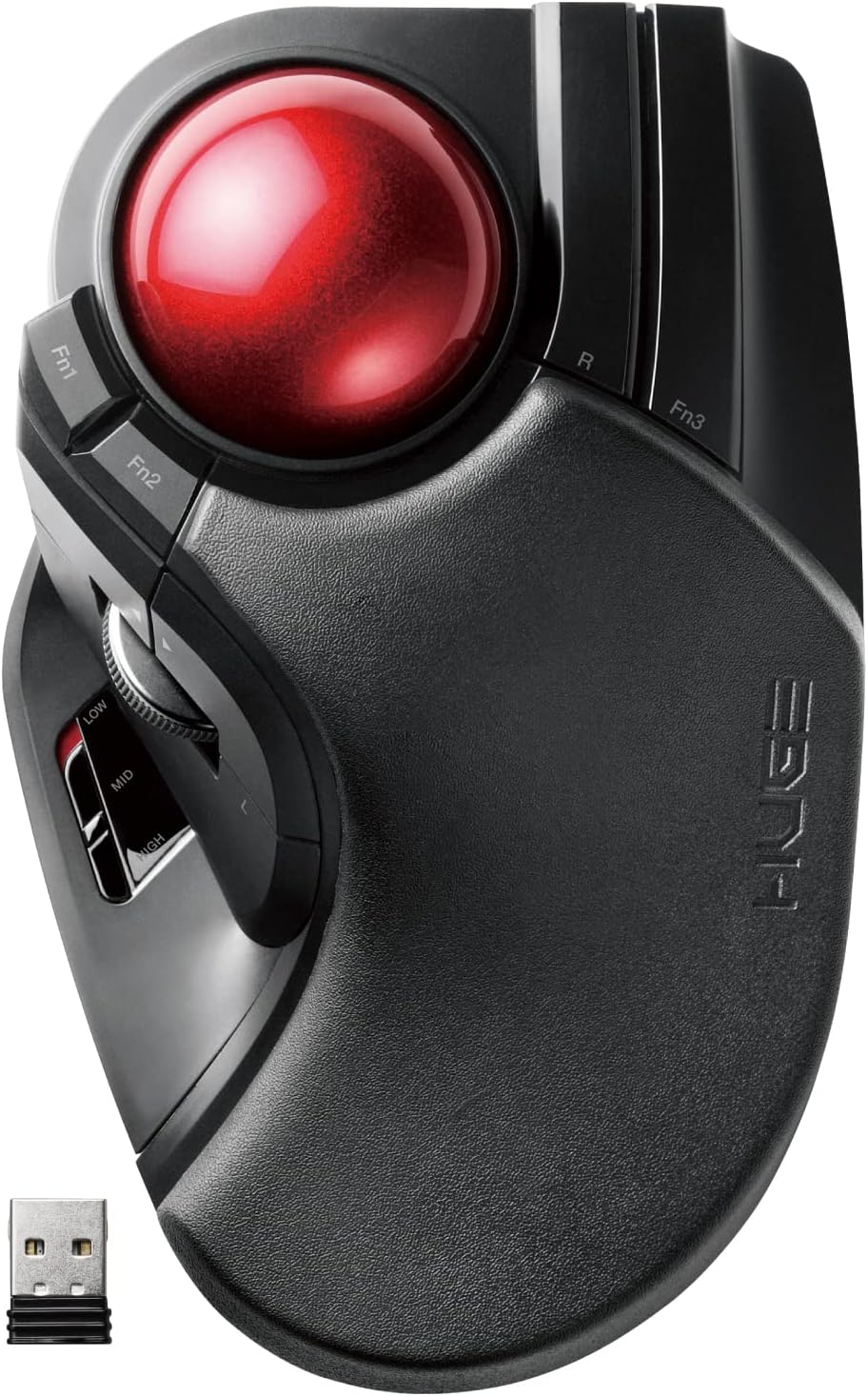
2-1. 52mmの超大型トラックボールがもたらす圧倒的操作性
HUGEの最大の特徴は、なんといっても直径52mmの巨大なボールです。一般的な親指操作型トラックボールが34mm程度であることを考えると、その差は歴然やね。ボールが大きいほど慣性が働きやすく、小さな力でポインタを大きく動かせます。高解像度のマルチモニター環境でも、ボールを一転がしするだけで画面の端から端までポインタが到達します。また、微細な操作も大玉ゆえの安定感があって、ピクセル単位の画像編集でも抜群の精度を誇ります。
2-2. 疲労を劇的に軽減!一体型低反発パームレスト
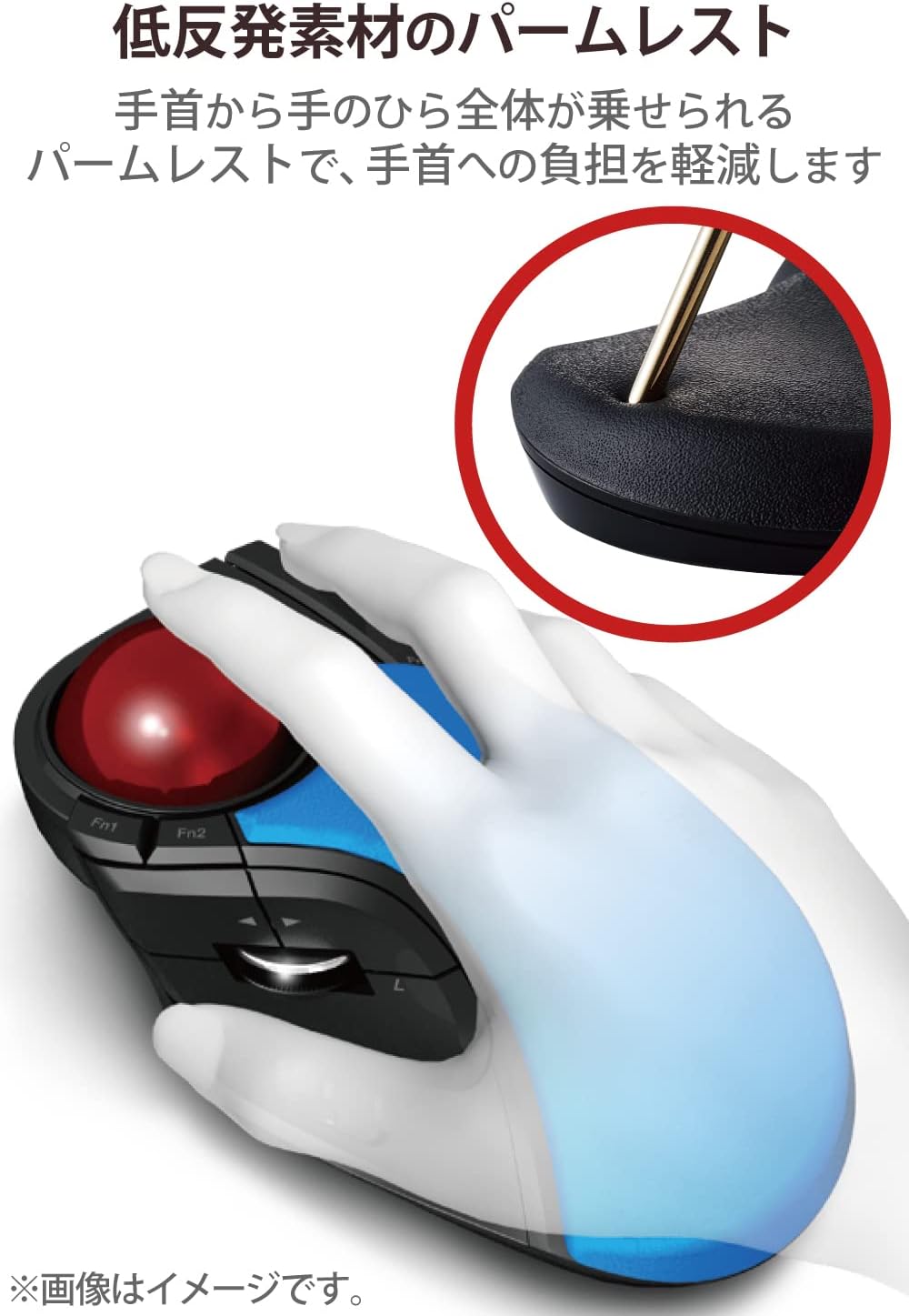
HUGEを象徴するもう一つの要素が、本体下部に大きく広がる低反発素材のパームレストです。通常、マウス操作では手首がデスクに擦れたり、不自然な角度で固定されたりしがちですが、HUGEは手首から手のひら全体をパームレストに「預ける」ことができます。これにより、腕全体の筋肉の緊張が解かれ、長時間の作業でも肩こりや腕の疲れが驚くほど軽減されます。合皮のような質感の表面は肌触りも良うて、冬場の冷たさも感じにくい設計やね。
2-3. ゲーミンググレードのセンサーと「人工ルビー」支持球の秘密
内部にはゲーミンググレードの高性能光学式センサーを搭載しており、ポインタの追従性は極めて優秀です。そして、操球感を左右する「支持球」には、直径2.5mmの大型人工ルビーが採用されています。支持球が大きいため、手垢やホコリが溜まってもボールとの接触面が確保されやすく、操作感が悪化しにくいのが強みです。摩擦抵抗が少なくて、滑らかな回転が持続します。
2-4. 8ボタン+チルトホイールで操作を効率化
HUGEには左右クリック、戻る・進むボタンに加え、3つのファンクションボタン(Fn1, Fn2, Fn3)が配置された計8ボタンが搭載されています。これにホイールの押し込みと左右へのチルト(横スクロール)を加えると、合計10箇所の操作が可能です。すべてのボタンが指の自然な位置に配置されており、慣れれば目視することなくあらゆるショートカットを繰り出すことができます。
2-5. 驚異のスタミナ!長寿命バッテリーとポインタ速度切り替え
単3形乾電池2本で駆動するHUGEは、電池持ちも抜群やね。省エネ優先の「ローエナジーモード」で使用した場合、最大約534日という長期間の運用が可能です(1日8時間使用・5%操作の場合)。また、本体横のスイッチで解像度を500/1000/1500カウントの3段階に即座に切り替えられるため、精密作業とブラウジングでポインタ速度を使い分けることができます。
3. どっちを買うべき?「M-HT1DRBK」と「M-HT1DRXBK」の違い
購入を検討する際、似たような2つの型番で迷う方が多いでしょう。結論から言うと、製品の性能、機能、サイズ、重量などは全く同じです。
| 比較項目 | M-HT1DRBK | M-HT1DRXBK |
|---|---|---|
| 主な販路 | 家電量販店などの実店舗 | Amazon、楽天等のECサイト |
| パッケージ | カラー印刷の化粧箱 | 簡易的な茶箱(フラストレーションフリー) |
| 中身・スペック | 同一 | 同一 |
| 保証期間 | 6ヶ月 | 6ヶ月 |
「X」がつくモデルは主にオンライン販売用として流通コストを抑えたパッケージになっているため、Amazon等ではこちらの方が安価に設定されていることが多いです。ですので、「その時、価格が安い方」を選べば、何の問題もありません。
4. 【作業効率向上】専用ソフト「エレコム マウスアシスタント」活用術
HUGEの真価を発揮させるには、無料の純正ソフト「エレコム マウスアシスタント」のインストールが必須です。これにより、8つのボタンに自分専用の役割を与え、キーボードに手を伸ばす回数を最小限に抑えることができます。
おすすめのショートカット割り当て例
- Fn1:「Ctrl + W」(タブを閉じる)ブラウジングが驚くほどスムーズになります。
- Fn2:「Ctrl + Tab」(次のタブへ)複数の資料を切り替えて読む際に重宝します。
- Fn3:「Enter」や「Delete」などのキー。マウスから手を離さずに入力確定が可能です。
- チルト左右:水平スクロール。Excelの巨大な表や動画編集のタイムライン移動に必須です。
- 進む・戻る:デフォルトのままでも便利ですが、「コピー・ペースト」を割り当てる派も多いです。
このように設定を詰めれば、左手はキーボードのホームポジション、右手はHUGEの上に置いたままで、ほとんどのPC操作が完結します。
5. 長く使うためのメンテナンスとお手入れのコツ
トラックボールは、構造上どうしても内部にゴミが溜まってしまいます。快適な操球感を維持するためには、1週間に一度程度の簡単な清掃が推奨されます。
基本の清掃手順
- 本体裏面の穴から指を入れ、ボールを垂直に押し出します。
- 支持球(赤いルビー)の周囲に溜まっている「手垢の塊」や「綿ゴミ」を綿棒で取り除きます。
- センサー部分のホコリをエアダスター等で飛ばします。
⚠️ アルコール類は絶対に使用しないでください!
ボールの汚れを落とそうとしてアルコール除菌シートなどを使うのはあきまへん。ボール表面に必要な潤滑成分(油分)まで奪ってしまい、操作が劇的に重くなり、キュルキュルという異音の原因になります。清掃は乾いたメガネ拭きのような布で行ってください。
滑りが悪くなった時の「魔法の裏技」
清掃後にボールの滑りが悪くなったと感じたら、ボールを両手のひらで包み、1〜2分ほどコロコロと転がしてください。人間の手のひらから出る適度な皮脂がボールになじみ、驚くほど滑らかな動きが復活します。乾燥肌の方は、微量のハンドクリームを手に塗ってから行うのも有効やけど、付けすぎには注意してください。
6. 上級者向け:改造・トラブル対処事例(※自己責任)
HUGEは愛好家が多いため、さらなる極致を目指す「魔改造」の情報も豊富です。けれど、分解や改造を行うとメーカー保証が消滅するので、あくまで自己責任で行ってください。
支持球を「ジルコニアボール」に交換
標準の人工ルビーでも十分高性能やけど、マニアの間では支持球を直径2.5mmのジルコニア(セラミック)ボールに交換する手法が知られています。ルビーよりもさらに摩擦係数が低くて、ボールが氷の上を滑るような感覚になります。分解にはトルクスドライバー(T6サイズ等)が必要やけど、究極のヌルヌル感を求める方は挑戦する価値があるかもしれません。
ホイールのチャタリング対処
長く使っていると、ホイールを回した方向と逆に画面が動く「チャタリング」が発生することがあります。保証期間内なら修理に出すべきですが、保証が切れている場合は、分解してホイールセンサー部分に「接点復活剤」を一吹きすることで改善する事例が多いです。
7. まとめ:HUGEは「手の一部」になる最高の相棒
エレコム「HUGE (M-HT1DRXBK)」は、その巨大さから一見すると扱いが難しそうに見えます。けれど、実際に数日使ってみれば、その大玉がもたらす安心感と、多機能ボタンがもたらすスピード感の虜になるはずやと思います。
HUGEがおすすめな人:
- 1日8時間以上PCに向き合うデスクワーカー
- 手首や腕の痛みに悩んでいる方
- 複数のモニターを使っていてポインタ移動距離が長い方
- マウスを動かすスペースを節約し、デスクをスッキリさせたい方
最初は独特の操作感に戸惑うかもしれませんが、慣れてしまえばこれ以上ない「手の一部」のような感覚を味わえます。あなたの生産性を次のステージへ引き上げるために、この「巨大な相棒」をぜひデスクに迎えてみてください。
コメント