
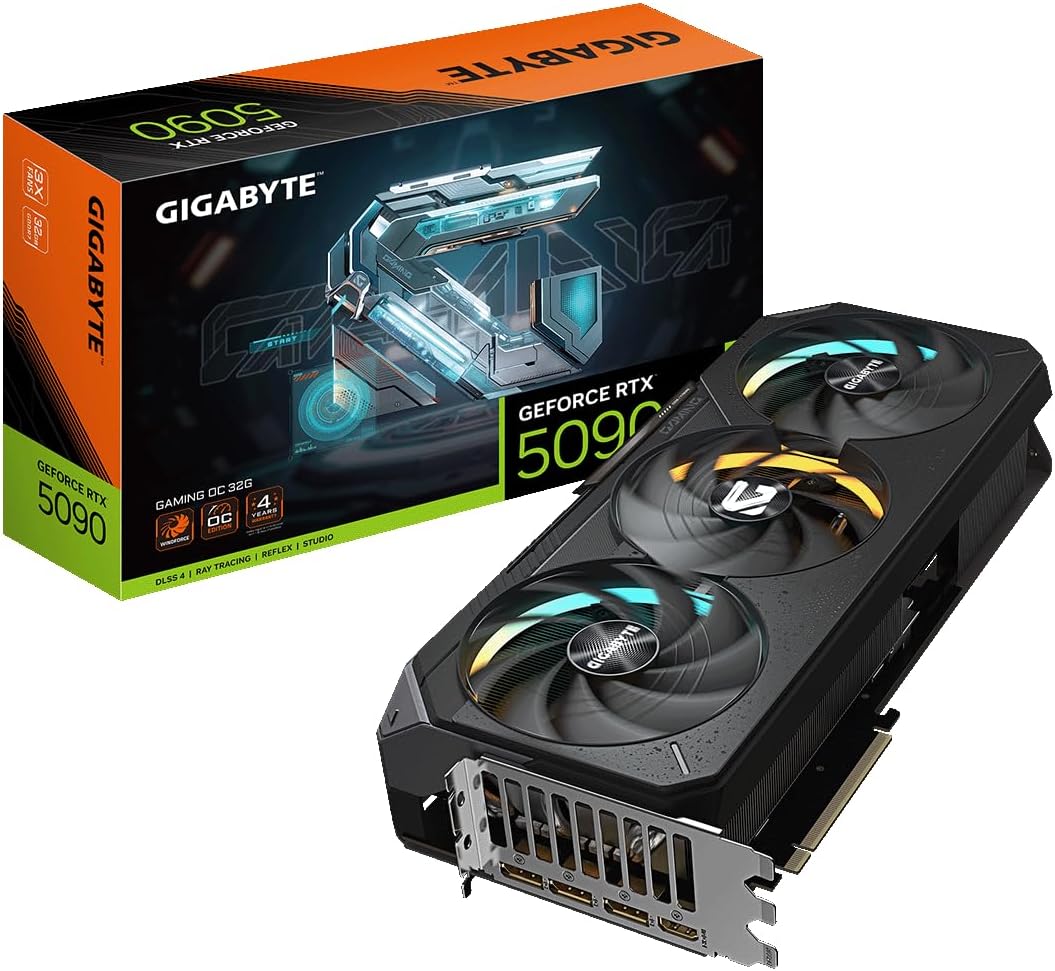
RTX 5090の真価を解き放つマザーボードの「絶対条件」
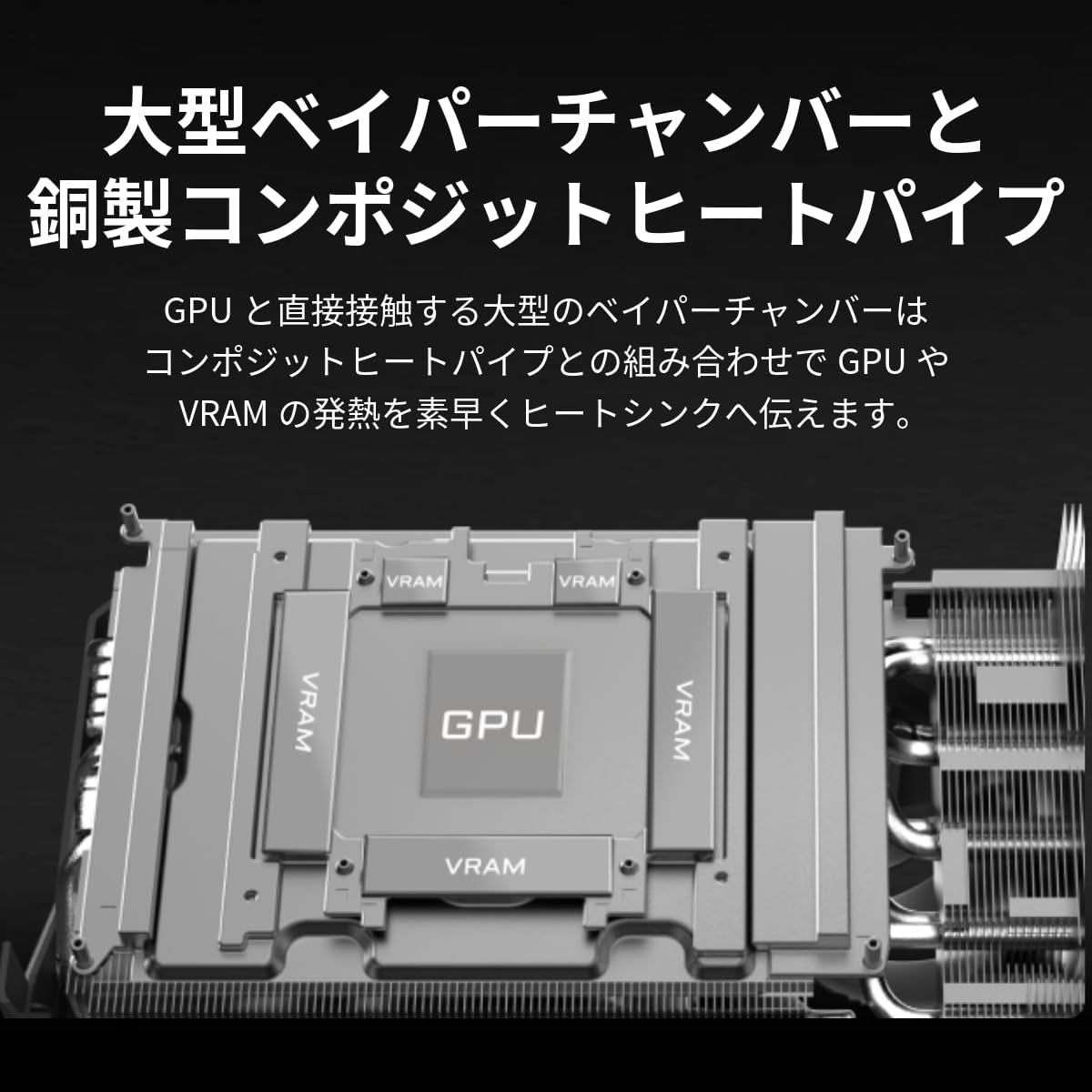
GeForce RTX 5090は、前世代のRTX 4090を遥かに凌駕する演算性能を誇りますが、その性能と引き換えにマザーボードへ課される要求水準はかつてないほど高くなっています。単に「スロットが合えば動く」という次元ではなく、システムの安定性と寿命、そして何よりパフォーマンスを100%引き出すためには、以下の3つの技術的視点が不可欠です。
PCIe 5.0 帯域幅の真実:なぜ「最新チップセット」が必須なのか
RTX 5090は、PCIe 5.0 x16インターフェースをフルに活用するように設計されています。PCIe 5.0の帯域幅は理論上、片方向で約63GB/s(x16時)に達し、これはPCIe 4.0の2倍の速度です。
「ゲームならPCIe 4.0でも十分ではないか」という議論はRTX 4090までは通用しましたが、RTX 5090では状況が変わります。特に4K/240Hz超えの超高リフレッシュレート環境や、DLSS 4.5(予測)による膨大なフレーム生成、そしてAI学習における大規模言語モデル(LLM)のVRAM転送において、この帯域幅の差が顕著に現れます。
| 規格 | 帯域幅 (x16時) | RTX 5090への影響 (理論値) | 主な利用シーン |
|---|---|---|---|
| PCIe 5.0 | 約63.0GB/s | 100%の性能を発揮。データ転送のボトルネックなし | 8Kゲーミング、AI生成、プロ向け動画編集 |
| PCIe 4.0 | 約31.5GB/s | 高負荷時に1〜3%程度の性能低下の可能性 | 一般的な4Kゲーミング、日常作業 |
| PCIe 3.0 | 約15.8GB/s | 最大10%以上の性能低下。カクつきの原因 | 旧世代PCからの使い回し(非推奨) |
特にプロ向けの動画編集ソフト「DaVinci Resolve」などで数TB規模のRAW動画を処理する場合、帯域幅不足はレンダリング速度に直結し、最大で25%ものパフォーマンス低下(nerf)を招くことがPuget Systemsの調査データでも示唆されています。
電力スパイク(瞬間最大901W)に耐えうるVRM設計の重要性
RTX 5090のTDP(消費電力)は公称450W〜600Wクラスですが、瞬間的な負荷変動(電力スパイク)はさらに深刻です。最新の検証データによれば、高負荷時には最大で901Wに達する電力スパイクが観測されています。
この巨大な電力を安定して供給し続けるには、マザーボードのVRM(Voltage Regulator Module:電圧レギュレータモジュール)の質が問われます。安価なマザーボードでは、VRMが過熱してサーマルスロットリングが発生し、GPUは元気でもマザーボード側で電力を絞ってしまうという事態に陥ります。
- 18+2+1フェーズ / 110A Smart Power Stage (SPS) 以上:このクラスのVRMを備えたハイエンドボードであれば、900W超のスパイクが発生しても電圧がドロップせず、システム全体を安定させることができます。
- 安定性のベネフィット:VRMの品質が高いと、発熱が抑えられるため冷却ファンの回転数を下げることができ、結果として静音性の向上とパーツの寿命延長という日常的なメリットに繋がります。
物理的干渉という最大の罠:全長350mm超・4スロット厚の脅威
RTX 5090のフラッグシップモデルは、全長350mmを超え、厚みも4スロット(約80〜90mm)に達する巨体です。ここで見落としがちなのが、マザーボード上の「M.2ヒートシンク」との干渉です。
例えば、ASUSのROG STRIXシリーズなどに見られる巨大なM.2積層ヒートシンクは、グラフィックボードのバックプレートと0.5mm単位で干渉するリスクがあります。実際に「グラボを刺したが、ヒートシンクに当たって奥まで入らず、認識されない」という悲劇的な失敗談が散見されます。また、マザーボード右側に配置されたSATAコネクタが水平ではなく垂直向きの場合、巨大なクーラーがコネクタを物理的に塞いでしまい、HDDやSSDの増設ができなくなるケースもあります。
【論理的解析】PCIe 5.0相性問題の正体と、現実的な最適解
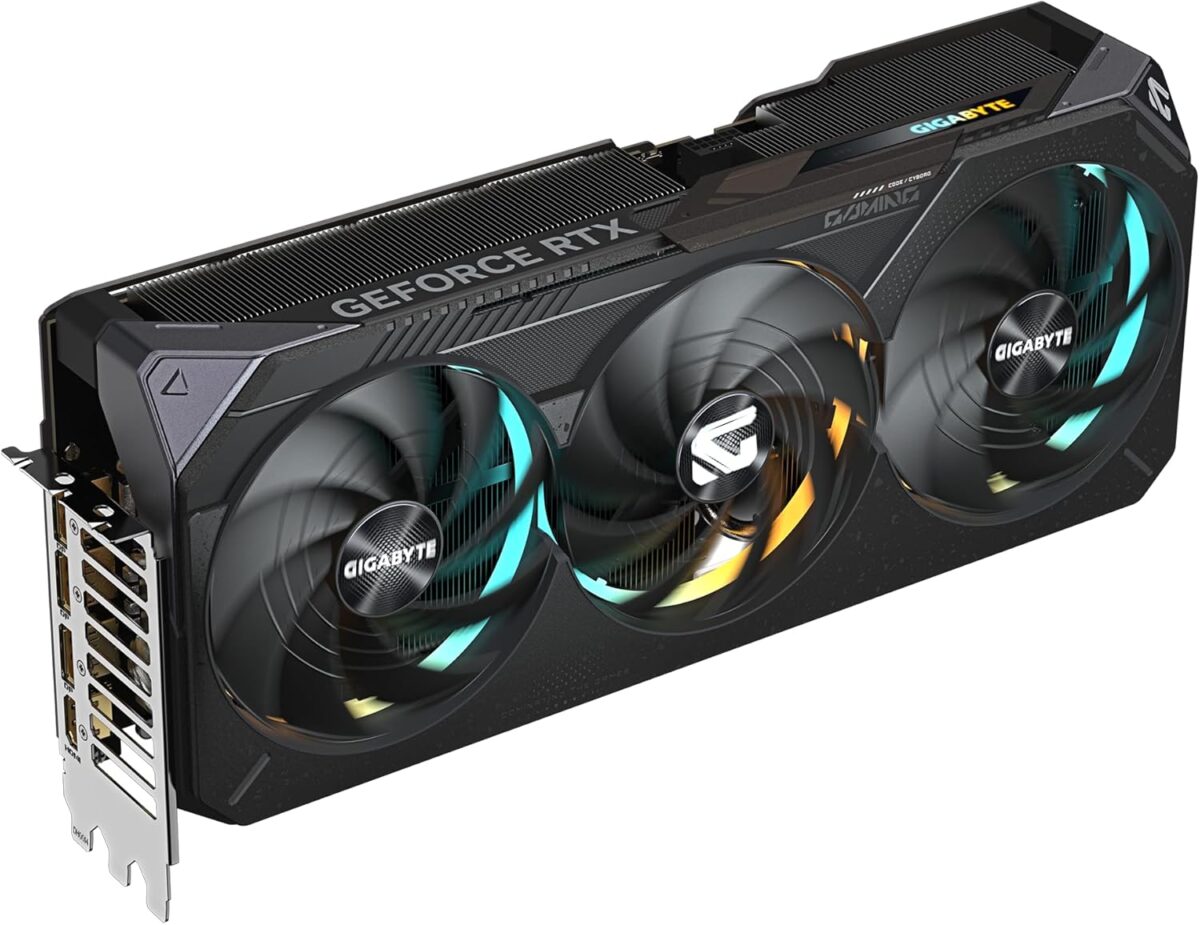
2026年現在、自作PC市場において最も「闇」が深いのがPCIe 5.0の相性問題です。RTX 5090を導入したユーザーから報告されている「画面が映らない」「動作が不安定」というトラブルの多くは、実はマザーボードの信号品質に起因しています。
海外レビュー・不具合報告から読み解く「ブラックアウト」のメカニズム
PCIe 5.0の信号(32GT/s)は極めてデリケートです。基板の配線距離が数ミリ伸びるだけで、あるいはコネクタの接点にわずかな汚れがあるだけで、信号の減衰やノイズが発生します。
- 主な不具合症状:
- Windows起動中に画面がブラックアウトし、ドライバが応答を停止する。
- デバイスマネージャーで「エラーコード43」が表示され、GPUが正しく認識されない。
- 3Dベンチマーク中にPCが突然再起動する。
これらの問題は、Z690やX670Eといった初期のPCIe 5.0対応マザーボードで特に顕著です。「カタログスペックでは5.0対応」となっていても、RTX 5090のような超高帯域デバイスを安定させるだけの信号整合性(シグナル・インテグリティ)を維持できていないボードが「地雷」として存在します。
実用性重視の英断:「Gen 4」設定運用が最強の安定策と言える理由
もしあなたがRTX 5090を購入し、不安定な挙動に悩まされたなら、解決策は意外にもシンプルです。BIOS設定でPCIeスロットの動作モードを「Auto」から「Gen 4」に手動で固定してください。
「せっかく5.0対応の環境を揃えたのにもったいない」と感じるかもしれませんが、以下の比較データを見てください。
| 設定 | 安定性 | ゲーム性能 (4K) | AI生成/動画編集 |
|---|---|---|---|
| PCIe 5.0 | 運次第(環境による) | 100% | 100% |
| PCIe 4.0 | 極めて高い | 約98.5% 〜 99% | 約95.0% 〜 98% |
ゲームプレイにおいて、5.0から4.0に落としたことによるフレームレートの低下は、多くの場合で誤差レベル(1%前後)です。一方で、システムがクラッシュしなくなるという安心感は、日々のPC利用において何物にも代えがたいベネフィットとなります。プロの現場でも、安定稼働を最優先してあえてGen 4で運用するケースが増えています。
「レーン数の罠」を回避する:NVMe SSD増設とGPU性能の両立
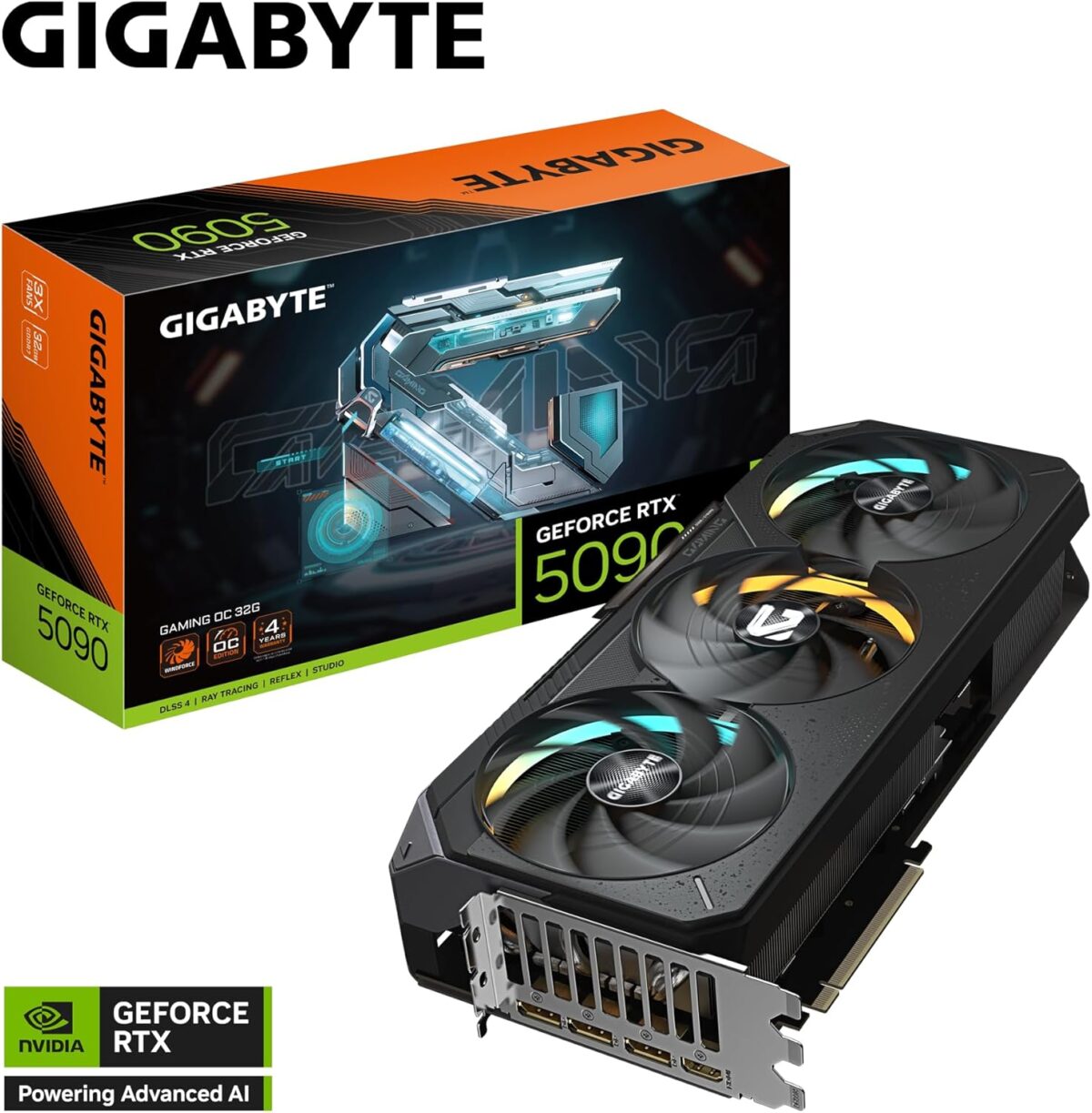
RTX 5090搭載PCを組む際、多くのユーザーが陥る「最大の失敗」が、M.2 SSDの増設によるグラボの性能半減(nerf)です。
マザーボードの「ブロック図」から読み解く排他制御の仕組み
最近のマザーボードは「PCIe 5.0対応M.2スロット」を複数搭載していますが、ここに罠があります。多くのメインストリーム向けマザーボード(特にIntel Z790/Z890のミドルレンジ以下)では、CPUから出ているPCIeレーンの数が限られています。
具体的には、1番目のM.2スロットに最新のGen 5 SSDを装着すると、グラフィックボード用のPCIe x16スロットのレーンを半分奪い、「GPUがx8動作になる」という仕様が一般的です。
- RTX 5090 (PCIe 5.0 x8) の影響:
- 帯域幅が31.5GB/sに制限される。
- Puget Systemsの検証では、動画編集時にPCIe 4.0 x8動作になった場合、x16時と比較して最大で10%〜15%の速度低下が確認されています。
ストレージ構成別・推奨マザーボードレイアウト
| 目的 | SSD構成 | 推奨されるスロット使用方法 | 影響 |
|---|---|---|---|
| ゲーム性能特化 | 1枚 (Gen 4/5) | チップセット経由のM.2スロットを使用 | GPUは常時x16で動作。最高性能を発揮 |
| クリエイティブ両立 | 2枚以上 (Gen 5) | レーン分割対応のハイエンドボードを選択 | SSDもGPUも高速。ただしボード代が高価 |
| 失敗例 | 2枚 (Gen 5) | 1番目のM.2スロットに挿入 | GPUがx8に半減。書き出し時間が10%増 |
対策としては、マザーボードの取扱説明書にある「ブロックダイアグラム」を必ず確認することです。1番目のM.2スロットがグラボのスロットとレーンを共有していないか、あるいは共有していても「x16」を維持できる設計になっているかを確認することが、後悔しないための最低条件です。
物理干渉を徹底排除:メーカー別・モデル別「レイアウト診察」
ここでは、具体的にRTX 5090を搭載する際にどこを見ればいいのかを、主要メーカーの設計思想から解析します。
ASUS:ROGシリーズの機能性と、ヒートシンクの「高さ」への注意点
ASUSのマザーボード、特にROG STRIXやROG MAXIMUSシリーズは、自作ユーザーに便利な「PCIe Slot Q-Release」機能を備えています。ボタン一つで巨大なグラボを外せるこの機能は、RTX 5090のような4スロット厚のカードを扱う際には神の如き恩恵をもたらします。
しかし、注意点はM.2ヒートシンクです。
* ROG STRIX X670E-A GAMING WIFI等:CPU直下のM.2ヒートシンクが非常に高く、バックプレートの厚いグラボと干渉し、斜めに刺さってしまう不具合が一部で報告されています。
* 最新のX870/Z890世代:この問題を受けて、ASUSはヒートシンクの形状を改良し、GPUバックプレートとのクリアランスを確保する方向にシフトしています。
MSI:質実剛健な電源回路と、余裕を持ったコネクタ配置
MSIのマザーボード(MPG/MEGシリーズ)は、VRMの冷却性能が極めて高いことで知られています。RTX 5090によるケース内温度の上昇に対しても、VRM周りのヒートシンクが熱を逃がしやすく、電源供給が安定します。
また、MSIはSATAコネクタを基板端に横向き(水平)に配置するレイアウトを徹底しているモデルが多く、4スロット厚のグラボを刺してもストレージ接続が死なない設計になっています。
ASRock:独自機能の魅力と、初心者が留意すべき「癖」
ASRockはTaichiシリーズを筆頭に、非常に高品質なコンポーネントを採用しています。特に、グラボの重さでスロットが壊れるのを防ぐ強化スロットの強度は業界トップクラスです。
一方で、ASRockには伝統的な癖があります。
* 初期設定の罠:一部モデルでは、初期BIOS状態でオンボードLANが認識されないことがあり、別のPCでドライバをUSBに用意しておく必要があります。
* 物理干渉:下位モデル(Pro RSシリーズなど)では、SATAコネクタがグラボのファンガードと干渉する位置に配置されていることがあり、構成には注意が必要です。
【用途別】RTX 5090の性能を100%引き出す最適マザーボード選定案
これまでの解析に基づき、後悔しないための具体的な推奨モデルを提案します。
| ユーザータイプ | 優先事項 | 推奨チップセット | 具体的な推奨モデル (例) |
|---|---|---|---|
| 究極の性能・AI学習 | 完璧なVRM・PCIe 5.0安定性 | AMD X870E / Intel Z890 | ASUS ROG MAXIMUS Z890 HERO / MSI MEG X870E GODLIKE |
| 4Kゲーミング・配信 | コスパと信頼性のバランス | AMD X870 / Intel Z790 | MSI MPG X870E CARBON WIFI / ASUS ROG STRIX Z790-E |
| クリエイター・多機能 | Thunderbolt 4・多枚数SSD | ProArt / Creator系 | ASUS ProArt X870E-CREATOR WIFI / ASRock Z890 Taichi |
「なぜこのモデルなのか」の論理的裏付け
- ASUS ROG MAXIMUS Z890 HERO:22+1+2フェーズのVRMを搭載し、RTX 5090の電力スパイクを完全に受け止めます。また、PCIe 5.0の信号品質についてもASUS独自の最適化が施されており、相性問題のリスクを最小限に抑えています。
- MSI MPG X870E CARBON WIFI:実売価格を抑えつつも、110A SPSによる強固な電源回路を維持。M.2スロットの配置が巧妙で、GPUのレーンを奪わずに高速ストレージを構築しやすいレイアウトが魅力です。
- ASUS ProArt X870E-CREATOR WIFI:10G LANとThunderbolt 4を標準搭載。RTX 5090を動画編集や3Dレンダリングに使うプロにとって、外部ストレージとの高速転送を両立できる唯一無二の選択肢です。
RTX 5090システム構築における「見落としがちな盲点」
マザーボード選びと同じくらい重要なのが、周辺環境の整備です。ここを疎かにすると、どんなに高価なマザーボードを買っても不具合に悩まされることになります。
PCケースの「グラボ縦置き」とライザーケーブルの危険性
RTX 5090はその巨大な外観を見せるために垂直設置を検討する方も多いでしょう。しかし、ここに大きな罠があります。
- PCIe 5.0対応ライザーケーブルの不足:市場に出回っている多くのライザーケーブルはPCIe 4.0までしか対応していません。5.0対応と謳っている製品でも、RTX 5090の膨大なデータ量をノイズなしで通せる品質に達していないものが多く、頻繁なクラッシュの原因となります。
- 熱問題:縦置きにすると、GPUの排気がマザーボードやCPUクーラーに向かってしまい、システム全体の温度が急上昇するリスクがあります。
結論:特別な理由がない限り、RTX 5090はマザーボードのPCIeスロットに「直刺し」することを強く推奨します。
電源ユニット(ATX 3.1規格)との「相乗効果」
RTX 5090には最新の12V-2x6コネクタが採用されています。マザーボード側で電力を管理する際も、電源ユニットが「ATX 3.1」規格に対応しているかどうかが重要です。
- ATX 3.1のメリット:12V-2x6コネクタは、従来の12VHPWRよりもピンが深く刺さるように改良されており、接触不良によるコネクタ溶融のリスクを大幅に低減しています。
- WireView Pro IIの導入:不安な方は、Thermal GrizzlyのWireView Pro IIのような電流監視デバイスを間に挟むことで、リアルタイムの消費電力とコネクタ温度を監視できます。
結論:あなたが手にするべき「最適解」の総括
RTX 5090という怪物を飼い慣らすためのマザーボード選びに、妥協は許されません。
- 性能を1ドット、1秒まで追求したいなら:最新のX870E / Z890チップセットを搭載した、20フェーズ以上のVRMを持つハイエンドボードを選んでください。高価ですが、PCIe 5.0の広大な帯域と安定した電力供給が、あなたのクリエイティビティを別次元へ引き上げます。
- トラブルを避け、賢く安定した環境を作りたいなら:最新世代のボードを選びつつ、BIOSでPCIe Gen 4固定運用を検討してください。1%の性能低下と引き換えに、あなたは突然のブラックアウトという恐怖から解放されます。
- 物理干渉で泣きたくないなら:Q-Releaseのような取り外し補助機能があるか、M.2ヒートシンクがGPUバックプレートに干渉しない形状かを、本記事のレイアウト解析を参考に徹底チェックしてください。
RTX 5090は、正しく選定されたマザーボードの上でこそ、初めてその牙を剥きます。スペック表の数字の裏にある論理的な設計の良し悪しを見極め、後悔のない究極のPC環境を構築してください。
コメント