
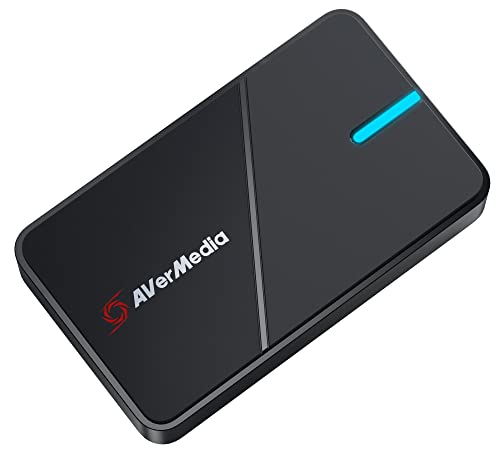
AVerMedia(アバーメディア)の「LIVE GAMER EXTREME 3 GC551G2(以下、GC551G2)」は、4KパススルーとVRR(可変リフレッシュレート)に対応した、USB 3.2接続の外付け型キャプチャーボードです。前モデル「GC551」の正統進化モデルでありながら、現代のPS5やXbox Series X|Sといったコンソールゲーム機の性能を最大限に引き出す設計が施されています。本記事では、スペック数値、競合製品との比較、そして実際の使用感に基づき、その実力を徹底的に解剖します。
GC551G2が「ゲーム実況の新たなスタンダード」と呼ばれる理由
GC551G2が発売以来、多くのストリーマーから支持されている最大の理由は、単なる「映る」以上の「快適さ」を追求している点にあります。
進化のポイント:前モデル(GC551)から何が変わったのか?
前モデルであるGC551(Live Gamer EXTREME 2)は、1080p/60fps録画の定番機でしたが、HDRパススルーやVRRには非対応でした。GC551G2ではこれらが全面的に強化されています。具体的には、4K/60fpsのパススルーに加え、HDR(ハイダイナミックレンジ)の映像をそのままモニターに出力可能になりました。これにより、配信画面は1080pでも、プレイヤー自身は4K HDRの最高画質でゲームを楽しむことができます。
デザインとビルドクオリティ:コンパクト化と環境への配慮
本体サイズは「112.5 x 86.1 x 26.2 mm」、重量は約115gと非常にコンパクトです。前モデルよりも小型化されており、デスク上でも場所を取りません。また、製品の製造工程においてネジを使用しない「スクリューレス設計」を採用し、環境負荷を軽減している点も現代的なデバイスらしい特徴です。
プラグ&プレイの利便性:ドライバーレスの強み
GC551G2はUVC(USB Video Class)に対応しています。これは、PCにUSBケーブルを差し込むだけで、専用ドライバーのインストールなしにカメラデバイスとして認識される仕組みです。WindowsでもMacでも、接続して数秒でOBS Studioなどの配信ソフトに映像を取り込めるため、初心者特有の「ドライバーが入らない」「認識されない」といったトラブルを未然に防いでいます。
主なターゲット層:PS5/Xboxユーザーに最適な理由
特にPS5やXbox Series X|Sのユーザーにとって、VRR(可変リフレッシュレート)対応は極めて重要です。VRRは、ゲーム側のフレームレート変動に合わせてモニターのリフレッシュレートを同期させ、画面のズレ(ティアリング)やカクつきを抑える技術です。GC551G2はこのVRRパススルーに対応している数少ないキャプチャーボードの一つです。
徹底比較:GC551G2 vs 競合・上位モデル
購入時に最も迷うであろう「Elgato HD60 X」や、AVerMediaの上位機種「GC553 Pro」とのスペックを数値で比較します。
| 比較項目 | AVerMedia GC551G2 | Elgato HD60 X | AVerMedia GC553 Pro |
|---|---|---|---|
| 最大入出力(パススルー) | 4K/60fps HDR VRR | 4K/60fps HDR VRR | 4K/144fps HDR VRR |
| 最大録画解像度 | 4K/30fps | 4K/30fps | 4K/60fps |
| インターフェース | USB 3.2 Gen 1 (Type-C) | USB 3.2 Gen 1 (Type-C) | USB 3.2 Gen 2 (Type-C) |
| VRR対応 | 対応 | 対応 | 対応 |
| 3.5mmオーディオ端子 | 入力/出力(各1) | 入力(1) | 入力/出力(各1) |
| 本体重量 | 約115g | 約91g | 約115g |
| 実売価格(目安) | 約23,000円 | 約28,000円 | 約35,000円 |
比較1. 永遠のライバル「Elgato HD60 X」との比較
機能面では非常に似通っていますが、AVerMedia GC551G2は価格面で優位に立っています。また、AVerMediaは専用ソフト「RECentral」の出来が良く、初心者でも録画・配信のボタン配置が直感的に分かりやすいのが特徴です。一方、ElgatoはMacとの親和性が非常に高く、専用のキャプチャソフトが軽量であるという利点があります。
比較2. 上位モデル「GC553 Pro」とのスペック差
GC551G2は「4K/30fps」までの録画に制限されます。もし、YouTubeに4K/60fpsの滑らかな動画を投稿したいのであれば、GC553 Proが必要になります。しかし、YouTubeライブやTwitchなどの配信は基本的に1080p/60fpsが主流であるため、配信メインであればGC551G2で十分すぎる性能と言えます。
比較3. 旧モデル「GC550/GC551」からの乗り換え価値
旧モデルがUSB Micro-B端子を採用していたのに対し、GC551G2はUSB Type-Cを採用。端子の耐久性とケーブルの汎用性が向上しました。また、内部チップの刷新により、ソフトウェア処理のレイテンシ(遅延)がさらに削減されています。
【実機検証】GC551G2の性能を深掘りする
数値だけでは見えない、実際のパフォーマンスを詳細に検証します。
パススルー性能:VRRとHDRの効果
PS5で『ELDEN RING』や『Call of Duty』をプレイした際、VRRの恩恵は顕著です。フレームレートが60fpsを下回るような負荷の高いシーンでも、パススルー側のモニターでは画面の引き裂きが発生せず、滑らかな操作感を維持できます。HDRについても、黒つぶれや白飛びを抑えた豊かな階調を維持したままパススルー可能です。
キャプチャー品質:録画データの詳細
録画された映像は、色域の再現性が高く、AVerMediaらしい「パキッとした」鮮やかな発色が特徴です。
* 1080p/60fps録画時: ビットレートを60Mbps以上に設定しても、安定してフレームを維持します。
* 4K/30fps録画時: 動きの激しいFPSではやや物足りなさを感じますが、RPGやシミュレーションゲームであれば非常に高精細な映像を残せます。
遅延(レイテンシ)測定
GC551G2の遅延は約0.06秒前後(環境により変動)と極めて優秀です。
* アクションゲーム(モンスターハンター等): PCのプレビュー画面越しでも、回避アクションのタイミングに違和感はほとんどありません。
* 格闘・リズムゲーム(ストリートファイター等): 厳密な1フレームの猶予を争う場合はパススルーの使用を推奨しますが、カジュアルなプレイならPC画面上でも十分に遊べるレベルです。
導入前に知っておくべき「メリット」と「デメリット」
メリット:ここが素晴らしい
- 圧倒的なコストパフォーマンス: 2万円台前半で4KパススルーとVRR、HDR対応を手に入れられるのは、他社と比較しても破格です。
- 音声ライン入出力の充実: 3.5mm AUX端子が入力・出力の2つ備わっています。これにより、ゲーム機の音声をミキサーに入れつつ、PCの音声をヘッドセットで聴くといった複雑な配線が、分配器なしで簡結します。
- 専用ソフト「RECentral」: 複数の配信プラットフォームへ同時配信する機能や、クロマキー合成(背景透過)が標準装備されており、OBSの設定が難しいと感じる層には最適なツールです。
デメリット:ここに注意
- 4K録画は30fpsまで: 前述の通り、録画解像度を4Kに設定するとフレームレートが30fpsに半減します。60fpsでのヌルヌルとした4K動画を作りたい人には向きません。
- USBポートの帯域問題: USB 3.2 Gen 1(5Gbps)をフルに使用するため、PC側の同じコントローラーに他の高負荷デバイス(外付けSSD等)を繋いでいると、映像が止まったりノイズが乗ったりすることがあります。
- ハードウェアエンコーダー非搭載: 映像の圧縮処理をPC(CPU/GPU)側に依存するため、極端にスペックの低いノートPCなどでは動作が重くなる可能性があります。
初心者向け:GC551G2のセットアップと最適設定
導入でつまづかないための具体的なステップを解説します。
セットアップ1. 接続手順
- HDMI IN: ゲーム機(PS5/Switch等)からのHDMIケーブルを接続。
- HDMI OUT: 自分のモニターへ繋ぐHDMIケーブルを接続(パススルー)。
- USB Type-C: 付属のケーブルでPCのUSB 3.0以上のポートへ接続。
- 注意点: PS5やPS4を使用する場合、ゲーム機の本体設定から「HDCP」をオフにしてください。これを忘れると映像が一切映りません。
セットアップ2. OBS Studioでの最適設定
OBSで「映像キャプチャデバイス」としてGC551G2を追加した際、以下の設定を推奨します。
* 解像度/FPSタイプ: 「カスタム」に設定。
* 解像度: 1920x1080を選択。
* FPS: 60(または出力に合わせる)。
* 音声出力モード: 「音声のみをキャプチャ」を選択し、必要に応じて「カスタム音声デバイスを使用」にチェックを入れてGC551G2のデジタルオーディオを指定してください。
発生しやすいトラブルと解決策(FAQ)
| 症状 | 原因 | 解決策 |
|---|---|---|
| 映像が映らない | HDCPが有効になっている | ゲーム機の本体設定からHDCPを無効にする |
| 画面がカクつく | USBポートの帯域不足 | PC背面のUSB 3.0ポートに直接接続する |
| 音ズレが発生する | Windowsのサンプリングレート相違 | 音声設定をすべて48kHzに統一する |
| 画面が暗い・色が変 | HDR設定の不一致 | モニターと配信ソフトのHDR設定を合わせる |
特に「音ズレ」は、PCのサウンド設定(コントロールパネル)で、GC551G2のサンプリングレートが「48,000Hz」になっているか確認することで、その多くが解決します。
結論:GC551G2はどんな人におすすめか?
GC551G2は、2026年現在のゲーム実況・配信市場において、最もバランスの取れた「正解」の一つです。
購入すべき人
- PS5/Xbox Series X|Sで、VRR機能を活かしてプレイしたい人
- 初めてのキャプチャーボードで、信頼性の高い大手ブランドを選びたい人
- 配信解像度は1080pで十分だが、自分は4Kの美しい画面で遊びたい人
- ミキサーやヘッドセットの配線をシンプルにまとめたい人
見送るべき人
- 4K/60fpsでの高画質録画をYouTube投稿のメインにする人(→GC553 Pro推奨)
- 144Hzや240Hzといった超高リフレッシュレート環境でFPSを遊びたい人(→上位モデル推奨)
総評
AVerMedia Live Gamer EXTREME 3 GC551G2は、2万円台という投資に対して、配信の安定性とプレイ環境の快適さを高次元で提供してくれます。特にVRR対応は、今後のコンソールゲームにおいて必須級の機能であり、これを標準搭載した本機は「長く使える一台」となるはずです。
複雑な設定を必要とせず、接続した瞬間からプロ級の配信環境が手に入るこのデバイスは、これからゲーム実況を始める初心者から、機材の更新を考えている中級者まで、幅広く推奨できる名機です。
次にすること:
もし、お使いのPCスペックで快適に動作するか不安な場合は、具体的なCPUとGPUの型番を教えてください。GC551G2があなたのPCで動作するか、詳細なシステム要件と照らし合わせて確認させていただきます。
コメント