
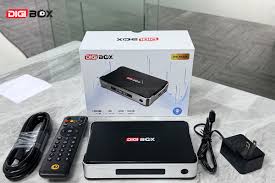
DIGIBox D6 Maxで何ができる?進化した最強スペックと特徴
DIGIBox D6 Maxは、Android TV 12をベースにした最新のスマートTVボックスです。従来のモデルから基本性能が底上げされ、特に「映像の安定性」と「持ち運びの利便性」において、既存のストリーミングデバイスを凌駕するスペックを誇ります。
次世代の視聴体験:8K対応とWi-Fi 6がもたらす圧倒的な安定感
最大の特徴は、4Kを越える8K(7680×4320ピクセル)解像度のデコードに対応している点です。高精細な映像を処理するために、高性能なクアッドコア64ビットプロセッサと、4GBのDDR3メモリ、64GBのeMMCストレージを搭載しています。
また、通信規格にはWi-Fi 6(802.11ax)を採用。従来のWi-Fi 5と比較して最大通信速度が向上し、混雑したネットワーク環境下でも遅延の少ないストリーミングが可能です。さらに、有線接続派には嬉しいギガビット有線LANポート(1000Mbps)を搭載。高ビットレートの動画再生でもバッファリング(読み込み待ち)によるストレスを極限まで排除しています。
アンテナ不要の衝撃:ネット環境だけで日本の地デジ・BS・CSがリアルタイム視聴可能
DIGIBox D6 Maxが「最強」と称される最大の理由は、物理的なアンテナ配線が一切不要である点です。インターネットに接続するだけで、日本国内の主要な地上波デジタル放送、BS放送、CS放送をリアルタイムで視聴できます。これにより、アンテナ端子がない部屋や、モニターしかない環境でも、一般的なテレビと全く同じ感覚で番組を楽しむことが可能になります。
究極のタイムシフト:過去7日間の見逃し配信を「番組表」から呼び出す便利さ
独自のライブTVアプリには、過去7日間の全自動タイムシフト(見逃し視聴)機能が備わっています。録画予約を忘れても、番組表から過去の番組を選択するだけで即座に再生が始まります。倍速再生やスキップ操作もスムーズで、HDDレコーダーを持ち歩いているかのような利便性を提供します。
場所を選ばない自由:USB Type-C電源採用で自宅・車内・キャンプ場が映画館に
電源入力が従来のDCジャックからUSB Type-C(5V/2A)に変更されたことは、モビリティ性能を劇的に向上させました。これにより、専用のACアダプターを持ち歩かなくても、市販のスマホ用充電器やポータブル電源、車のUSBポートから給電が可能になりました。キャンプ場や車中泊といった屋外環境での利用ハードルが一気に下がっています。
【実機レビュー】D6 Maxを開封して分かった質感と付属品
実際にパッケージを手に取ると、そのコンパクトさと質感の高さに驚かされます。
コンパクトな筐体:手の中に収まるポータビリティ
本体サイズは約110mm × 110mm × 25mmと非常に小型です。重量も軽量で、旅行カバンの隙間やダッシュボードの中に簡単に収まります。天面には高級感のあるロゴが配され、前面には時刻や接続状態を表示するデジタルディスプレイが搭載されており、現在のステータスが一目で確認できます。
進化したリモコン:音声操作&エアマウス機能搭載
付属のリモコンは、Bluetooth接続による快適なレスポンスを実現しています。
- 音声検索: Googleアシスタントに対応し、話しかけるだけでコンテンツ検索が可能。
- エアマウス機能: リモコンを振ることで画面上のカーソルを操作でき、Android標準アプリの操作性が格段に向上しています。
- 学習機能: テレビの電源や音量操作を学習させることもでき、リモコンの一本化が可能です。
インターフェースの充実:拡張性の高さ
背面および側面には、以下のポートが配置されています。
- HDMI 2.1: 高画質出力に対応。
- USB 3.0 / 2.0: 外付けHDDやマウス、キーボードを接続可能。
- MicroSDスロット: ストレージの拡張に対応。
- AV出力: 古いモニターへの出力もサポート。
- 光デジタル音声出力: 外部スピーカーへの高音質出力が可能。
【初期設定】DIGIBox D6 Maxを最短5分で使い始める手順
セットアップは非常にシンプルですが、快適に使うための重要なポイントがいくつかあります。
ステップ1:接続と起動
本体にHDMIケーブルを差し込み、モニターに接続します。次にUSB Type-Cケーブルを電源ポートに接続します。起動後、本体前面のディスプレイに「boot」と表示され、ロゴ画面が立ち上がります。
ステップ2:ネットワーク設定
設定メニューからWi-Fi設定を開きます。
- Wi-Fi 6環境: ルーターがWi-Fi 6に対応していれば、自動的に高速通信が確立されます。
- 5GHz帯の推奨: 安定した高画質再生のためには、2.4GHzよりも干渉の少ない5GHz帯(Wi-Fi名に「5G」や「A」が入っているもの)への接続を強く推奨します。
ステップ3:言語とタイムゾーンの設定
初期状態では英語になっている場合があるため、「Settings」→「Device Preferences」→「Language」から「日本語」を選択します。また、番組表の時間を合わせるために「Date & time」からタイムゾーンを「GMT+09:00 Tokyo」に設定してください。これを忘れると番組表が9時間ズレて表示される原因となります。
ステップ4:Googleアカウントのログイン
PlayストアからYouTubeやNetflixなどのアプリをダウンロードするために、自身のGoogleアカウントでログインします。
アプリのダウンロードとインストール方法:初心者向け完全ガイド
DIGIBox D6 MaxはAndroid OSを搭載しているため、スマホ感覚でアプリを追加できます。
プリインストールアプリの確認
購入時点で、独自のライブTVアプリやVOD(ビデオ・オン・デマンド)アプリがプリインストールされています。これらを開くだけで、世界中のチャンネルや映画、ドラマが即座に視聴可能です。
公式ストア(Playストア)からの追加
Google Playストアを開き、検索バーから欲しいアプリを探します。
- 動画配信: YouTube、Prime Video、Disney+など。
- ツール: ブラウザ、ファイルマネージャー、VPNアプリなど。
独自アプリの導入手順(APKインストール)
Playストアにない特定のアプリを導入する場合、以下の手順を踏みます。
- 本体の「Browser」アプリでダウンロードサイトへアクセス。
- APKファイルをダウンロード。
- 設定で「不明なソースからのインストール」を許可する。
- ファイルマネージャーからAPKを開き、インストールを実行。
劇的に便利になる!D6 Maxの主要機能と使いこなし術
ライブTV機能:世界中のチャンネルをザッピング
専用のライブTVアプリを起動すると、左側にチャンネルカテゴリが表示されます。「日本」を選択すれば、お馴染みのチャンネルが一覧で並びます。リモコンの上下ボタンでチャンネル切り替え、決定ボタンで番組表の表示が可能です。
見逃し配信(タイムシフト)の活用
過去の番組を観たい時は、番組表(EPG)画面で左方向にスクロールします。青色や特定のアイコンがついている番組はすべて過去の録画データです。これを選択するだけで、数日前のニュースやバラエティを好きな時に再生できます。
チャイルドロック設定
「Settings」内のセキュリティ項目から、特定のアプリや成人向けコンテンツにパスワードロックをかけることができます。家族全員でリビングで使用する場合でも安心です。
スマホ連携:ミラーリングと操作術
スマホの画面をテレビに映す「AirPlay」や「Miracast」に対応しています。スマホで撮った写真や動画を大画面で共有できるほか、専用アプリをスマホにインストールすることで、スマホをトラックパッド付きのリモコンとして活用することも可能です。
【車中泊・キャンプ編】屋外でDIGIBox D6 Maxを100%活用する設定
アウトドアでの利用はD6 Maxの真骨頂です。
電源の確保
USB Type-C給電(5V/2A)であるため、多くのポータブル電源のUSBポートから直接給電できます。
- シガーソケット: USB-A/C変換アダプタを使用。
- モバイルバッテリー: 10,000mAh程度の容量があれば、数時間の連続視聴が可能です。
通信環境の構築
屋外ではWi-Fiがないため、以下の手段が必要です。
| 接続方法 | メリット | デメリット |
|---|---|---|
| スマホテザリング | 追加費用なし、手軽 | スマホのバッテリー消費大、データ上限に注意 |
| 車載Wi-Fi | 走行中安定、複数端末接続 | 月額費用発生、設置が必要 |
| モバイルルーター | どこでも利用可能 | 荷物が増える、ルーターの充電が必要 |
データ通信量の目安
高画質(HD)で1時間視聴した場合、約1GB〜2GBのデータを消費します。大容量プランや「カウントフリー」オプションがあるSIMカードの利用が望ましいです。
徹底比較:DIGIBox D6 Max vs D3 Plus|どっちを買うべき?
旧モデルのD3 Plusと比較して、D6 Maxがどれほど進化したかを以下の表にまとめました。
| 項目 | DIGIBox D3 Plus | DIGIBox D6 Max |
|---|---|---|
| 解像度 | 最大6K | 最大8K対応 |
| CPU | クアッドコア (旧世代) | クアッドコア (最新高性能チップ) |
| メモリ (RAM) | 2GB / 4GB (モデルによる) | 4GB (標準搭載) |
| ストレージ (ROM) | 32GB / 64GB | 64GB (標準搭載) |
| 通信規格 | Wi-Fi 5 (ac) | Wi-Fi 6 (ax) 対応 |
| 有線LAN速度 | 100Mbps | 1000Mbps (ギガビット) |
| 電源入力 | DC 5V 専用アダプタ | USB Type-C (汎用性高) |
| Bluetooth | 4.2 | 5.2 (低遅延・広範囲) |
| OS | Android 10 | Android 12 |
結論: 自宅での据え置き利用がメインで、有線LANを使わないのであれば D3 Plus でも十分ですが、「外に持ち出す」「Wi-Fi 6環境がある」「ストレスのないレスポンスを求める」なら、迷わず D6 Max を選ぶべきです。
トラブルシューティング:困った時の解決Q&A
画面が映らない・フリーズする
- 対策: 電源ケーブルを一度抜き、10秒待ってから差し直してください(強制再起動)。
- 対策: HDMIケーブルの接触不良を疑い、別のポートやケーブルで試してください。
リモコンが反応しない
- 原因: 電池切れ、またはBluetooth接続の解除。
- 対策: 本体前面のUSBポートにマウスを接続し、設定メニューから「Remotes & Accessories」を開いてペアリングをやり直してください。
Wi-Fiが途切れる
- 対策: 2.4GHz帯は電子レンジなどの干渉を受けやすいため、5GHz帯に変更してください。
- 対策: ギガビットLANポートを活用し、有線接続に切り替えるのが最も確実です。
実際に使って感じたメリット・デメリット
数週間のテスト使用を経て見えてきた、本音の評価をまとめます。
メリット
- 圧倒的な自由度: アンテナがない寝室やキッチンが即座にテレビ視聴ルームになります。
- 録画からの解放: タイムシフト機能のおかげで「録画予約」という概念がなくなります。
- USB-Cの恩恵: 車中泊での配線がスマートになり、モバイルバッテリー1本で動くのは感動的です。
デメリット
- 入力の煩わしさ: 検索時の日本語入力がリモコンだと時間がかかります(音声検索やキーボード接続で解決可能)。
- ネット依存: 通信速度が5Mbpsを下回ると画質が低下し、止まることがあります。
まとめ:DIGIBox D6 Maxはあらゆる場所をエンタメ空間に変える最高の投資
DIGIBox D6 Maxは、単なるTVボックスの枠を超えた「ポータブル・エンターテインメント・ハブ」です。8K対応の描写力、Wi-Fi 6の安定性、そして何よりUSB Type-C給電による機動力の向上は、これまでのモデルにはなかった大きな進化です。
購入前にチェックすべきポイントの再確認
- 自宅のWi-Fiルーターは5GHz帯に対応しているか?
- 車中泊やキャンプで使う場合、十分なデータ通信プランを契約しているか?
- 4GB/64GBの余裕あるスペックを活かす準備はできているか?
D6 Maxがおすすめな人
- スポーツファン: 世界中の生中継をリアルタイムで追いかけたい。
- ドラマ・バラエティ好き: 1週間分の番組をいつでも自由に遡って観たい。
- アウトドア派: 車内やテントの中でも自宅と同じテレビ環境を構築したい。
これ一台あれば、ライフスタイルが劇的に変わります。煩わしいアンテナ工事や、録画容量の心配から解放され、世界中のコンテンツを手のひらサイズに凝縮して持ち運びましょう。
コメント