
初心者から配信者まで!ゲーミングオーディオミキサーおすすめ比較ランキング
現在のゲーミングデバイス市場において、オーディオミキサーは「勝つための道具」から「配信の質を高めるための必須装備」へと進化しました。2026年時点での市場動向と、コストパフォーマンス、機能性、操作性を踏まえた最新のランキングを作成しました。各デバイスの主要スペックを詳細な数値で比較します。
| 順位 | 製品名 | 参考価格 | 入力ビット数/サンプリングレート | 主な特徴 |
|---|---|---|---|---|
| 第1位 | FIFINE AmpliGame SC3 | 7,480円 | 16bit / 48kHz | XLR接続対応・ボイスチェンジャー搭載で圧倒的なコストパフォーマンス |
| 第2位 | FIFINE SC8 | 12,800円 | 24bit / 48kHz | ゲームチャットダイヤル・光デジタル入力搭載の上位互換モデル |
| 第3位 | Roland Bridge Cast | 29,700円 | 24bit / 96kHz | プロ仕様の32bit DSP搭載。ハードウェアEQと高いカスタマイズ性 |
| 第4位 | YAMAHA ZG01 | 31,900円 | 24bit / 48kHz | ゲーム音の立体音響化に特化。HDMI入出力を備えたコンソール向け機材 |
| 第5位 | SteelSeries GameDAC Gen 2 | 19,800円 | 24bit / 96kHz | ハイレゾ音源対応。ESS Sabre Quad-DAC搭載でFPSの足音検知に特化 |
このランキングにおいて、FIFINE SC3が1位に選ばれた最大の理由は「XLR端子を備えた本格ミキサーの中で、1万円を切るという圧倒的な参入障壁の低さ」にあります。これまでXLR接続のマイクを使用するには、安くとも2万円以上のオーディオインターフェースとミキサー機能を揃える必要がありましたが、SC3はその常識を打ち破りました。
2位のFIFINE SC8は、SC3の弱点であった「PCでの音量バランス調整」をハードウェア側で解決したモデルです。24bit録音に対応しているため、より繊細な音質を求めるストリーマーに適しています。
3位以下のモデルは、特定の目的(プロ仕様のEQ設定やHDMIパススルーなど)がある場合には非常に強力ですが、初期投資を抑えつつ配信環境を劇的に改善したいユーザーにとっては、1位と2位のコストパフォーマンスが突出しています。
コスパ最強の呼び声高い「FIFINE AmpliGame SC3」徹底レビュー
FIFINE AmpliGame SC3は、単なる安価なミキサーではなく、配信に必要な要素を物理的なインターフェースに集約した「オールインワン・コントロールセンター」です。
SC3の基本スペックと物理構造
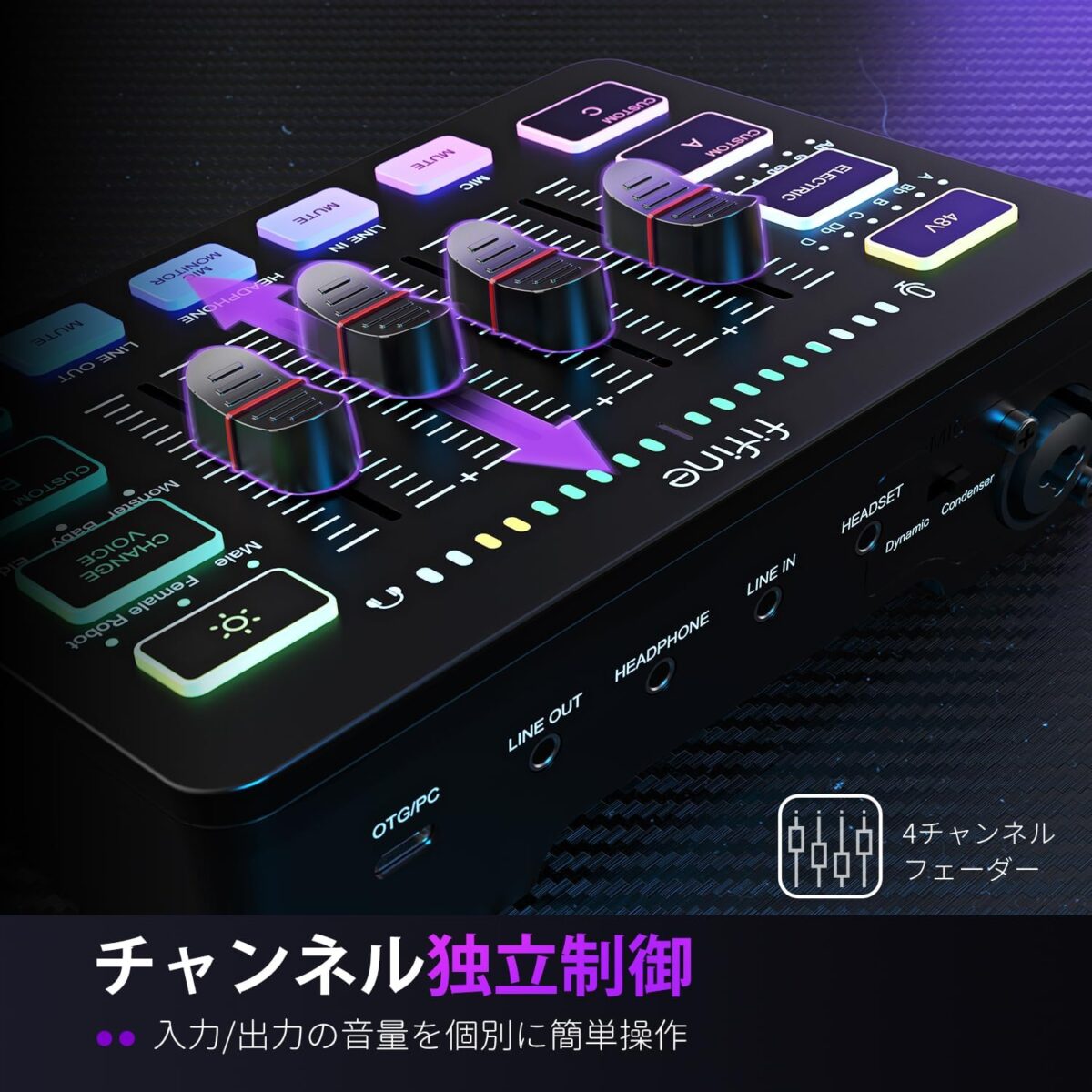
SC3の最大の特徴は、そのコンパクトな筐体に4つの独立したボリュームフェーダーを搭載している点です。
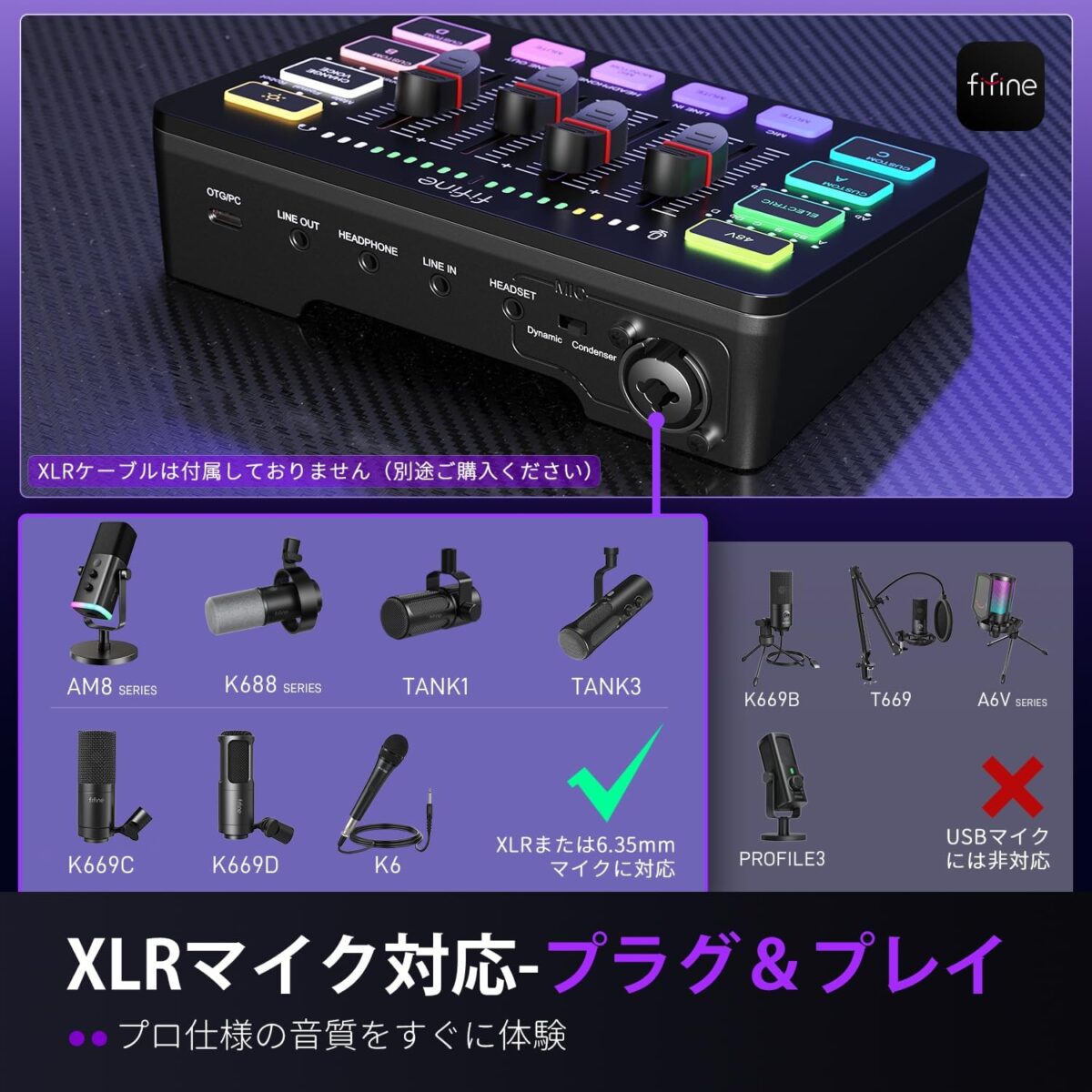
- XLR入力端子: 48Vファンタム電源を搭載。これにより、AT2020のような高品質なコンデンサーマイクを直接接続可能です。
- 4チャンネルフェーダー: マイク、モニター(ヘッドホン)、LINE IN(BGM等)、LINE OUT(配信出力)の4系統を物理的に操作できます。
- サンプリングレート: 16bit/48kHz。これはCD音質レベル(16bit/44.1kHz)を上回る、動画配信プラットフォームでの標準的なスペックです。
- RGBライティング: 8色のカラーバリエーションをボタン1つで切り替え可能。デスク周りの雰囲気に合わせてカスタマイズできます。
配信を盛り上げるエフェクト機能
SC3には、単なる音量調整に留まらない「遊び心」と「実用性」を兼ね備えたエフェクトが搭載されています。
- 6種類のボイスチェンジャー: 「Male(男性)」「Female(女性)」「Robot(ロボット)」「Monster(モンスター)」「Baby(赤ちゃん)」「Elder(老人)」のプリセットをワンタッチで切り替え可能です。
- 15種類のカスタム効果音(サンプラー): A, B, Cの3つのボタンに、最大15秒間の音声を録音・保存できます。笑い声や効果音を登録しておくことで、生配信中のリアクションが容易になります。
- 電気音エフェクト(Auto-Tune): 12種類のキー(C, C#, D...)から選択し、歌声にオートチューンをかけることが可能です。
実機を使ってわかったメリット・デメリット
使用感において、まず驚かされるのは「遅延のなさ」です。USBバスパワーで駆動しながら、XLRマイクの音声をリアルタイムでモニタリングできるため、自分の声が遅れて聞こえるストレスがありません。
| 項目 | 評価内容 |
|---|---|
| 操作性 | フェーダーの滑らかさは良好。物理ボタンのクリック感も明確で誤操作しにくい |
| 設置性 | 横幅約15cm、奥行き約11cmと非常にコンパクト。限られたデスクスペースを圧迫しない |
| 音質 | 16bit/48kHzのため、最高級機と比べれば解像度は劣るが、YouTubeやTwitchの配信では十分 |
| 筐体 | プラスチック製のため軽量(約300g)だが、高級感には欠ける。滑り止めは強力 |
| ソフトウェア | 専用ソフトが不要な「プラグアンドプレイ」仕様。設定の煩わしさがない反面、詳細なEQ調整は不可 |
【徹底比較】FIFINE SC3 vs SC8|どちらを買うのが正解か?
SC3の購入を検討する際、最も迷うのが上位モデルである「SC8」の存在です。価格差は約5,000円ですが、その差には明確な機能の違いが存在します。
スペック比較:SC3とSC8の決定的な違い
| 機能・スペック | FIFINE SC3 | FIFINE SC8 |
|---|---|---|
| 参考価格 | 7,480円 | 12,800円 |
| 量子化ビット数 | 16bit | 24bit |
| ゲームチャットダイヤル | 無し | 有り(物理ダイヤルでゲーム音とVC音の比率を調整可能) |
| 光デジタル入力(Optical) | 無し | 有り(PS4や一部のPCからの高音質入力に対応) |
| 音声出力系統 | USB1系統 / 3.5mm 1系統 | USB2系統(PC/スマホ同時接続可能) / 3.5mm 1系統 |
| 筐体素材 | プラスチック | プラスチック+一部メタル補強 |
SC8で進化した「ゲームチャットダイヤル」の価値
SC8の最大の武器は、本体中央に配置された「Game / Chat」ダイヤルです。SC3の場合、ゲーム音とDiscordなどのボイスチャット音のバランスを変えるには、PC側の設定で個別に音量をいじる必要があります。しかしSC8は、PC上で「ゲーム出力」と「チャット出力」を別々のデバイスとして認識させる機能を持っています。これにより、プレイ中に「味方の声が小さくて聞こえない」と感じた瞬間、ダイヤルをChat側に回すだけで瞬時にバランスを調整できるのです。
判断基準
- SC3を選ぶべき人: 予算を1万円以内に抑えたい、XLRマイクを初めて使いたい、シンプルな操作感を求めている。
- SC8を選ぶべき人: 2PC配信を検討している、ゲーム中に物理ダイヤルで音量バランスを頻繁に変えたい、少しでも高音質で録音を残したい。
PS5・PS4でFIFINE SC3を使いこなすための接続マニュアル
家庭用ゲーム機でのオーディオ環境構築は、PCよりも制約が多いですが、SC3を使用することで格段に利便性が向上します。
PS5での接続手順
- 付属のUSB Type-C to Aケーブルを使用して、SC3をPS5前面または背面のUSBポートに接続します。
- PS5のホーム画面から「設定」>「サウンド」>「音声出力」を開きます。
- 「出力機器」が「USBヘッドセット (FIFINE SC3)」になっていることを確認します。
- 同様に「マイク」の設定で「入力機器」を「USBヘッドセット (FIFINE SC3)」に設定します。
注意点:ゲーム音とチャット音の分離
PS5にUSBで1本接続した場合、PS5側はSC3を「1つのヘッドセット」として認識します。そのため、SC3本体のフェーダーで「ゲーム音だけを下げる」「チャット音だけを上げる」という個別操作は、ハードウェアの仕様上不可能です。これを行いたい場合は、HDMI音声分離器を使用し、光デジタル端子を備えた上位モデル(SC8など)か、外部ミキサーを組み合わせる必要があります。
PS5でのボイスチェンジャー活用術
PS5のパーティーチャット中でも、SC3のボイスチェンジ機能は有効です。
- 方法: SC3本体の「Change Voice」ボタンを押すだけです。
- コツ: PS5側のマイクレベル設定を「適正」の範囲の中央よりも少し低めに設定してください。ボイスチェンジャーを適用すると、特定の音域が強調され、音が割れやすくなる傾向があるためです。
PC配信・2PC配信におけるSC3の最適設定(OBS Studio対応)
OBSでの基本設定
- OBSの「音声ミキサー」パネルから設定(歯車アイコン)をクリックし、「オーディオ」設定を開きます。
- 「マイク音声」に「FIFINE SC3」を選択します。
- サンプリングレートを「48kHz」に固定します。Windows側のサウンド設定でも「2チャンネル、16ビット、48000Hz」を選択して一致させてください。
2PC配信(ゲーム用PC+配信用PC)での配線
SC3を2PC配信に組み込むことで、複雑なオーディオインターフェースなしでも運用が可能です。
- 接続例:
- SC3を「配信用PC」にUSB接続する(マイク音声とBGMを管理)。
- 「ゲーム用PC」のヘッドホン端子から、3.5mmステレオミニケーブルを使用してSC3の「LINE IN」端子に接続する。
- SC3の「LINE IN」フェーダーでゲーム音を調整し、「HEADPHONE」端子から自分の耳へ音を戻す。
【トラブル解決】SC3で発生する「ブーン・サー」というノイズの対策
ハムノイズ(ブーン音)の原因と正体
Redditなどの海外掲示板でも報告されている「ブーン」という音は、主にグラウンドループが原因です。PCとミキサー、周辺機器が複数のルートで接地されることにより、電位差が生じてループ状の電流が流れ、それが音声信号に混入します。
対策フローチャート
- 接続ポートの変更: USBハブを使用せず、PC背面のUSBポートに直接接続してください。
- ケーブルの物理的隔離: USB・マイクケーブルを、電源タップやモニターの電源ケーブルから離してください。
- グランドループアイソレーターの導入: 3.5mmのLINE IN接続時にノイズが出る場合、アイソレーターをケーブルの間に挟むことで物理的にノイズを遮断できます。
- ゲインの適正化: Windows側のマイク入力を80〜90%に設定し、SC3のフェーダーで微調整してください。
FIFINE SC3と一緒に揃えたい!おすすめXLRマイク3選
| 製品名 | マイク形式 | 参考価格 | 特徴 |
|---|---|---|---|
| FIFINE K688 | ダイナミック | 9,990円 | 周囲の騒音を拾いにくい。SC3と同じメーカーで相性抜群。USB接続も可能なハイブリッド型 |
| Audio-Technica AT2020 | コンデンサー | 11,800円 | 世界標準の入門機。高域の伸びが美しく、クリアな声を届けられる |
| Marantz MPM-1000 | コンデンサー | 6,500円 | 驚異的な安さ。ショックマウント付属。SC3と合わせても約1.4万円で完結 |
選定のアドバイス
- 騒音が気になる場合: FIFINE K688を選んでください。ダイナミック型は正面の音を集中して拾います。
- トークの質や歌を重視する場合: Audio-Technica AT2020が推奨されます。SC3の48Vファンタム電源をフル活用できます。
まとめ:FIFINE SC3は2026年でも「買い」の1台か?
結論として、FIFINE AmpliGame SC3は「これから配信を始める初心者」および「予算を抑えつつ本格的なXLR環境へ移行したい中級者」にとって、2026年現在も最適解の1つです。
SC3が向いている人・向いていない人
- 向いている人
- 初期費用をマイク込みで1.5万円〜2万円以内に収めたい。
- ソフトウェアの設定よりも、物理的なボタン操作を好む。
ボイスチェンジャーや効果音を多用したい。
向いていない人
- プロレベルのEQやコンプレッサーを詳細に設定したい(→Roland Bridge Cast推奨)。
- PS5だけでゲーム音とチャット音を完全に分離制御したい(→上位機種推奨)。
オーディオミキサーの導入は、単に「音が良くなる」だけではありません。「ミュートし忘れを防ぐ」「咄嗟に音量を下げる」といった配信者としての「余裕」を生み出します。SC3は、その第一歩を支える最高のエントリー機と言えるでしょう。
コメント