
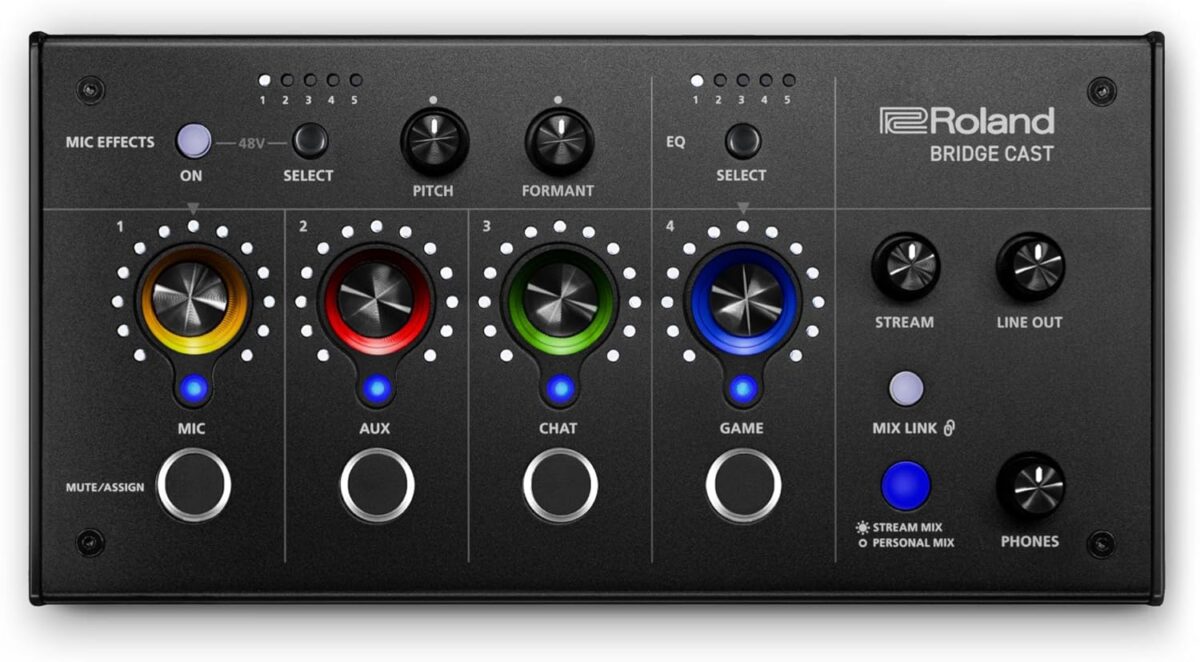
ゲーミングオーディオミキサーで「できること」と導入メリット
ゲーミングオーディオミキサー(ゲーム用ミキサー)は、単に音を出すだけの機器ではありません。PCゲームやコンソール機(PS5/Switch)のプレイ環境において、「勝利」と「快適性」を物理的にコントロールするための司令塔です。
導入することで得られる具体的なメリットは、ソフトウェア制御だけでは到達できない「即応性」と「音質補正」にあります。
ゲーム音・VC・BGMの音量バランスを「手元で瞬時に」調整
FPSやバトロワ系ゲーム(Apex Legends、VALORANTなど)をプレイ中、最も致命的なのは「味方のボイスチャット(VC)がうるさくて敵の足音が聞こえない」あるいは「ゲーム音が爆音すぎて連携が取れない」という状況です。
通常、これを調整するにはWindowsキーを押してデスクトップに戻り、設定画面を開く必要がありますが、この数秒のロスが命取りになります。ゲーミングミキサーがあれば、物理フェーダー(スライダー)やノブを指先で動かすだけで、0.1秒で音量バランスを最適化できます。
【具体的な操作シーン】
- 接敵時: 「GAME」フェーダーを上げ、「CHAT」フェーダーを下げて足音に集中する。
- マッチング待機中: 「GAME」を下げ、「AUX(スマホの音楽など)」を上げてリラックスする。
- 配信トラブル時: 咳き込む瞬間や親フラ(家族の乱入)時に、物理ミュートボタンを一撃で押して音声を遮断する。
Windows 11の「音量ミキサー」機能も進化していますが、画面上のマウス操作が必要です。視線をモニターから外さずに調整できるハードウェアミキサーの優位性は、プレイスキルに直結します。
独自のオーディオ効果で没入感と配信クオリティを向上
ゲーミングミキサーには、一般的なオーディオインターフェースにはない「ゲーマー向けDSP(デジタル信号処理)」が搭載されています。
- EQ(イコライザー)プリセット:
- FPSモード: 足音の帯域(例:250Hz~4kHz付近)をブーストし、爆発音の低域をカットする設定。
RPGモード: 低音と高音を強調し、BGMや環境音の壮大さを演出する設定。
ボイスエフェクト:
- ボイスチェンジャー: 男声を女声に変える、ロボットボイスにするなど、配信のエンタメ性を高める機能。
- ノイズゲート: キーボードの打鍵音(カチャカチャ音)やエアコンの空調音(-40dB以下のノイズなど)を自動でカットし、クリアな声を届ける機能。
複雑な配線をシンプルに統合(CS機+PCの同時接続など)
「PS5でゲームをしながら、PCでDiscord通話をする」というクロスプラットフォーム環境は、配線が複雑になりがちです。ミキサーがない場合、音声分配ケーブルや抵抗入りのケーブルを駆使する必要がありますが、音痩せやノイズの原因になります。
ゲーミングミキサーは複数の入力系統(USB、光デジタル、3.5mm AUX、XLRなど)を持っており、これらを内部でミックスしてヘッドホンに出力します。
【統合可能なデバイス例】
- 入力1 (USB-C): ゲーム用PC(ゲーム音声)
- 入力2 (光デジタル/USB): PS5/Switch(コンソール音声)
- 入力3 (XLR/3.5mm): コンデンサーマイクまたはヘッドセットマイク
- 入力4 (3.5mm AUX/Bluetooth): スマートフォン(Discord通話または音楽再生)
これらを1台の機材に集約することで、デスク周りのケーブルスパゲッティ状態を解消し、スマートな環境を構築できます。
【2026年最新】ゲーミングオーディオミキサーおすすめランキング5選
スペック、機能性、そして実際のゲーマーからの評価に基づき、2026年時点で導入すべきミキサーをランキング形式で紹介します。
比較スペック表
| 順位 | 製品名 | 参考価格 | 入力端子 | デュアルバス | 特徴・強み |
|---|---|---|---|---|---|
| 1位 | Roland BRIDGE CAST | 約25,000円 | USB-C, AUX, XLR | 対応 | 配信者と視聴者で別々の音声を流せる機能が最強。PS5対応。 |
| 2位 | Yamaha AG03 MK2 | 約18,000円 | USB-C, AUX, XLR | 非対応 | 配信機材のド定番。汎用性が高く歌枠などにも対応可能。 |
| 2位 | Yamaha ZG01 | 約28,000円 | HDMI, USB-C, AUX | 対応 | HDMI入出力搭載。ゲーム音声のサラウンド処理に特化。 |
| 3位 | Maono G1 NEO | 約6,500円 | USB-C, BT, XLR | 非対応 | コスパ最強。Bluetooth入力とRGBライティング搭載。 |
| 4位 | Razer Audio Mixer | 約38,000円 | 光デジタル, USB | 対応 | Razer Chroma RGB対応。4チャンネルフェーダー搭載。 |
第1位 Roland BRIDGE CAST|PS5・ゲーム配信に特化した最強モデル
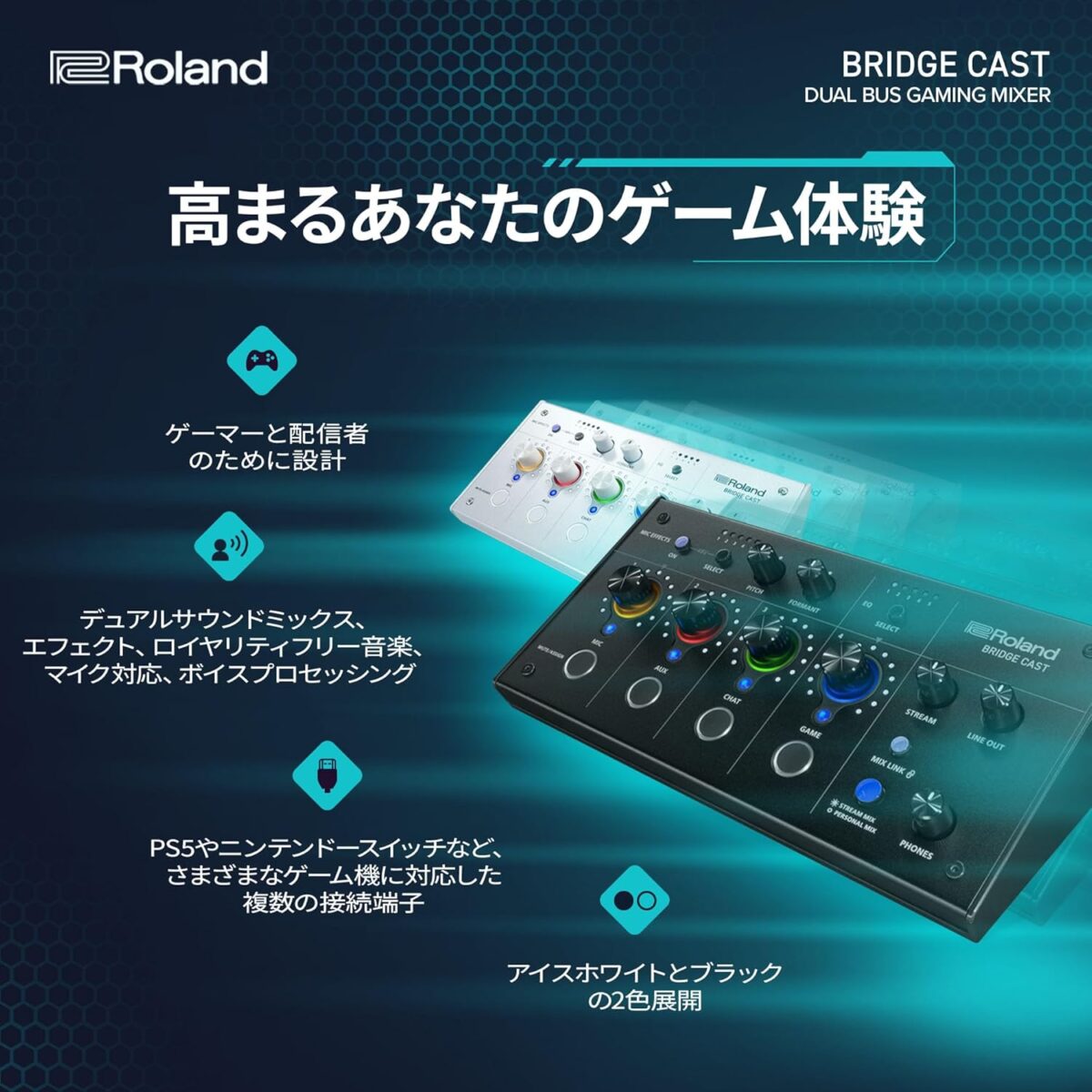
ゲーム配信を行うユーザーにとって、現状「最適解」と言えるのがRolandの『BRIDGE CAST』です。
【選ばれる理由:デュアル・オーディオ・バス機能】
最大の特徴は、「自分が聞く音(モニター音)」と「視聴者に流す音(ストリーム音)」を個別に設定できる点です。
- 自分: 敵の足音を聞くためにゲーム音量を100%、BGMは邪魔なので0%、ボイスチャットは80%。
- 視聴者: ゲーム音量は70%、BGMは50%で盛り上げる、ボイスチャットはプライバシー保護のため0%(またはバランス調整)。
この調整を1台のハードウェアで行えるのは、配信者にとって革命的です。
【スペックの強み】
- 32-bit float処理(内部): 高解像度な音声処理により、音割れしにくくクリアな音質を実現。
- XLR端子搭載: ファンタム電源(+48V)に対応しており、Shure SM7Bなどのプロ用ダイナミックマイクや、AT2020などのコンデンサーマイクを直接駆動できます。
- Roland VTシリーズ譲りのボイスチェンジャー: ハードウェア処理のため、PCに負荷をかけずに高品質なバ美肉ボイスやロボットボイスを生成可能。
第2位 Yamaha AG03 MK2 / ZG01|配信の王道とゲーミングの新基準
Yamahaは用途に合わせて2つの名機を展開しています。
A. Yamaha AG03 MK2:汎用性の神
「迷ったらこれを買え」と言われ続けているベストセラーの後継機です。
- 直感的な60mmフェーダー: マイク音量の微調整が非常にやりやすい大型フェーダーを搭載。
- Loopback(ループバック)機能: PCで流しているBGMとマイク音声をミックスして配信に乗せる機能の安定性が非常に高いです。
- 用途: ゲーム実況だけでなく、歌ってみた、雑談配信、Web会議など、マルチに使いたい人向け。
B. Yamaha ZG01:ゲーマー特化の要塞
AG03をベースに、完全にゲーマー向けに再設計されたモデルです。
- HDMIパススルー機能(4K/60Hz対応): PCやPS5からの映像・音声をHDMIで入力し、音だけを抽出してモニターに出力できます。これにより、USB接続よりも遅延の少ない音声処理が可能です。
- ZG Sound Processing: 独自の立体音響技術により、通常のヘッドホンでも7.1chサラウンドのような定位感を得られます。
第3位 Maono G1 NEO|コスパ最強・初心者が最初に選ぶべき一台
「予算は1万円以下、でも機能は妥協したくない」という初心者にとっての救世主です。実売価格6,000円~8,000円前後でありながら、必要十分な機能を詰め込んでいます。
【この価格で実現している驚きの機能】
- Bluetooth入力: スマホとBluetooth接続し、SpotifyなどのBGMをワイヤレスでミックスできます。
- サイドチェーン(ダッキング)機能: マイクで喋った瞬間だけ、自動的にBGMの音量を下げるプロっぽい演出がボタン一つで可能です。
- RGBライティング: ゲーミングデバイスらしく光り、デスクの雰囲気を盛り上げます(色変更・消灯も可能)。
【注意点】
サンプリングレートは48kHz/16bitが一般的で、ハイエンド機(24bit/96kHz以上)に比べると音の解像度は劣りますが、配信やボイスチャット用途ではほとんど気にならないレベルです。
その他のおすすめモデル
- Razer Audio Mixer:
- 4つのチャンネルすべてに物理フェーダーがあり、操作性は抜群。
Razer Synapseソフトウェアと連携し、マウスやキーボードとRGBライティングを同期可能。Razer信者なら一択です。
ASUS ROGなど:
- ASUSの強みは「AIノイズキャンセリング」。グラボメーカーとしての技術を活かし、入力音声からキーボード音や環境ノイズを強力に除去します。
【機種別】ミキサーの使い方と接続セットアップ手順
せっかく購入しても、接続方法を間違えると「音が出ない」「ノイズがひどい」といったトラブルになります。ここでは代表的な接続パターンを解説します。
Roland BRIDGE CASTとPS5/PS4の接続方法
PS5には光デジタル端子がないため、BRIDGE CASTとの接続には少し工夫が必要です。
【接続パターンA:USB接続(推奨・簡単)】
- BRIDGE CAST背面のスイッチを「CONSOLE」または「PC」モードから適切なものに切り替えます(ファームウェアにより挙動が異なるため、最新版にアップデート推奨)。
- PS5のUSBポート(Type-A)とBRIDGE CASTのUSBポート(Type-C)をケーブルで接続します。
- PS5側の設定:
設定 > サウンド > 音声出力 > 出力機器を「USB Headset (BRIDGE CAST)」に設定。 - 重要: PS5の
3Dオーディオは、相性によっては音がこもる原因になるため、まずは「オフ」にして試聴してください。
【接続パターンB:AUX接続(MixAmp等からの乗り換え)】
モニターにイヤホンジャックがある場合、またはHDMI音声分離器を使用する場合:
- モニターの音声出力端子と、BRIDGE CASTの「AUX IN」を3.5mmオーディオケーブルで接続。
- この場合、ノイズ(グランドループ)が発生しやすいため、ケーブルの間に「グランドループアイソレーター(約1,000円前後)」を挟むことを強く推奨します。
Yamaha AG03 MK2を使った「2PC配信」の接続図解
ゲーム用PCと配信用PCを分ける「2PC配信」は、負荷分散の観点で最強ですが、音声周りの構築が難関です。AG03 MK2をハブにする方法が一般的です。
【必要なもの】
- AG03 MK2 本体
- 3.5mmステレオミニプラグケーブル(オス-オス) × 1本(ノイズフィルター付き推奨)
- USBケーブル × 1本(配信用PC接続用)
【接続フロー】
- マイク & ヘッドホン: AG03 MK2に接続。
- 配信用PC: AG03 MK2とUSBケーブルで接続(ここでOBSに音を送る)。
- ゲーム用PC: ゲーム用PCの背面「LINE OUT(緑色の端子)」またはヘッドホン端子から、ケーブルを出力。
- ミックス: 手順3のケーブルを、AG03 MK2の「AUX」端子(またはCH2/3)に接続。
【音ズレ対策のポイント】
ゲーム用PCから音声を送る際、Bluetoothやネットワーク経由(NDIなど)を使うと遅延が発生します。必ずアナログケーブル(3.5mm)で物理的に接続してください。これにより遅延はほぼゼロになります。
ASUS・Razer製品におけるソフトウェア設定とAIノイズキャンセリング
ハードウェアを繋いだだけでは機能の半分も使えません。
【Razer Synapse / ASUS Armoury Crate 設定】
- プロファイル作成: ゲームごとにEQ設定を保存します。「Apex用(高音強調)」「映画用(低音強調)」などを切り替えられるようにします。
- AIノイズキャンセリングの強度:
- 低: 自分の声の質感を残したい場合。静かな部屋向け。
- 高: 青軸キーボードを使用している、または扇風機が回っている場合。声が若干ケロる(ロボットっぽくなる)可能性がありますが、雑音は完全に消えます。
Discordと連携!ボイスチャットを快適にする応用設定
ミキサーを買ったら、Discordの設定を見直して「ゲーム音と通話音の分離」を完成させましょう。
PS5/PS4でDiscord通話を行いながらゲーム音をミックスする方法
PS5にもDiscord機能は実装されましたが、スマホでDiscordを操作しながら音を混ぜたい需要は依然として高いです。
【スマホミックス配線】
- ミキサーの「AUX IN」または「スマートフォン端子(4極)」に、スマホをケーブル接続します。
- スマホでDiscordアプリを起動し、通話を開始。
- PS5のゲーム音はUSB/光デジタル経由でミキサーに入力。
- 結果: ヘッドホンからは「高音質なPS5の音」と「スマホからの通話音声」が同時に聞こえます。
この方法のメリットは、ゲーム機側の処理能力を使わず、Discordの動作が重くならない点です。
Windows 11「音量ミキサー」による出力先の振り分け設定
ここが最も重要です。PC上のすべての音が「System」という一つのチャンネルから出てしまっては、ミキサーのフェーダーで個別に調整できません。Windows側で出力先(チャンネル)を割り振る必要があります。
【設定手順(例:BRIDGE CAST / ZG01)】
多くのゲーミングミキサーは、PCに接続すると仮想的に2つ以上のデバイスとして認識されます。
- デバイスA:
Game (BRIDGE CAST) デバイスB:
Chat (BRIDGE CAST)Windows設定を開く:
設定 > システム > サウンド > 音量ミキサーをクリック。- アプリごとの出力先を変更:
- Apex Legends (アプリ): 出力デバイスを
Game (BRIDGE CAST)に設定。 - Discord (アプリ): 出力デバイスを
Chat (BRIDGE CAST)に設定。 Chrome/Spotify (アプリ): 出力デバイスを
Music/Aux (BRIDGE CAST)に設定(対応機種の場合)。物理フェーダーの操作:
これで、ミキサー上の「GAME」つまみを回すとApexの音だけが変わり、「CHAT」つまみを回すとDiscordの声だけが変わるようになります。
音が出ない・マイクが反応しない時のトラブルシューティング
セットアップ中に陥りやすいトラブルとその解決策をまとめました。
音声・オーディオトラブルの基本チェックリスト
| 現象 | 考えられる原因 | 解決策 |
|---|---|---|
| PCの音が出ない | 既定のデバイス設定ミス | Windows右下のスピーカーアイコンをクリックし、出力先がミキサーになっているか確認。 |
| マイクが入らない | ハードウェアミュート | ミキサー本体の「MUTE」ボタンが赤く点灯していないか確認。 |
| マイクが入らない | ファンタム電源OFF | コンデンサーマイク使用時は、本体の「+48V」スイッチを必ずONにする。 |
| 音が小さい | ゲイン不足 | フェーダーだけでなく、「GAIN(ゲイン)」つまみを上げて入力感度を調整する。 |
ノイズが乗る場合の原因と対策(グラウンドループなど)
1. 「ブーン」という低いハムノイズ
- 原因: グラウンドループ。PCとCS機、モニターなど複数の電源からアースが回ってしまっています。
- 対策: 3.5mmケーブルで接続している箇所に「グランドループアイソレーター(ノイズフィルター)」を接続してください。Amazon等で1,000円~1,500円で購入でき、劇的に改善します。
2. 「サー」というホワイトノイズ
- 原因: マイクのゲイン(入力感度)を上げすぎている。
- 対策: ミキサーのGAINを少し下げ、マイクを口元に近づけて喋るようにしてください。マイクとの距離は「こぶし1個分」が適正です。
3. 「プツプツ」という途切れ
- 原因: バッファサイズ不足またはUSB電力不足。
- 対策: 専用ドライバ(Yamaha Steinberg USB Driverなど)の設定画面で、Buffer Sizeを「256 samples」または「512 samples」に増やしてください。また、USBハブを経由せず、PC背面のUSBポートに直挿ししてください。
まとめ:自分のプレイスタイルに合ったミキサーで環境を最適化しよう
ゲーミングオーディオミキサーは、一度導入すると「これ無しの環境には戻れない」と感じるほど利便性が高いデバイスです。最後に、タイプ別の推奨モデルを整理します。
- PS5とPCを行き来し、配信もガッツリやりたい人
👉 Roland BRIDGE CAST が最強です。デュアルバス機能は唯一無二の武器になります。 - 仕事(Web会議)からゲーム、弾き語りまで幅広く使いたい人
👉 Yamaha AG03 MK2 が安定です。トラブル時の情報もネットに多く、安心感があります。 - とりあえず安く、でも見た目と機能にはこだわりたい初心者
👉 Maono G1 NEO でデビューしましょう。浮いた予算を良質なマイクやヘッドホンに回すのが賢い選択です。
オーディオ環境への投資は、高価なグラフィックボードを買う以上に「日々の快適さ」に直結します。ぜひ、あなたのデスクに最適な一台を導入して、ストレスフリーなゲームライフを手に入れてください。
コメント