
【2026年最新】Color Shuttle v2.0導入ガイド:0.1秒でプロの設定を同期する
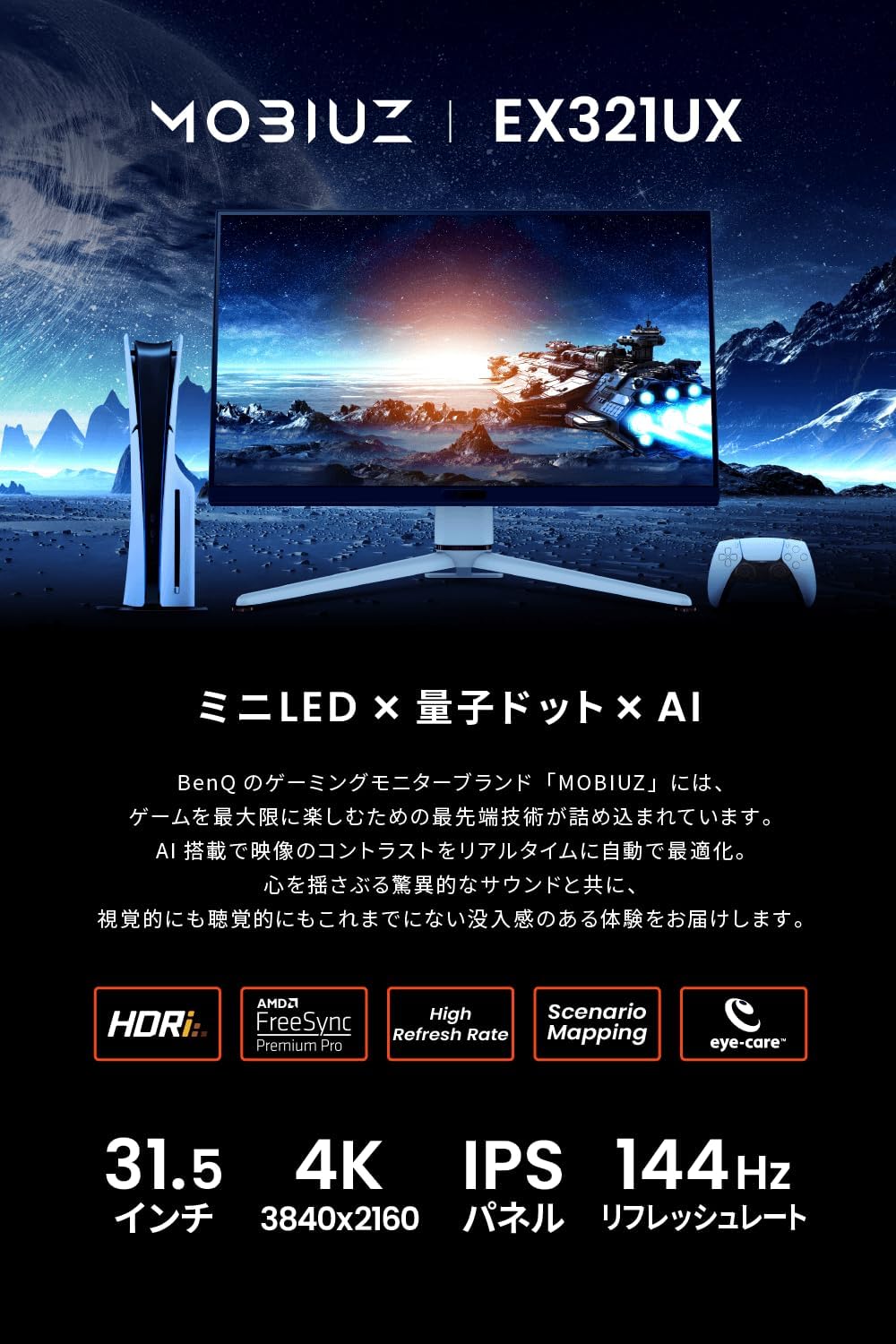
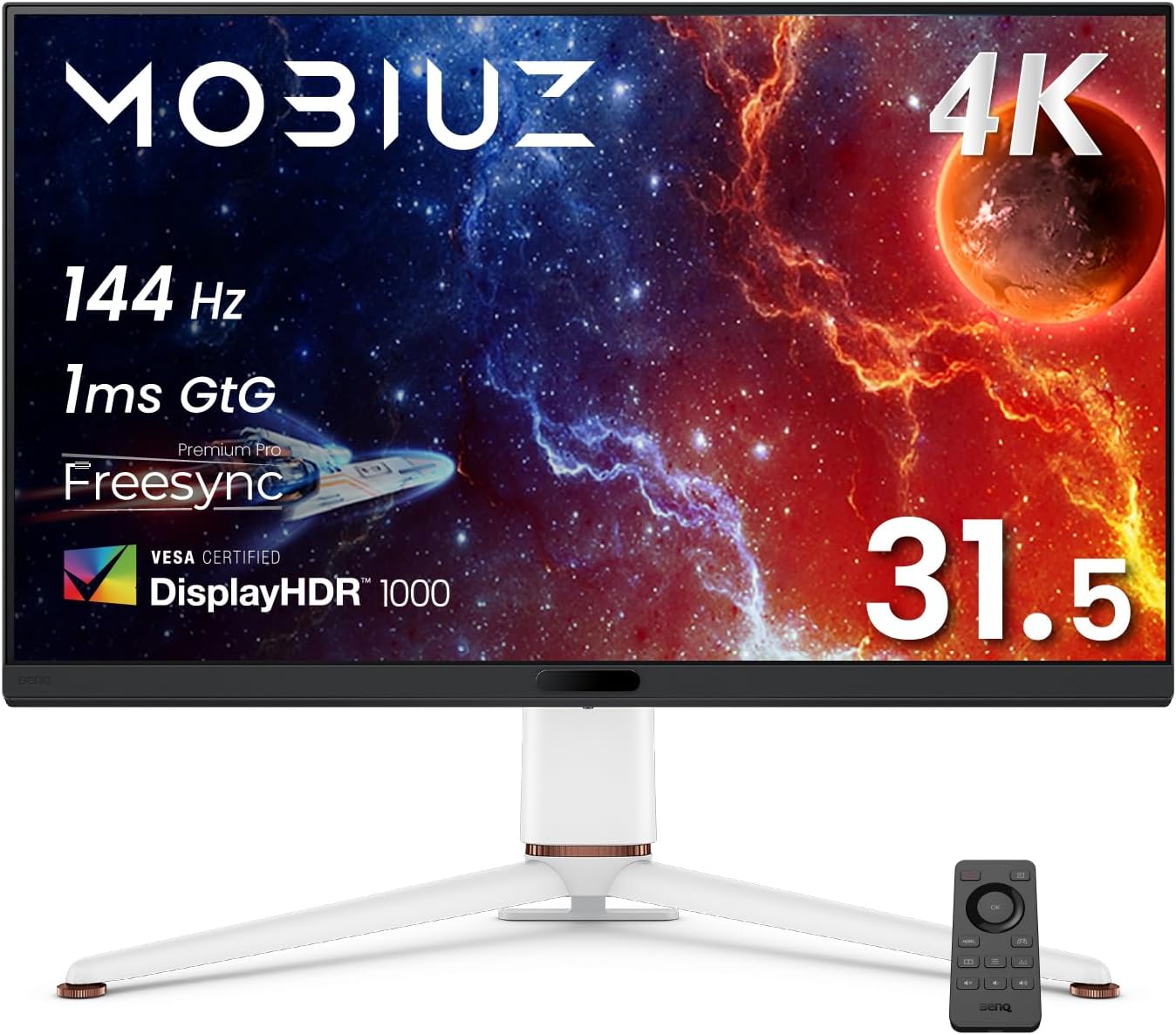
BenQ MOBIUZ EX321UX-JPは、31.5インチの4K解像度、144Hzのリフレッシュレート、そして1152分割のローカルディミングを実現したミニLEDバックライト搭載の、現時点におけるゲーミングモニターの到達点です。しかし、20万円を超えるこの「モンスターマシン」を手に取った多くのユーザーが、最初に抱く感想は「意外と色が不自然かもしれない」という戸惑いです。
実は、EX321UXの真価はハードウェア単体では完結しません。専用ソフトウェア「Color Shuttle」を使いこなし、適切なプロファイルを適用して初めて、その圧倒的なスペックが「最高の映像体験」へと昇華されます。
「宝の持ち腐れ」を防ぐために:なぜColor Shuttleが必要なのか
EX321UXの初期ファームウェアおよび標準プリセット(Sci-fiやFantasyなど)は、量子ドットパネルの広色域を活かそうとするあまり、全体的に黄色や緑色が強く出る傾向にあります。また、最も正確な色彩を出すとされる「DisplayHDR」モードでは、OSD(モニターメニュー)側の設定がロックされ、ユーザーが細かく調整できないというジレンマがありました。
2026年3月現在、最新バージョンである「Color Shuttle v2.0.15.0」は、これらの課題をソフトウェア側から一括で解決します。マウス操作だけで、プロゲーマーや公式が作成した「ゲーム別最適設定」を数秒でダウンロードし、モニターの内部設定を書き換えることが可能です。OSDボタンを何度も押し込む物理的な手間を排除し、コンテンツに合わせた最適な色彩設計を即座に呼び出せる利便性こそ、ハイエンド機を使いこなす鍵となります。
失敗しないセットアップ手順:接続の「物理的な罠」に注意
Color Shuttleを正常に動作させるには、単にHDMIやDisplayPortケーブルを繋ぐだけでは不十分です。以下の手順を必ず確認してください。
- 物理接続の確認: PCとモニターを映像ケーブルで接続するのに加え、付属の「USB Type-B to A(アップストリーム)ケーブル」または「USB Type-Cケーブル」でPCとモニターをデータ通信可能な状態で接続してください。これが繋がっていないと、Color Shuttleはモニターを認識できず、設定の書き換えも行えません。
- 最新版の入手: BenQ公式サイトのサポートページから「Color Shuttle for Windows (v2.0.15.0)」をダウンロードします。2026年3月3日の更新版では、最新のAAAタイトルへの最適化と、HDRプロファイル適用時の安定性が向上しています。
- インストールと再起動: ZIPファイルを解凍し、EXEファイルを実行します。インストール完了後、モニターのファームウェア制御を安定させるため、PCの再起動を推奨します。
クラウドプロファイルの賢い活用法とダウンロード手順
Color Shuttleを起動し、中央下の「クラウドアイコン」をクリックすると、ブラウザで「MOBIUZ カラーセンター」が開きます。ここでは世界中のユーザーや公式が作成した「.mbz」形式の設定ファイルが共有されています。
- ダウンロード: ターゲットとするゲーム(例:黒神話:悟空)の設定を見つけ、ダウンロードボタンをクリックします。
- 適用方法: ダウンロードしたファイルをColor Shuttleの「フォルダーアイコン」へドラッグ&ドロップし、右側の適用ボタンを押します。
- スロット登録: モニター本体の「ゲーマー1/2/3」スロットのいずれかに保存すれば完了です。これにより、PCを介さずモニター側のクイックメニューからも設定を呼び出せるようになります。
ゲーム別「神設定」公開:黒神話:悟空、エルデンリング、FF16で息を呑む映像美へ

EX321UXのミニLED(1152ゾーン)とHDR 1000の性能を100%引き出すための、具体的な設定数値を公開します。これらはソース情報に基づき、特有の「緑被り」を抑えつつ、没入感を最大化するように調整したものです。
【アクションRPG】『黒神話:悟空』:圧倒的な質感と光の回折を再現
本作は金色の装飾や緑豊かな森が多いため、EX321UXの「黄色・緑色が強く出るクセ」が顕著に現れます。これを補正しつつ、金属光沢を際立たせる設定です。
| 項目 | 設定値 | 理由・効果 |
|---|---|---|
| カラーモード | ファンタジー (Fantasy) | ミニLEDの輝度を最も活かせるベースモード |
| ローカルディミング | オン | 1152分割の黒の締まりを利用 |
| Shadow Phage | オフ | オンにするとコントラストが崩れるため無効化 |
| ライトチューナー | -6 | 明部を白飛びさせず金属の質感を維持 |
| 色の鮮やかさ | 10 | 彩度を適度に強調し、エフェクトを鮮烈にする |
| 色温度 (カスタム) | R:97 / G:93 / B:92 | 特有の緑・黄色被りを物理的にカットする数値 |
| AMA (応答速度) | 1 | 逆残像を抑えつつアクションの視認性を確保 |
【ダークファンタジー】『エルデンリング』『FF16』:深淵の黒と炎のコントラスト
暗い洞窟や重厚な城郭が舞台となるタイトルでは、黒の表現力が問われます。DisplayHDRモードの「暗すぎてディテールが死ぬ」という不満を解消する設定です。
| 項目 | 設定値 | 理由・効果 |
|---|---|---|
| カラーモード | リアリスティック (Realistic) | 自然な色階調を維持するベースモード |
| 明るさ | 100 | HDR 1000のピーク輝度をフル活用 |
| コントラスト | 55 | 陰影のメリハリを強化し立体感を出す |
| ライトチューナー | -5 | 暗闇の「不気味さ」を損なわず視認性を確保 |
| 色の鮮やかさ | 11 | 炎やエフェクトの赤みを強調して迫力を出す |
| 色温度 (カスタム) | R:100 / G:95 / B:99 | 黄緑色を抑え、冷徹な世界観を構築する |
【FPS】『Apex Legends』『VALORANT』:勝利のための視認性特化
FPSでは美しさよりも「敵を早く見つけること」が最優先です。144Hzの駆動速度を活かしつつ、影に隠れた敵を炙り出す調整を行います。
- ブレ軽減 (Motion Blur Reduction): オン。残像感が劇的に減り、激しい視点移動時も敵の輪郭がクッキリします。
- AMA (Advanced Motion Accelerator): 「2」を推奨。「3(最大)」は逆残像(白や黒の縁取り)が発生しやすいため、「2」が最もバランスに優れます。
- ライトチューナー: +5以上に設定。暗い場所が強制的に明るくなり、建物内の角に潜む敵の視認性が向上します。
「色が変?」と感じたら試すべきRGB調整とハロー現象(ブルーミング)対策
EX321UXは非常に優れたパネルを採用していますが、それゆえに繊細な調整を求められます。多くのレビュアーが指摘する「リアルな不満」とその解決策を論理的に解説します。
なぜ初期設定は「緑っぽい」のか?
EX321UXに採用されている量子ドット(Quantum Dot)技術は、青色LEDを緑と赤のナノ粒子で変換して発色させます。この特性上、純粋な白を出そうとすると緑の成分が強く出やすいという物理的側面があります。Color Shuttleで「色温度:カスタム」を選択し、緑(G)の数値を93〜95程度まで下げることで、多くのユーザーが「自然な白」と感じるバランスに落ち着きます。
ミニLEDの宿命「ブルーミング」を飼いならす
暗い背景に明るいオブジェクト(夜空の月、黒背景の白いマウスカーソルなど)がある際、その周囲がぼんやり光って見える現象を「ブルーミング(ハロー現象)」と呼びます。
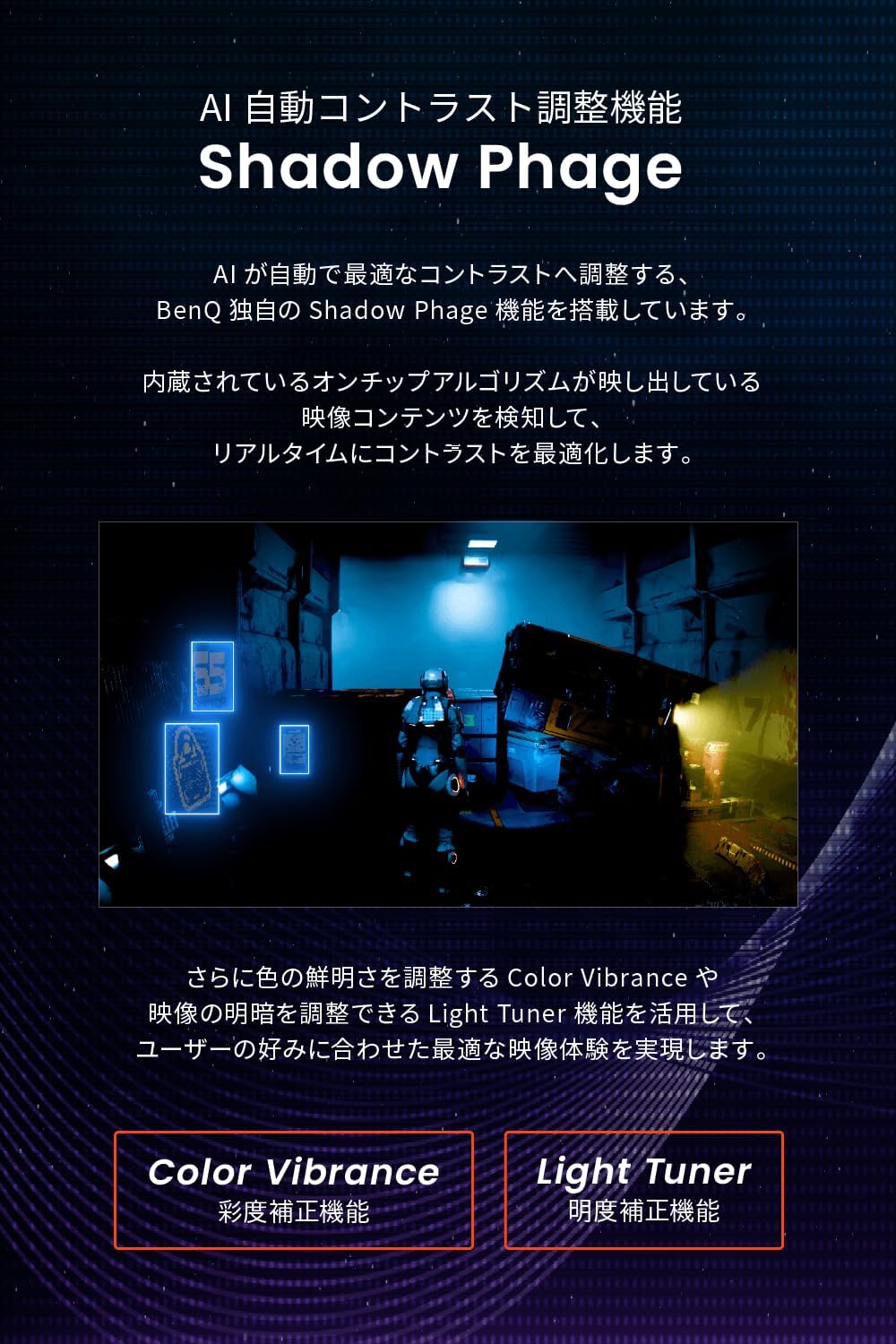
- 解決策1:Shadow Phageをオフにする: BenQ独自の「Shadow Phage」機能は、一見コントラストを上げているように見えますが、実はバックライト制御を不安定にし、ブルーミングを強調させてしまう副作用があります。画質重視なら「オフ」一択です。
- 解決策2:SDR作業時はローカルディミングをオフにする: ゲームや映画以外(ブラウジングやコーディング)では、1152分割の制御が逆にチラつきとして感じられることがあります。Color Shuttleで「作業用プロファイル」を作成し、ローカルディミングをオフにした設定を保存しておくと快適です。
接続ポートの罠:DP 2.1ではなく「HDMI 2.1」を使え
PCゲーマーは慣習的にDisplayPortを使いがちですが、EX321UXにおいてはHDMI 2.1接続が推奨されます。DisplayPort 2.1ケーブルを使用した場合、帯域幅の関係でDSC(Display Stream Compression)の挙動が不安定になり、Alt+Tabでの画面切り替え時に長い暗転が発生したり、10bitカラーが正常に反映されないバグが報告されています。付属のHDMI 2.1ケーブルを使用し、OSDからDSCをオフにすることで、最も安定した4K/144Hz環境が手に入ります。
ミニLED×量子ドットが「日常」を変える:映画鑑賞もデスクワークもこれ一台で完結
EX321UXを単なる「ゲーム用」と考えるのはもったいない話です。そのスペックは、あなたのライフスタイル全体をアップグレードします。
「映画館を超える」プライベートシアターの構築
HDRコンテンツを視聴する際、本機の「HDRi」機能が威力を発揮します。
* シネマHDRi: 画面の明るさをリアルタイムで解析し、暗いシーンでもディテールを損なわず、爆発シーンなどは網膜に刺さるような輝きを提供します。
* eARC対応: 背面のHDMIポートはeARCに対応しており、サウンドバーやAVアンプに高品質な音声信号(Dolby Atmos等)をパススルー伝送できます。これにより、31.5インチというサイズからは想像できない迫力の音響環境を構築可能です。
プロフェッショナルなデスクワークへの翻訳
31.5インチの4K解像度は、作業効率を劇的に高めます。
* 作業領域の拡大: 27インチ4Kよりも文字が適度な大きさで表示されるため、スケーリング125%〜150%で広大なデスクトップを確保できます。ExcelならA列からAZ列まで、動画編集なら長いタイムラインを一望できます。
* 90W給電対応USB Type-C: MacBook ProなどのノートPCをケーブル1本で接続すれば、映像出力と同時に高速充電(90W)が行われます。デスク上の配線がスッキリし、洗練されたワークスペースが実現します。
競合他社との徹底比較:OLED(有機EL)ではなく、あえて「EX321UX」を選ぶ論理的理由
20万円の予算がある場合、LGやASUSのOLED(有機EL)モニターも選択肢に入ります。しかし、なぜ今「ミニLEDのEX321UX」を選ぶべきなのか、その理由を比較表で明らかにします。
| 比較項目 | BenQ EX321UX (Mini LED) | 競合 OLED モニター (LG等) | ユーザーへの影響 |
|---|---|---|---|
| ピーク輝度 | 1000 nits以上 | 400〜600 nits | 明るい部屋でのHDR体験はEX321UXが圧勝 |
| パネル寿命 | 極めて長い (焼き付きなし) | 焼き付きのリスクあり | 長時間のUI表示が必要な仕事やMMOも安心 |
| テキストの鮮明さ | 極めて高い (標準配列) | 特殊配列による滲みがある場合も | 文章作成やコーディングの読みやすさが違う |
| 応答速度 | 1ms (GtG) | 0.03ms (GtG) | 競技FPSの極限環境ではOLEDが有利 |
| 黒の表現 | ほぼ完璧 (1152ゾーン) | 完璧 (ピクセル単位) | 真っ暗な部屋での没入感はOLEDが勝る |
結論:どちらを選ぶべきか
- EX321UXを選ぶべき人: 昼間の明るい部屋で使うことが多い、ゲームだけでなく仕事(文章作成や動画編集)にも使う、5年以上の長期利用を前提としている。
- OLEDを選ぶべき人: 部屋を真っ暗にしてゲームに没頭する、格闘ゲームやFPSの競技レベルで0.01秒を争う、数年での買い換えを厭わない。
このモニターを「買っていい人」と「見送るべき人」の境界線
EX321UXは素晴らしい製品ですが、すべての人にとっての「正解」ではありません。後悔しないための最終チェックリストです。
〇 投資すべきユーザー:映像体験に妥協したくない「没入感重視」のゲーマー
- 『サイバーパンク2077』や『エルデンリング』のような、世界観の作り込みが凄まじいタイトルを最高画質で遊びたい。
- 映画鑑賞が好きで、モニターにテレビ並みのHDR体験を求めている。
- 設定を自分好みに追い込むプロセス(Color Shuttleの活用)を楽しめる。
× 見送るべきユーザー:設定の手間を嫌う「利便性重視」のユーザー
- 「箱から出して、電源を入れた瞬間に100点満点の色」を求めている。
- 31.5インチはデスクに対して大きすぎる、または重すぎる。
- ミニLEDの「輝度」よりも、OLEDの「瞬時の応答速度」こそが命である。
結論:EX321UXは「設定」で完成する。今日から始める真の4Kゲーミング体験
BenQ MOBIUZ EX321UX-JPは、ハードウェアとしてのポテンシャルは間違いなく世界最高峰です。しかし、その真価はColor Shuttleという「ソフトウェアの鍵」を開けて初めて解き放たれます。「デフォルトの色が不自然だ」と嘆いて手放す前に、今回紹介したRGB調整とゲーム別プロファイルを試してください。
1152ゾーンのローカルディミングが繰り出す漆黒と、1000nitsを超える眩い光が織りなす映像は、これまでのゲーミングモニターの常識を覆します。20万円の投資を「一生モノの感動」に変えるために、まずはColor Shuttleをダウンロードすることから始めてください。その先には、あなたがまだ見たことのない「本物の世界」が広がっています。
コメント