
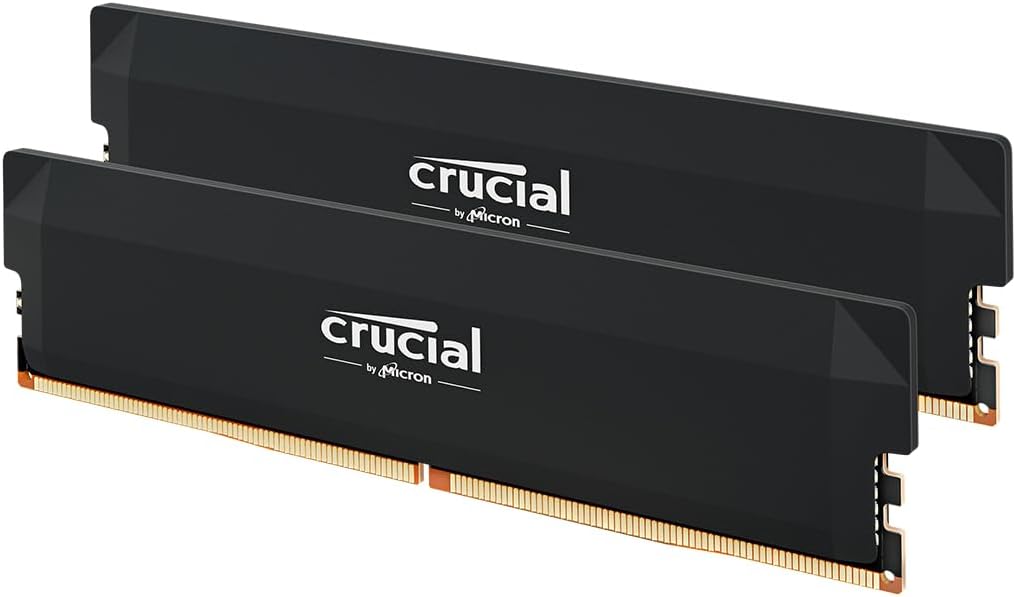
昨今のPCパーツ市場において、DRAM(メモリ)とNANDフラッシュ(SSD)の価格高騰は止まるところを知りません。2024年から2026年にかけて、主要メーカーの減産や生成AI需要によるHBM(高帯域幅メモリ)への生産シフトが重なり、一般消費者向けのパーツ価格はかつての「安値安定期」から1.5倍〜2倍近くにまで跳ね上がっています。
「PCが重いからメモリを8GBから16GBへ増やそう」「容量が足りないから1TBのSSDに買い替えよう」といった安易なアップグレードが、今や数万円単位の出費を強いる「贅沢な選択」となってしまいました。しかし、絶望する必要はありません。徹底的なリサーチと実機検証の結果、現代のWindows 11/10環境には、設定一つで数GB単位のメモリを「錬成」し、ストレージの反応速度を劇的に蘇らせる手法が隠されていることが判明しました。
本記事では、プロのリサーチャーとして、1円もかけずに現在のPC性能を最大限に引き出す「0円高速化戦略」の全貌を公開します。
【警告】あなたのPCを壊す「昭和・平成の高速化術」を今すぐ捨てろ
PCの動作を速くしたいという一心で行っている「定番のメンテナンス」が、実は現代のSSD環境や最新OSにおいては「毒」になるケースが多発しています。まずは、あなたのPCを不安定にし、寿命を縮めている可能性のある誤った常識を排除しましょう。
サードパーティ製「メモリ解放ソフト・レジストリクリーナー」は百害あって一利なし
かつてのWindows XPや7の時代、物理メモリが128MB〜512MBと極端に少なかった頃は、メモリ解放ソフトにも一定の価値がありました。しかし、Windows 10/11のメモリ管理アルゴリズム(Superfetch/SysMain)は極めて高度に進化しています。
- 論理的なデメリット: 外部ソフトがメモリを強制的に「空き」にすると、Windowsが「次にユーザーが使うだろう」と予測して保持していたキャッシュデータまで消去されます。その結果、アプリの起動時に再度ストレージからデータを読み込む必要が生じ、体感速度はかえって低下します。
- レジストリのリスク: 「不要なレジストリを削除」と謳うソフトは、現代の複雑なソフトウェア環境では地雷でしかありません。必要なシステムキーを誤って削除し、Windows Updateが失敗する、特定のアプリが二度と起動しなくなるといった致命的な不具合を招く事例が後を絶ちません。
SSDに対する「デフラグ」は寿命を削るだけの自傷行為
HDD(ハードディスク)は物理的な磁気ディスクが回転するため、データの断片化を解消するデフラグが有効でした。しかし、電気信号でアクセスするSSDは、データの物理的な場所に関わらずアクセス速度は一定です。
- 物理的な理由: SSDには「書き込み回数制限(TBW)」が存在します。デフラグを行うことは、SSD内で膨大なデータの書き換えを強制的に発生させることを意味し、速度は1%も上がらない一方で、製品寿命だけを確実に数ヶ月〜数年分短縮させます。
「高速スタートアップ」が招く周辺機器の不具合
Windows 8以降の標準機能である「高速スタートアップ」は、シャットダウン時にシステムの状態を一部保存することで起動を速めますが、これが現代のPC不具合の「温床」です。
- 日常のトラブル例: 「昨日まで動いていたプリンターが急に認識されない」「Wi-Fiが繋がらない」といったトラブルの多くは、この機能をオフにするだけで解決します。完全なシャットダウンが行われないため、メモリ上のエラーが蓄積され続けるからです。
誤ったメンテナンス手法の比較と真実
| メンテナンス項目 | 現代の評価 | 主なデメリット・リスク | 推奨される代替案 |
|---|---|---|---|
| メモリ解放ソフト | 極めて低い | キャッシュ削除による体感速度の低下・CPU負荷増 | OS標準の管理に任せる / Microsoft PC Manager |
| レジストリクリーナー | 危険 | システム破壊・Windows Update失敗の原因 | OSのクリーンインストール / 復元ポイント活用 |
| SSDのデフラグ | 厳禁 | 書き込み回数の無駄使いによる寿命短縮 | OS標準の「最適化(TRIM命令)」に任せる |
| 高速スタートアップ | 非推奨 | ドライバの読み込みエラー・周辺機器の不具合 | 機能をオフにし、完全なシャットダウンを行う |
BIOS設定で「メモリ約2GB」を錬成する。Ryzen搭載PC限定の裏技
今回の調査で最も即効性が高いことが証明されたのが、AMD Ryzenプロセッサ搭載PCにおけるビデオメモリ(VRAM)の再配分です。
「UMA Frame Buffer size」の最適化で空きメモリを増やす
Ryzen搭載PC(特にノートPCやミニPC)は、CPU内蔵のグラフィックス機能のために、メインメモリからあらかじめ数GBを「ビデオメモリ」として強制的に予約しています。
- 問題の数値: 16GBのメモリを積んでいても、初期設定で「3.3GB」がビデオメモリに割り当てられている場合、OSが使えるのは12.7GBに制限されます。
- 解決策: PC起動時にF2キーやDeleteキーを押し、BIOS(UEFI)設定画面に入ります。「Advanced」や「Chipset」項目の中にある「UMA Frame Buffer size」を探してください。
- 具体的な調整: この設定を「Auto」から「1G」または「512M」に変更します。
- 得られるベネフィット: ビジネス用途やWeb閲覧程度であればビデオメモリは1GBで十分です。設定を「1G」に変えるだけで、OSが自由に使えるメモリが「約2.3GB」も増えます。これは、Amazonで5,000円相当のメモリを買い足したのと同等の効果を、わずか1分の設定変更で得られることを意味します。
Windows内部を「外科手術」する。メモリ使用量を1.7GB削減する極限設定
BIOS設定を終えたら、次はWindows OS自体の「贅肉」を削ぎ落とします。見た目の華やかさを捨て、実利(レスポンス)を取る設定です。
視覚効果の「パフォーマンス優先」への切り替え
Windowsはウィンドウを開く際のアニメーションや、タスクバーの透明化、フォントの影といった「視覚効果」に一定のリソースを割いています。
- 具体的な数値: 全ての視覚効果と「透明効果」をオフにすることで、アイドル時のメモリ使用量を約1.7GB削減できたという検証データがあります。
- 設定手順: 「システムの詳細設定」→「パフォーマンス設定」で「パフォーマンスを優先する」を選択します。
- 快適さを維持するコツ: 全てオフにするとフォントがガタガタに見えるため、「スクリーンフォントの縁を滑らかにする」だけはチェックを入れておくのが、プロの推奨セッティングです。
スタートアップとバックグラウンドアプリの「徹底排除」
PCを起動した瞬間に、あなたの許可なく立ち上がるアプリが多すぎます。これらは「後で使うかもしれない」という理由で、裏でメモリを数百MBずつ占有し続けています。
- 対策: タスクマネージャーの「スタートアップ」タブから、Microsoft以外の項目を原則すべて「無効」にします。特にAdobe Creative CloudやSlack、Discord、Steamなどはメモリ消費が激しいため、手動起動に切り替えるだけで、作業中の「急なモッサリ感」が解消されます。
ブラウザの「タブ管理」がPCの運命を決める。Chrome/Edgeのメモリ節約術
現代のPCユーザーにとって、最もメモリを食いつぶす犯人はブラウザです。
Chromeの「メモリセーバー」と「例外設定」の黄金律
Google Chromeには、使っていないタブのメモリを解放する「メモリセーバー」が標準搭載されています。
- プロの設定: メモリセーバーを有効にしつつ、「常にアクティブにするサイト」に「.slack.com」や「.google.com」など、Web会議やリアルタイム性が重要なドメインを登録してください。これにより、動作の軽快さと作業の安定性を両立できます。
拡張機能「Auto Tab Discard」の導入
標準機能よりもさらに踏み込んだ管理をしたいなら、拡張機能「Auto Tab Discard」が最適解です。
- 機能の深さ: 指定した条件(例:10分間放置したタブ)を自動的にスリープさせ、OSのメモリ管理から切り離します。
- 効果: メモリ16GBのPCでタブを100個以上の保持したまま、操作中のタブだけをサクサク動かすことが可能になります。
ブラウザ機能・拡張機能の比較
| ツール名 | カテゴリ | 主なメリット | 向いている人 |
|---|---|---|---|
| Chrome メモリセーバー | 標準機能 | 設定不要で手軽。OSとの親和性が高い | 全てのChromeユーザー |
| Edge スリープタブ | 標準機能 | 非アクティブ化する時間を秒単位で細かく指定可能 | ビジネスでEdgeをメインに使う人 |
| Auto Tab Discard | 拡張機能 | 特定の条件で強制的にメモリから破棄。最も強力 | タブを常に50個以上開くパワーユーザー |
| Microsoft PC Manager | 公式ソフト | ブラウザのキャッシュも一括で掃除可能 | PC全体のメンテナンスも同時に行いたい人 |
SSDの寿命を最大化し、速度低下を防ぐ「データ管理の黄金律」
「休止状態(ハイバネーション)」を無効化する
ノートPCを閉じる際の「休止状態」は、メモリ上の全データをSSDに書き込みます。
- 寿命への影響: 毎日数回休止状態にすれば、それだけで1日に数十GB、1年で数TBもの書き込みが発生します。
- 決断: SSD搭載PCなら「スリープ」か「完全なシャットダウン」で十分です。設定から「休止状態」をオフにすることで、SSDの寿命を数年単位で延ばし、書き込み負荷によるプチフリーズを防止できます。
「空き容量20%の法則」
SSDは「空き容量が減るほど速度が低下し、故障率が上がる」デバイスです。
- 論理的な警告: ストレージが90%以上使用されている状態では、SSD内部の「ウェアレベリング(寿命均一化)」が正常に働かなくなります。
- 管理基準: 512GBのSSDなら、常に100GBは空けておく。これが、パーツ高騰時代に今あるSSDを最も長く、速く使い続けるための鉄則です。
スペック比較と市場予測:今「無理して買う」べきか、「設定で耐える」べきか
0円高速化の効果 vs パーツ増設のコスト
| 項目 | 0円高速化(本記事の手法) | メモリ16GB増設(物理) | SSD 1TB換装(物理) |
|---|---|---|---|
| 推定コスト | 0円(作業時間15分) | 約12,000円〜18,000円 | 約15,000円〜25,000円 |
| メモリ改善量 | 実質 2.0GB 〜 4.0GB 相当 | 物理的な16GB追加 | なし |
| 速度向上 | レスポンス(反応性)の改善 | 大規模作業時の安定性向上 | 大容量データの読み書き高速化 |
| リスク | ほぼなし | 静電気故障・相性問題 | OS再インストール失敗 |
結論としての助言:
* 「設定で耐える」べき人: メモリ8GB〜16GBを搭載しており、事務作業や動画視聴がメインの人。本記事の手法で「実質的な空き」を作るだけで、あと1〜2年は戦えます。
* 「今すぐ買う」べき人: メモリが4GBしかない、あるいはストレージがHDDである人。この場合は設定では救えないため、パーツ価格がさらに上がる前に最低限の物理換装を検討すべきです。
まとめ:あなたのPCを「最強の相棒」に蘇らせる3つのステップ
パーツ高騰という逆境にあっても、知恵と設定次第でPCのパフォーマンスは劇的に向上します。「重い=買い替え」という安易な公式に、高い代償を払う必要はありません。
- 無駄を削る: 今すぐ「高速スタートアップ」をオフにし、「スタートアップアプリ」をMicrosoft製品以外すべて無効にする。
- 隠れた力を引き出す: RyzenユーザーはBIOSからVRAM設定を1GBに変更し、自分専用のメモリ領域を取り戻す。
- ブラウザを飼い慣らす: Chrome/Edgeのメモリ節約機能を有効化し、適切な例外設定を行う。
これらの設定を適用した瞬間、あなたのPCは新品時のような、あるいはそれ以上のキレを取り戻すはずです。1円もかけずに得られるこの「快適さ」こそが、今の時代における最高の自作PC術と言えるでしょう。
コメント