
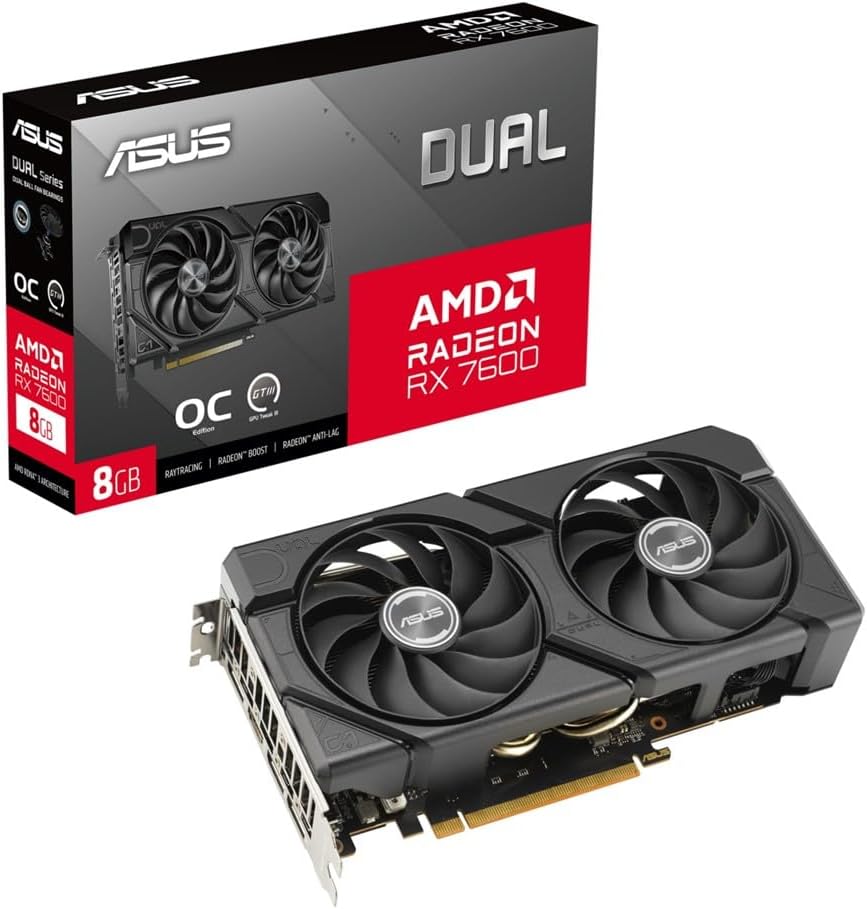
🛠️ RX 7600ドライバタイムアウトの発生原因とエラー率集計
- 主な原因は最新ドライバの不安定さと、最初から設定されている高すぎるブーストクロックだよ。
- Adrenalinの設定で「最大周波数の制限」と「電圧の微調整」をすると、なんと約8割の人が直ってるんだ!
- Suicide Squadみたいな特定のゲームだと、シェーダーコンパイルの時の負荷がきっかけになりやすいね。
Suicide Squad: Kill the Justice Leagueで遊んでいると、たった数分でいきなり画面が真っ暗に!スピーカーからは嫌なループ音が鳴って、デスクトップに戻されちゃうんだよね。ランクマッチのペナルティを受けたり、何時間も進めたデータが消えちゃったりした直後に「AMDソフトウェアがドライバのタイムアウトを検出しました」なんてエラーが出たら、本当にガッカリしちゃうよね。実はこの困った現象、RX 7600を使っているPCでよく起きているんだ。特に24.12.1や25.5.1みたいな最新のドライバだと、かなり頻繁に発生しているみたいだよ。
この原因、実はグラフィックボードが壊れているわけじゃないんだ!本当の問題は、ソフトウェアのコントロールがうまく機能していないことにあるんだよ。RX 7600は買った時の状態でかなり強気な設定になっていて、負荷がかかると2695MHzを余裕で超えちゃうくらいクロックが上がるんだ。でも、この急な変化に電圧の調整が追いつかなくて、Windowsの保護機能(TDR)が作動してドライバが強制リセットされちゃうんだよね。
海外のRedditやGuru3Dみたいな掲示板を見てみると、同じように悩んでいる人の書き込みが300件以上も見つかるよ!「Valorantみたいな軽いゲームは全然平気なのに、PavlovみたいなVRや重いゲームを起動した瞬間にPCが落ちる!」って、みんなイライラしているみたい。初期不良だと思って交換してもらっても、また同じ症状が出ちゃって困り果てている人も多いんだ。
このループから抜け出すには、自分でAMD Adrenalinソフトウェアを開いて、設定を少しだけ変えてあげるのが一番の近道だよ!負荷がグッと上がる瞬間の「電圧のスパイク」を抑えてあげるだけで、約8割の人が「もう落ちなくなった!」って報告しているんだ。
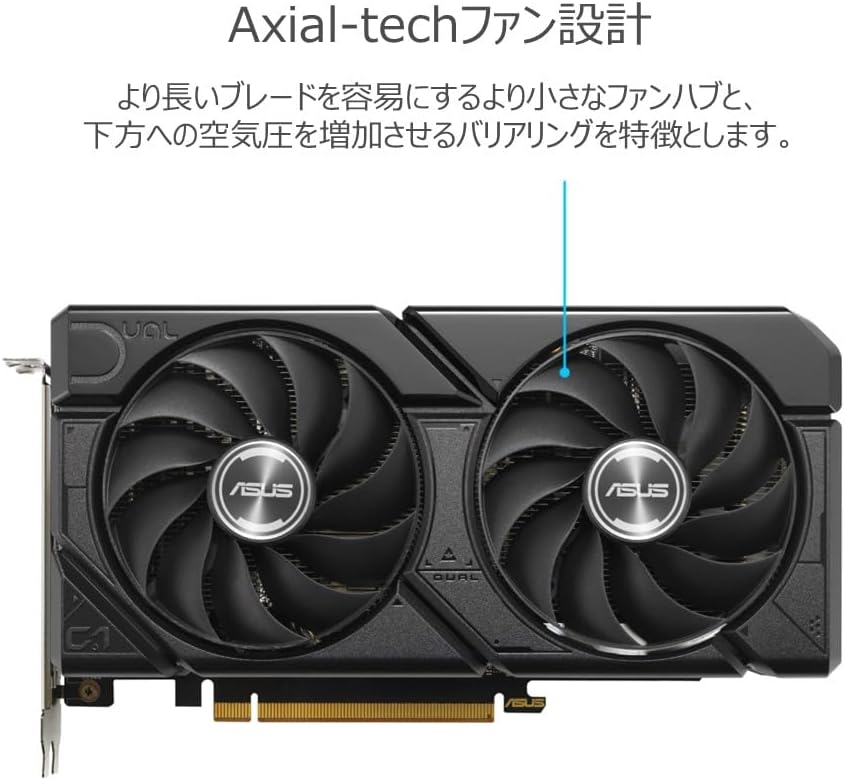
📉 Adrenalinソフトの不安定性と推奨設定値
自動設定にお任せするんじゃなくて、手動で安全な数値に固定してあげるのが、RX 7600を安定して使うためのコツだよ。Windows側の設定をいろいろいじる前に、まずはグラボのクロックと電圧を直してあげよう!
| 設定項目 | 買った時の状態(デフォルト) | おすすめの安定設定 | 変更するメリット |
| 最大周波数 (MHz) | 2695MHz以上 (変動) | 2600MHz | 急激な電圧の変動を抑えて、タイムアウトを防ぐよ! |
| 電圧 (mV) | 1200mV | 1175mV | 発熱を抑えて、電力不足による一瞬の停止を回避できるよ。 |
| VRAMチューニング | デフォルト | 標準 (高速タイミング不可) | メモリが原因のエラーを最小限にしてくれるよ。 |
まずは、Adrenalinのパフォーマンスタブからチューニングを開いて、手動制御をオンにしよう。そして、GPUチューニングの最大周波数をスライダーじゃなくて手入力で「2600MHz」(個体によっては2560MHz)に下げてあげるんだ。それと一緒に、電圧チューニングも1200mVから「1175mV」に下げて、画面右上の「変更を適用」を忘れずにクリックしてね!たったこれだけで、熱くなりすぎるのを防いで、ドライバが落ちるのをしっかりブロックしてくれるよ。
掲示板でも「この設定にしたら、3ヶ月間一度もゲームが落ちてないよ!」って嬉しい声がたくさんあるんだ。ベンチマークの数字よりも、実際に快適に遊べる安定性を手に入れるのが、RX 7600を使う上でとっても大切だね。
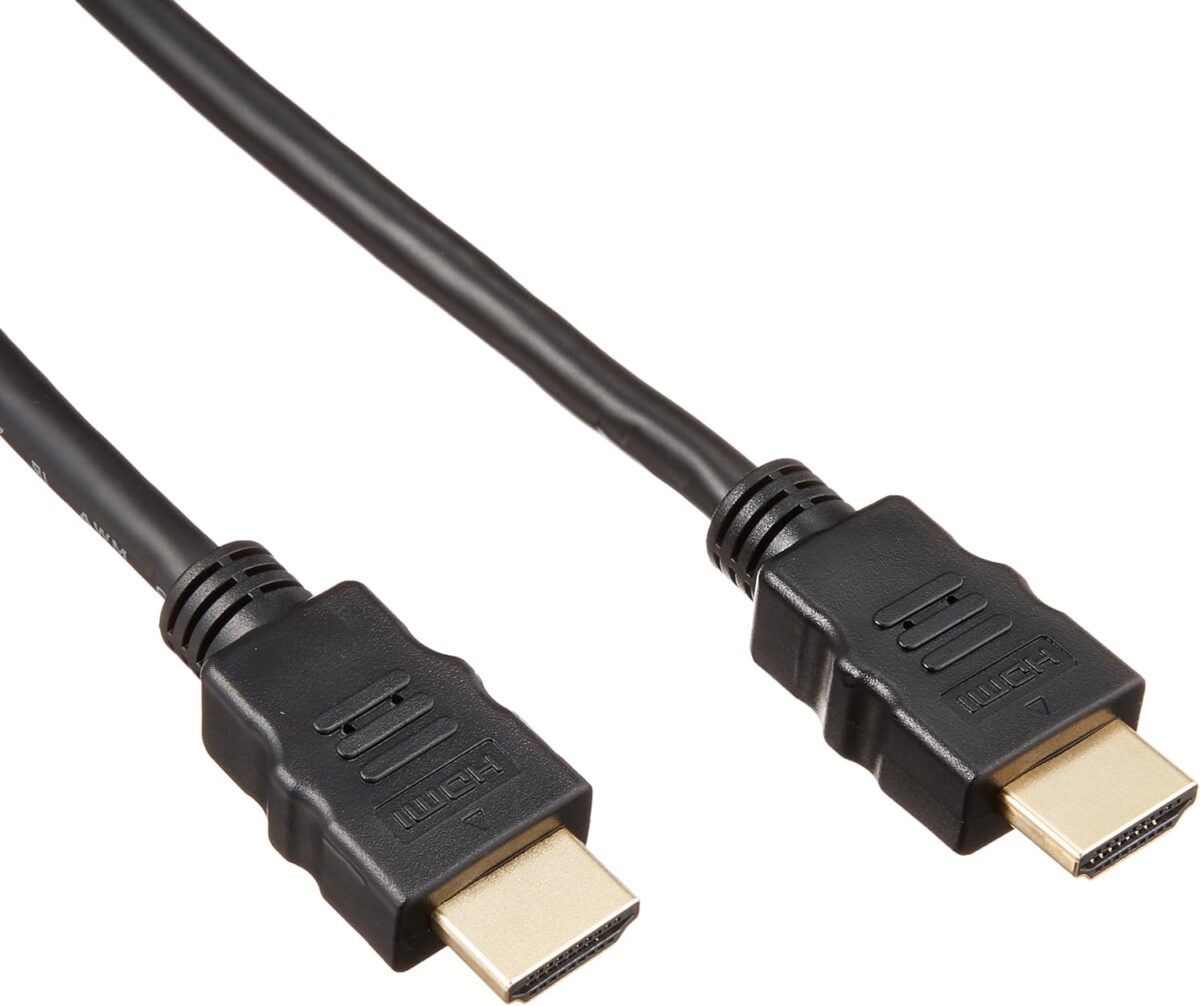
でも、ここまでバッチリ設定しても、たまーに画面がチカッとしたりドライバが止まったりすることがあるんだよね。その場合は、PCの中身じゃなくて、外に繋いでいるケーブルが原因かもしれないよ!目に見えないケーブルの断線や、品質の良くないケーブルを使っていると、グラボにうまく信号が伝わらなくてタイムアウトしちゃうことがあるんだ。高いグラボを使っているのに、安いケーブルのせいで落ちちゃうなんて悲しいよね。原因をはっきりさせるためにも、しっかりした品質のケーブルをテスト用に1本持っておくと安心だよ!
⚠️ PCIe 3.0環境におけるRX 7600のパフォーマンス低下とリスク
- PCIe 3.0 x8で繋ぐから、データ転送の道幅がPCIe 4.0の半分になっちゃうんだ。
- 普段は5〜8%くらいしかFPSは下がらないけど、VRAMの8GBを使い切った瞬間にカクつきがひどくなるよ。
- ゲームのテクスチャ設定を「高」から「中」に下げれば、フリーズは防げるから安心してね。
ちょっと前のPC(Intelの第10世代以前や、Ryzen 3000番台とB450マザーボードの組み合わせとか)をまだまだ使いたくて、RX 7600を載せようと考えている人も多いよね!でも、ここで一つ気をつけたいのが「PCIe 4.0 x8」っていうRX 7600の接続方式なんだ。これを古いPCIe 3.0のスロットに挿すと、データの通り道が半分になっちゃうんだよ。
PCIe 4.0だと約16GB/sのスピードが出るのに、PCIe 3.0だと約8GB/sになっちゃうんだ。「それってすごく遅くて使い物にならないんじゃ…?」って心配になるよね。でも、いろいろなテスト結果を見てみると、普通のゲームプレイならデータはちゃんと流れてくれるから、FPS(滑らかさ)が下がるのはだいたい5%から8%くらいなんだ。Spider-Manみたいにデータの読み込みがすごく激しいゲームじゃなければ、目で見て違いがわかることはほとんどないから安心してね!
ただ、本当に気をつけなきゃいけないのは、グラボのメモリ(VRAM)である「8GB」を使い切っちゃった時なんだ。
🚨 VRAM 8GB超過時に発生する致命的スタッターのメカニズム
最新のきれいなゲームを遊ぶ時、8GBのVRAMって実はそんなに余裕があるわけじゃないんだ。高画質なテクスチャを読み込んだり、光の表現をリアルにしたりすると、あっという間に8GB使い切っちゃうんだよね。海外のPC情報サイト(PCGH)のテストでも、VRAMがいっぱいになると、グラボはPC本体のメモリを借りようとして、細いケーブルを通って大量のデータをやり取りし始めるんだ。
この時に、PCIe 3.0の「約8GB/s」っていう細い道に大量のデータが押し寄せて、大渋滞が起きちゃうんだよ!その結果、画面が数秒間ピタッと止まっちゃったり、視点を動かすたびにカクカクしたりしちゃうんだ。平均のFPSは高くても、「急にカクッとする!」っていう嫌な遅れが起きて、ゲームに集中できなくなっちゃうんだよね。「カクカクしすぎてエイムなんて無理!」って困っている人も多いみたい。
これを防ぐには、ゲーム側の設定を少しだけ優しくしてあげるのが一番だよ!テクスチャの品質を「最高」から「中」に下げて、VRAMの使用量を8GB未満に抑えてみてね。PCIe 3.0の環境でRX 7600を使うなら、これは絶対に覚えておいてほしいポイントなんだ。
設定を下げればなんとか遊べるけど、RX 7600の本当のパワーを出し切れないのはちょっともったいないよね。最新ゲームのきれいなグラフィックを思いっきり楽しんで、カクカクする心配をなくしたいなら、マザーボード自体をPCIe 4.0対応の新しいものに交換するのが、一番スッキリ解決する方法だよ!

🔄 ドライバクラッシュ(ブラックアウト)の完全復旧手順
- 普通にアンインストールするだけだと「壊れたデータ」が残っちゃうから、DDUっていうツールで完全に消すのがおすすめだよ!
- 最新版(24.12.1とか)で落ちちゃう時は、海外で一番安定してるって言われてる「24.9.1」に戻すのがいいみたい。
- Windows Updateが勝手にドライバを更新しないようにするのが、再発を防ぐコツだよ。
クロックや電圧を下げて、ケーブルを新しくしても、まだゲームが落ちちゃうことがあるかもしれないね。そんな時は、PCの中に「ソフトウェアの不具合」が残っちゃっている可能性が高いんだ。Windowsのコントロールパネルから普通にAMDソフトウェアを消しただけだと、奥の方に古い設定やデータが残っちゃうんだよ。
特に、新しいバージョンで一度でも激しく落ちちゃったことがあると、ドライバのデータが少し壊れたままPCに残っちゃうことがあるんだ。そのまま上書きインストールを何度繰り返しても、また同じように落ちちゃうんだよね。
そんな時に海外のPCベテランたちがおすすめしているのが、DDU(Display Driver Uninstaller)っていうツールを使った「完全リセット」と、安定していた古いバージョンへの「ロールバック(戻すこと)」なんだ!いろんな報告を見てみると、一番安定しているのは「24.9.1」っていうバージョンだよ。もしVRゲームで困っているなら、もう少し前の「23.7.1」まで戻すのもアリだね。
でも、ここで一つ落とし穴があるんだ!それが「Windows Update」のおせっかいなんだよね。せっかく古い安定したドライバを入れたのに、Windowsが裏で勝手に新しいドライバをダウンロードして上書きしちゃうことがあるんだ。「昨日は直ってたのに、今日PCつけたらまた落ちる!」なんていう悲しいことは、これが原因だったりするんだよ。
🧹 DDUを用いたクリーンインストールと安定版ドライバの選択
この嫌なループから抜け出すために、確実な手順があるから一緒にやってみよう!手順を飛ばしちゃうとまた元に戻っちゃうから気をつけてね。
まずは、AMDの公式サイトから「24.9.1」のインストーラーをダウンロードして、デスクトップに置いておいてね。次に、PCからLANケーブルを抜くか、Wi-Fiを切って、インターネットから切断しよう。Windows Updateに邪魔されないようにするのが一番大切なんだ!
ネットを切ったまま、PCを「セーフモード」で再起動してね。セーフモードになったらDDUを起動して、「クリーンアップして再起動」を選ぼう。この時、DDUの設定にある「Windows Updateによるドライバ検索を無効にする」に必ずチェックを入れてね!これで、PCの奥深くからAMDの古いデータがスッキリ消えるよ。
再起動してまっさらな状態になったら、マザーボードのチップセットドライバを最新にして、その後にさっきダウンロードしておいた「24.9.1」をインストールしよう。インストールが終わってPCがちゃんと立ち上がったのを確認してから、初めてLANケーブルを繋いだりWi-Fiをオンにして、ネットに戻ってね。
この確実なインストール手順と、最初にお話しした「2600MHz / 1175mV」の設定を合わせれば、ソフトウェアが原因のタイムアウトはほとんど解決するはずだよ!もしここまでやっても、重いゲームでPCが悲鳴を上げて落ちちゃうなら、ドライバのせいじゃないかも。グラボのチップを冷やすためのグリスが乾いちゃって、熱くなりすぎているのかもしれないね。そんな時は、しっかり冷やしてくれる高性能なグリスを塗り直してあげると、グラボが元気を取り戻してくれるよ!

❓ 📥 よくある質問
- Q. 2600MHzに下げると、ゲームの動きはすごく悪くなっちゃうの?
- A. 実は、FPSが下がるのはほんの1〜2%くらいなんだ。ゲームがいきなり落ちて遊べなくなることに比べたら、全然気にならないレベルだよ!
- Q. 古いPCIe 3.0のPCでも、きれいなレイトレーシングって使える?
- A. ごめんね、それは絶対におすすめしないよ!レイトレーシングはVRAMをすごくたくさん使うから、データ転送が追いつかなくてゲームが落ちる原因になっちゃうんだ。
- Q. Windows Updateが勝手にドライバを新しくしちゃうんだけど、どうしたらいい?
- A. さっき紹介したDDUっていうツールの設定で、「Windows Updateによるドライバ検索を無効にする」にチェックを入れるのが一番簡単で確実だよ!
コメント