
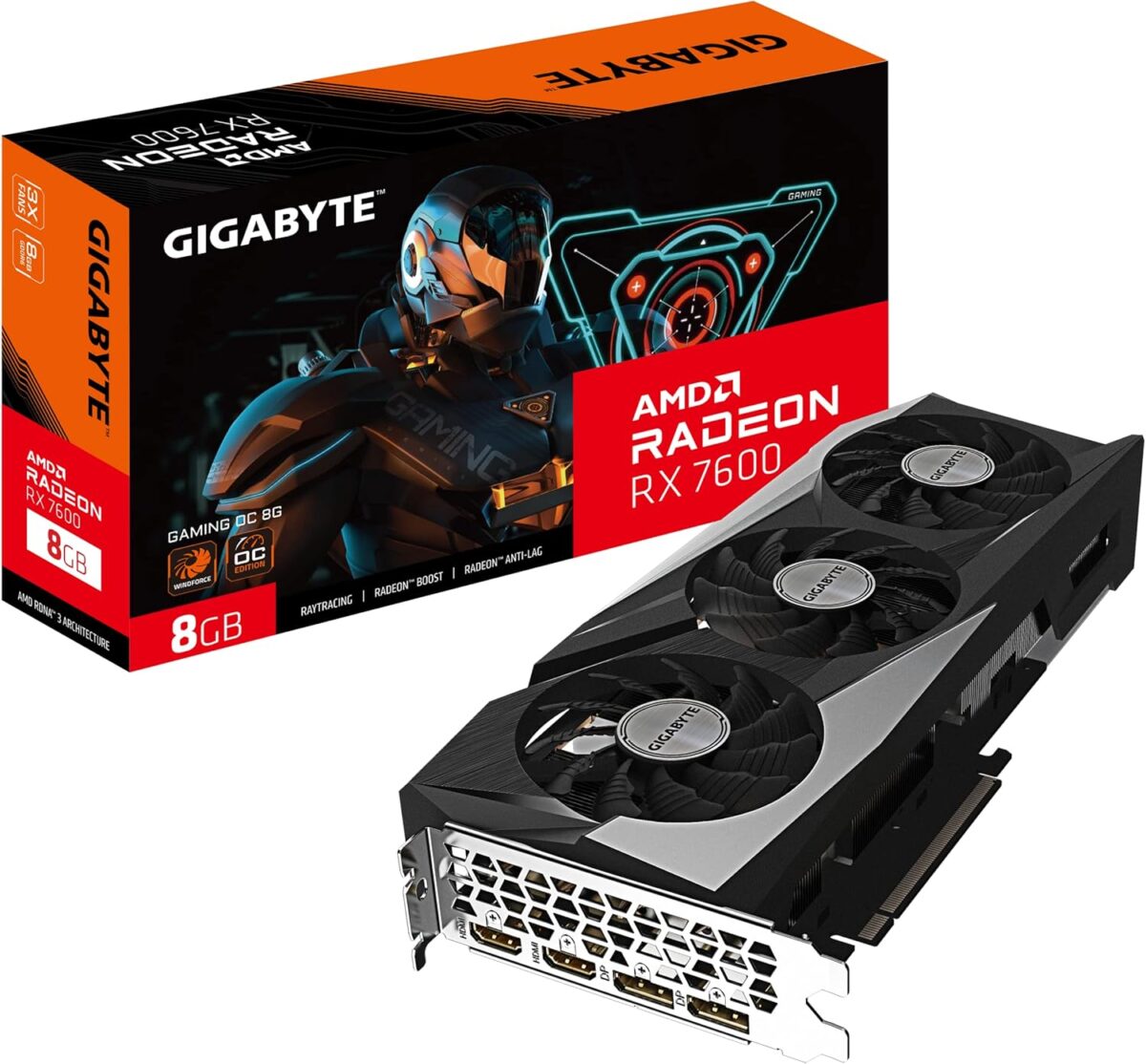
🖥️ RX 7600 画面が映らない:旧マザーボード互換性の盲点
- 第3世代(Ivy Bridge)より前の古いPCだと、UEFI非対応で起動できないことがよくあります!
- CSM(Compatibility Support Module)の設定(オン/オフ)が一番のポイントです。
- 別のグラボを使ってBIOSをアップデートしたり、設定を変えたりするのが解決の近道ですよ!
⚠️ UEFI非対応マザーボードにおけるブラックアウト現象の分析
2006年頃から2015年にかけて作られた、ちょっと古めのIntel 6/7/8/9シリーズのマザーボードを使っていませんか?こうした古い環境に、ウキウキしながら最新の「Radeon RX 7600」を取り付けて電源を入れた瞬間……「OSが起動しない!」「BIOS画面すら真っ暗で何も映らない!」という恐ろしいブラックアウト現象が起きることがあるんです。せっかく買ったグラボが壊れているんじゃないかと、よく初期不良だと勘違いされがちですが、実はこれ、グラボの故障ではありません!
原因はずばり「言葉の壁」です。古いマザーボードが使っている「Legacy BIOS」という古いシステムと、最新グラボが必要とする「UEFI」や「Secure Boot」という新しいシステムの相性が悪すぎるせいで起きているんですよ。
| 規格 | 採用時期 | パーティション | RX 7600 動作可否 |
| Legacy BIOS | 2015年以前主流 | MBR | 動作不可(真っ暗になります) |
| UEFI | 2015年以降標準 | GPT | 動作可能! |
RX 7600に搭載されている最新の映像出力システム(GOP)は、古いLegacy Modeを完全に切り捨てています。これは例えるなら、最新の5Gスマホをアナログ回線に繋ごうとするようなもので、根本的に通信が成り立たないのです。そのため、「マザーボードがUEFIモードに対応していないと、グラボがマザーボードと通信できず、起動すらできない」という厳しい現実が待っています。
ネットの報告を見ても、「BIOSの設定をいじったら真っ暗になって完全にフリーズした!」「古いブート方式のままだと画面が真っ暗なだけでなく、青、白、ピンクなどの異常な色になっちゃう!」といった悲鳴がたくさん上がっているんです。PCのファンは回っているのに画面だけが死んでいる状態は、本当に心臓に悪いですよね。さらに困ったことに、「新しいB650マザーボードで組んだのに、システムチェックは通るのに画面が映らず、マザーボードのエラーランプだけが虚しく点灯する」なんて謎のトラブルも続出しています。これはモニターとの通信タイミングがズレてしまう最新環境特有の相性問題だったりします。
このトラブルから抜け出す方法はズバリ、マザーボードの設定画面(BIOS)を開いて、「CSM」や「Legacy Mode」という古い互換機能を完全にオフ(Disabled)にして、「UEFIブートモード」をオン(Enabled)にすることです!OSが入っているドライブをそのまま使いたい場合は、ちょっと面倒ですがコマンドプロンプトを使ってドライブの形式を古いMBRから新しいGPTに変換するか、思い切ってWindowsをクリーンインストールし直す必要があります。Windows 11を使っているなら、セキュリティ機能である「Secure Boot」をオンにするのも絶対に忘れないでくださいね。もしGTX 1060のような古いグラボをまだ手元に残しているなら、事前にその古いグラボでUEFI向けのアップデートや設定変更を済ませておくと、RX 7600に載せ替えた時にスムーズにBIOS画面を開く助けになりますよ!
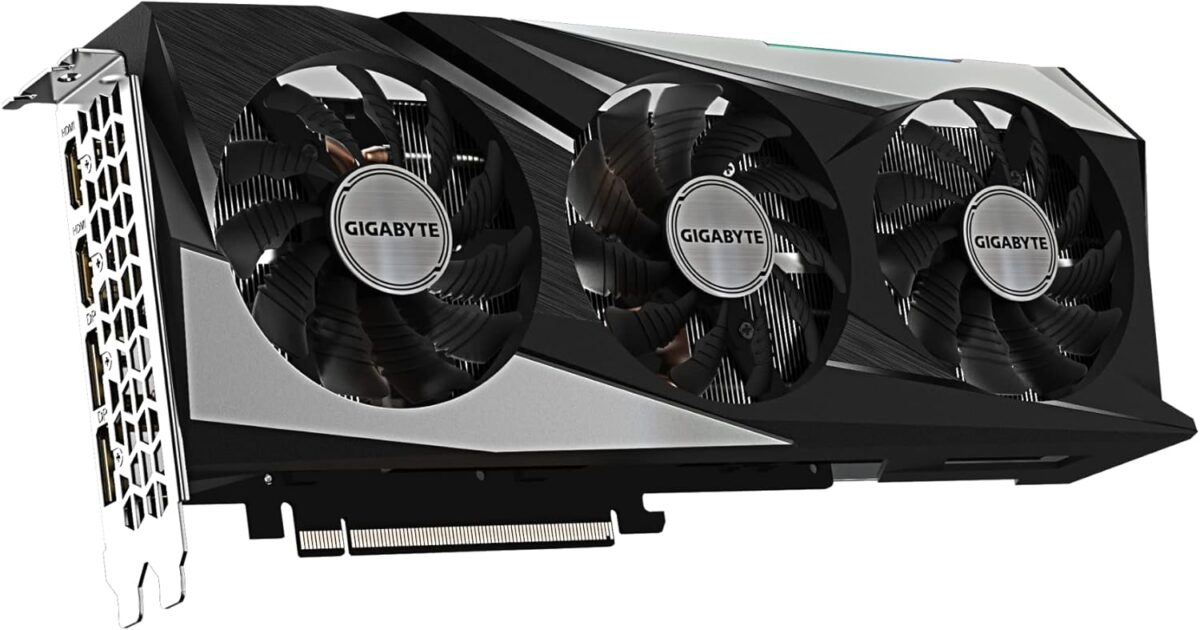
🛠️ BIOS設定とCSM切り替えによるトラブルシューティング手順
新しいグラボを取り付ける前に、もう一つ絶対に気をつけてほしいのが、パソコンの奥底に残っている古いドライバのデータです。Windowsの標準機能でアンインストールしたつもりでも、実はレジストリやシステムフォルダに細かいデータがごっそり残っているんです。「AMDとNVIDIAの古いデータが混ざっていると、インストール途中でエラーが出たり、ゲーム中に突然PCがフリーズしたりする!」という報告が後を絶ちません。
この見えないゴミによる悲劇を防ぐために、「Display Driver Uninstaller (DDU) V17.0.8.2」という強力なお掃除ツールを使って、古いデータを根こそぎキレイにするのが大正解です!グラボを交換する前に、まずはRX 7600の最新ドライバをダウンロードしておき、Windowsが勝手に変なドライバを当てないようにLANケーブルを抜くかWi-Fiを切断しましょう。そして、PCをセーフモードで起動してDDUを開き、「クリーンしてシャットダウン」を選べば、古いドライバの呪縛から完全に解放されますよ。
| 手順 | 状態 | アクション |
| 1. ドライバ確保 | ネット接続時 | 最新ドライバをダウンロードしておく |
| 2. ネットワーク遮断 | オフライン | LANケーブルを抜く / Wi-Fiをオフにする |
| 3. 完全削除 | セーフモード | DDUで「クリーンしてシャットダウン」を実行 |
| 4. 物理換装 | 電源オフ | RX 7600を取り付ける |
| 5. BIOS最適化 | POST画面 | Above 4G Decoding / Re-Size BAR Support をオンにする |
でも、RX 7600をカチッとマザーボードに取り付けた後も、まだまだ油断禁物です!もし電源を入れても画面が真っ暗なままなら、焦らずにケーブルを挿し直してみてください。グラボ側ではなく、マザーボード側のHDMIポートにケーブルを繋いで、CPUに内蔵されたグラフィック(iGPU)の力でとりあえず画面を出力させる裏技が有効なことが多いんです。「新しいマザーボードなのにDisplayPortケーブルだと画面が映らなくなる謎バグがあった」「マザーボードのBIOSを古いバージョンに戻したらあっさり直った!」なんて声もあるくらい、最新パーツ同士でも相性は意外とシビアでワガママなんです。
無事にBIOS画面が表示されたら、いよいよグラボのパワーを100%引き出すための設定をしましょう!IntelやAMDの公式情報にもある通り、グラボのメモリにCPUが直接フルアクセスして性能を爆上げする「Resizable BAR (SAM)」を使うには、CSMをオフにしてUEFIをオンにすることが絶対条件です。BIOS画面で「Above 4G Decoding」と「Re-Size BAR Support」を見つけて、オン(EnabledかAuto)にしてくださいね。これを設定しないのは、極太のホースがあるのにストローで水を飲んでいるようなものです。ただし、古い環境でCSMを切る準備ができていないのに設定を変えると、性能が落ちるどころかWindowsが立ち上がらなくなるので、OSドライブのGPT化が済んでいるか要確認です!
終わりの見えない「映らない!」トラブルに何時間も休日を奪われるくらいなら、いっそマザーボードごと新調してしまうのが最もタイパの高い解決策です!AM4環境で圧倒的な安定感とコスパを誇る ASRock B550M Pro4 に交換すれば、忌まわしい古いBIOSの呪いから一瞬で解放され、すぐにゲームを始められますよ。また、画面が真っ暗でランプのエラー表示だけじゃ意味がわからない時に、「ピーッ、ピピッ」という音の回数で「メモリが挿さってないよ!」「グラボが認識されてないよ!」と原因をズバリ教えてくれる アイネックス 実装用スピーカーユニット も、自作PCユーザーならお守り代わりに絶対に持っておきたいお助けアイテムです!
📊 VRAM 8GB の限界検証:2026年最新タイトルでの実行性能
- フルHDの最高設定でも、レイトレーシングを使うとVRAMが足りなくてカクカクしちゃいます!
- RX 7600(8GB)を長く使うなら、テクスチャの画質を「中」に下げるのがコツです。
- 16GB版(XT)との一番の違いは、平均FPSよりも「カクつきにくさ(最低1% Low FPS)」に表れますよ!
📉 レイトレーシング有効時における性能破綻の境界線
フルHD、WQHD、4Kとモニターの解像度が高くなり、ゲームのグラフィックが実写のように綺麗になるにつれて、最新ゲームが要求するVRAM(ビデオメモリ)の量は恐ろしいスピードで増え続けています。「8GBのグラボはもう限界だから買わない方がいい!」なんて数年前に海外のPC雑誌で警告されていましたが、2026年の今、それがすっかりごまかしの効かない現実になってしまいました。
RX 7600の8GBという容量は、普段の軽いゲームなら問題ないのですが、水面や窓ガラスの光の反射をリアルに計算する「レイトレーシング」をオンにしたり、AIの力でフレームを倍増させて滑らかにする機能(FSR 3.1やAFMF)を使ったりした途端に、あっという間にメモリがいっぱいになって限界を迎えてしまうんです。
| タイトル | RX 7600 XT (16GB) | RX 7600 (8GB) | 性能差(16GB比) |
| Horizon Forbidden West | 51 fps | 29 fps | 約56%ダウン |
| Ratchet & Clank | 34.6 fps | 12.9 fps | 約62%ダウン |
| Dragon Age: The Veilguard | 26 fps | 8.6 fps | 約66%ダウン |
表を見てもわかる通り、同じ「RX 7600」という名前がついていても、16GB版と8GB版では最新ゲームの快適さに絶望的な差があります。実際に遊んでいるゲーマーたちからも、「VRAMが足りなくなった瞬間、急にグラフィックが粘土みたいにのっぺりして最悪な見た目になる!」「警告が出て強制的に低画質にされたり、画面を振り向くたびにカクつきすぎてまともにエイムができない!」といった怒りの悲鳴がたくさん上がっています。
さらに8GB版にとって辛い弱点が、RX 7600がマザーボードと通信する時のレーン数が「PCIe Gen4のx8接続(半分のレーン数)」だということです。古いPCIe 3.0のマザーボードで使っている時にグラボのVRAM(8GB)が溢れると、PC本体のメインメモリへデータを一時避難させようとするのですが、この通り道が狭すぎるせいでデータのやり取りが全く追いつかなくなります。その結果、ゲーム中に新しいマップを読み込むたびに、画面が数秒間完全にフリーズするような強烈なカクつきが頻発してしまうんです。
この厳しい状況を乗り切り、8GBのグラボを少しでも長く快適に使うには、プライドを捨てたちょっとした妥協が必要です。ゲーム内の設定画面で、テクスチャの画質やレイトレーシングの設定を思い切って「中」や「低」に下げてVRAMの消費を抑え、AFMF機能で滑らかさを無理やり補うのがおすすめのサバイバル術ですよ。もし「グラフィック設定を下げるなんて絶対に嫌だ!」と根本的に解決したいなら、データの通り道が狭い古いマザーボードをPCIe 4.0対応のものに買い替えるか、最初から余裕たっぷりの12GBや16GBのVRAMを積んだグラボを選ぶのが一番の近道ですね!
⚖️ RX 7600 8GB vs RX 7600 XT 16GB:実質的なコストパフォーマンス比較
RX 7600とRX 7600 XT。実はどちらもグラフィックの心臓部である「Navi 33コア」を使い、メモリの通信スピードも同じ288 GB/sなんですが、実際のゲームプレイ中の動きや扱いやすさはけっこう違います。8GB版は消費電力が165Wと控えめで扱いやすい優等生なのに対し、16GBのXT版はVRAMを倍増させただけでなく、性能の底上げのためにクロック周波数(処理スピード)を限界まで引き上げているため、消費電力が190Wまで上がっているんです。
| モデル | VRAM | クロック | TBP | システム平均消費電力 |
| RX 7600 | 8GB | 2250MHz | 165W | 222.1 - 255W |
| RX 7600 XT | 16GB | 2470MHz | 190W | 291.1 - 296.3W |
実際の消費電力データを見てみると、「XT版はパワーをギリギリまで上げた分、PC全体の消費電力が300W近くまで上がってしまって、1ワットあたりの性能(ワットパフォーマンス)は少し悪くなっている」ということがわかっています。発熱も増えるので、PCケース内のファンをしっかり回して冷やしてあげる必要があります。
でも、じゃあ8GB版の方が優秀かというと、そう完璧というわけではありません。「ゲーム中、常にVRAMがパンパンの限界状態になってしまうため、グラボがなんとか処理を間に合わせようとして、無理やりクロックを上げたり下げたりと少し不安定な挙挙になる」という、いっぱいいっぱいな一面もあるんです。
さらに、最近流行りのゲーム配信(OBS Studio)でのデータも見てみましょう!「画質はH.265形式が一番綺麗だけど、通信速度が遅い(低いビットレート)環境なら次世代のAV1形式も負けていない!」という素晴らしい結果が出ています。ただ、このRX 7000シリーズ特有のちょっとした悩みとして、「画面の動きが少ないシーンでも、定期的にモザイクのようなブロック状のノイズが一瞬出ちゃうことがある」という報告もあります。また、「古いドライバのバージョンだと、3DCGのレンダリングテストが全く動かない致命的なバグがあった」なんてクリエイター泣かせのトラブルもあったようです(※最新ドライバでは改善傾向にあります)。
結論として、もしこれから新しくグラボを買うなら、少し予算を足してでも16GBの「XT版」を選ぶのが断然おすすめです!フルHDでの平均FPSが高いのはもちろんですが、何より実感できるのが「最低1% Low FPS」と呼ばれる部分の優秀さです。これは「平均的には滑らかだけど、敵を撃とうとしたその一瞬だけガクッと画面が止まる」という、ゲーマーにとって一番のストレスとなる「一瞬のカクつき」が劇的に減るということです。
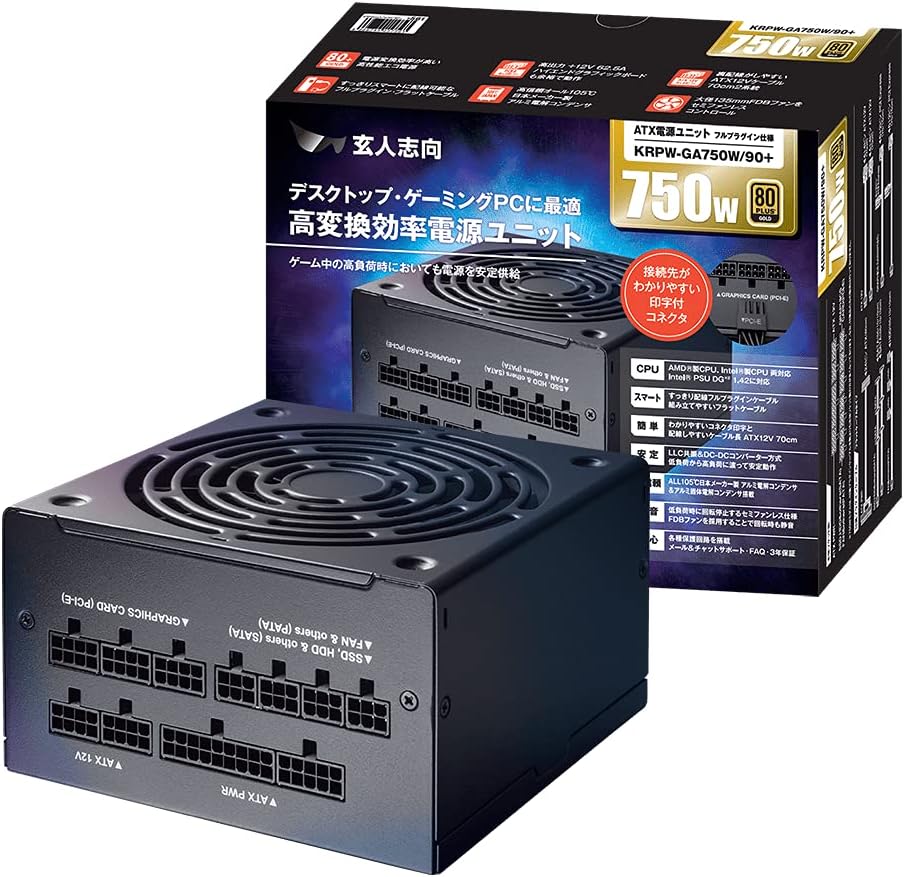
VRAM不足で画面が粘土みたいにのっぺりするストレスや、激しい撃ち合いでのフリーズから永遠に解放されたいなら、 MSI Radeon RX 7600 XT GAMING SLIM 16G が文句なしのベストチョイスです!ただし、XT版は消費電力が50Wほどポンッと上がるため、古い電源のままだとゲームのいいところで突然PCが落ちたり、最悪パーツが壊れる危険があります。大切なPCを守るためにも、心臓部である電源ユニットは変換効率と安定性が保証された 玄人志向 750W 80PLUS GOLD 電源 に新調しておくことを強くおすすめします!
❓ 💡 よくある質問
- Q. PCI Express 3.0の古いマザーボードでも性能は落ちませんか?
- A. はい、残念ながら数%から10%ほど性能が落ちてしまうことがあります。RX 7600のコネクタの端子を見ると半分ほどしかなく、これは「x8接続」という仕様のためです。PCIe 3.0の古いマザーボードに挿すとデータの通り道が本来の半分になってしまい、性能を出し切れないのです。特にVRAMが8GBの限界を超えて足りなくなった時は、この通り道の狭さが大渋滞を引き起こして、ガックガクのひどいカクつきとして影響が出やすいので注意してくださいね!
- Q. 今使っている電源のケーブルが8ピン1つしかないんだけど大丈夫?
- A. 普通のRX 7600(8GB版)なら、基本的には8ピンのケーブル1つでちゃんと動きます。でも、XT版(16GB版)や、メーカーが独自にパワーアップさせたオーバークロックモデルだと、8ピンが2つ必要なことがあります。「じゃあ変換アダプタを使って1本のケーブルを2本に分岐させよう!」と思うかもしれませんが、細い線に無理な電気が流れて発熱したり、最悪の場合ケーブルが溶けて発火する危険があるため、絶対にやめましょう!ケーブルが足りない場合は、安全第一で、ちゃんと最初からケーブルが揃っている新しい電源ユニットにまるごと交換してくださいね。
コメント