
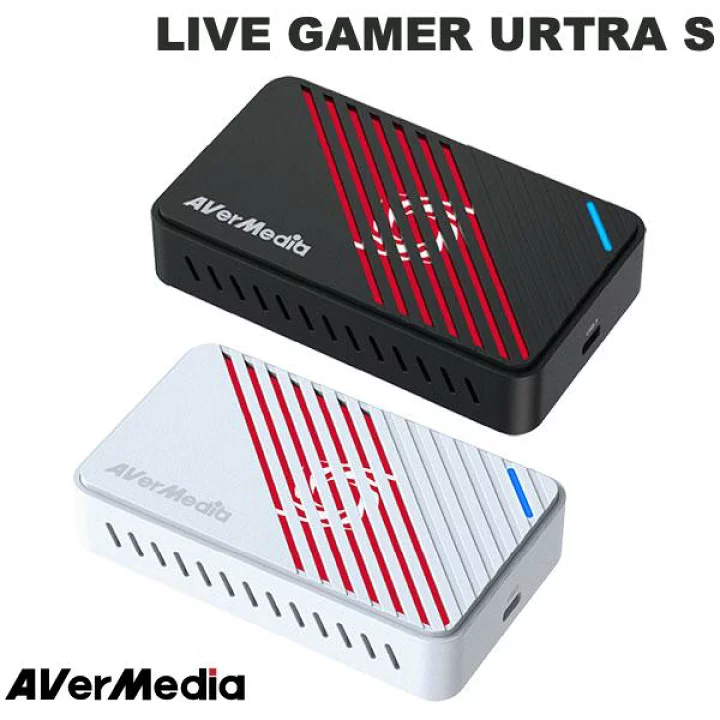
Live Gamer ULTRA S GC553Pro (GC553BK) の位置づけと「買い」の判断基準
AVerMedia(アバーメディア)から登場した「Live Gamer ULTRA S GC553Pro(型番:GC553BK)」は、全世界でベストセラーとなった「GC553」の正当な後継進化モデルです。キャプチャーボード市場において4K/60fpsという高画質録画はもはや標準となりましたが、GC553Proが追求したのは数値上のスペック以上に「配信の絶対的な安定性」です。
本機は、AVerMediaのラインナップにおいて、エントリーモデルの「Live Gamer MSR」と、ハイエンドの「Live Gamer ULTRA 2.1 (GC553G2)」の中間に位置する、いわば「ストリーマーのための実戦派標準モデル」といえます。
特に以下のような悩みを抱えるユーザーにとって、GC553Proは「買い」の筆頭候補となります。
* 配信中に映像がカクついたり、熱暴走でデバイスが認識されなくなったりする
* PS5やXbox Series XのVRR(可変リフレッシュレート)機能を維持したまま録画したい
* 複雑な設定抜きで、接続した瞬間からプロクオリティの画質を実現したい
旧モデルのGC553が発売された2018年から数年が経過し、PC環境やゲーム機のスペックは飛躍的に向上しました。GC553Proは、現代の配信環境における「最高画質での安定稼働」という、最もシンプルで最も難しい課題に対するAVerMediaの回答です。
【徹底比較】GC553Pro vs GC553G2 vs 旧GC553 スペック一覧表
購入を検討する際、最も迷うのが「上位モデル(G2)にするか、旧モデルで十分か」という点です。主要な3モデルのスペックを網羅的にまとめました。
| 項目 | Live Gamer ULTRA S (GC553Pro) | Live Gamer ULTRA 2.1 (GC553G2) | Live Gamer ULTRA (GC553) |
|---|---|---|---|
| 最大入出力(パススルー) | 4K/60fps, 1440p/120fps, 1080p/240fps | 4K/144fps, 1440p/240fps, 1080p/360fps | 4K/60fps, 1440p/144fps, 1080p/240fps |
| 最大録画解像度 | 4K/60fps, 1440p/120fps, 1080p/240fps | 4K/60fps, 1440p/120fps, 1080p/240fps | 4K/30fps, 1440p/60fps, 1080p/120fps |
| インターフェース | USB 3.2 Gen 1 (Type-C) | USB 3.2 Gen 2 (Type-C) | USB 3.1 Gen 1 (Type-C) |
| HDR10 パススルー/録画 | 対応 / 対応 | 対応 / 対応 | 対応 / 対応(録画は1080p/60fpsまで) |
| VRR(可変リフレッシュレート) | 対応 | 対応 | 非対応 |
| 外形寸法 (mm) | 110 x 64 x 21.7 | 120 x 70 x 27.6 | 112.6 x 66.2 x 26 |
| 重量 | 約151g | 約115g | 約116g |
| 冷却性能 | 高放熱アルミニウム筐体・ファンレス | アクティブ冷却ファン内蔵 | ファンレス |
各モデルのキャラクター解説
- GC553Pro (ULTRA S):本記事の主役。最大の特徴は録画解像度が4K/60fpsまで引き上げられた点とVRR対応です。配信の安定性を重視する層に最適です。
- GC553G2 (ULTRA 2.1):HDMI 2.1に完全対応したモンスターマシン。4K/144Hzのモニター環境でプレイしつつ配信したいガチゲーマー向けです。
- 旧GC553:4K録画が30fpsに制限されるものの、フルHD配信であれば現在も現役。予算を抑えたい場合の選択肢です。
GC553Pro (GC553BK) を選ぶべき5つのメリット
### 1. 圧倒的な安定性:長時間の配信でも「カクつき」知らず
ストリーマーにとって最大の恐怖は、視聴者が増えてきたタイミングでの「デバイス切断」や「フレームドロップ」です。GC553Proは、内部基板の再設計により消費電力を最適化。旧モデルで散見された「本体の異常発熱」を劇的に改善しています。高放熱アルミニウム筐体を採用したファンレス設計のため動作音はゼロ。10時間以上の連続配信テストでも、サーマルスロットリングによる映像の乱れが発生しにくい堅牢さを備えています。
### 2. 4K/60fps HDRパススルー&録画の美しさ
PS5やXbox Series Xのタイトルを、そのままの画質で保存したいというニーズを完璧に満たします。特に注目すべきは「HDR録画」の進化です。GC553ProはHDR10をネイティブサポートしており、夜景の光の表現や爆発エフェクトの眩しさまで忠実に記録します。
### 3. プラグ&プレイの快適さと互換性
GC553ProはUVC(USB Video Class)規格に対応しているため、専用ドライバーのインストールが不要です。USB Type-Cケーブル1本でPCと接続するだけで、OBS StudioやXSplitが即座に映像ソースとして認識します。
### 4. 映像遅延(レイテンシ)の極限までの短縮
USB 3.2 Gen 1接続により、キャプチャ映像の遅延は数ミリ秒から数十ミリ秒レベルに抑えられています。パススルー側のモニター(遅延ゼロ)を使用するのはもちろんですが、PC画面上のプレビューを見ながらでもRPGやアクションゲーム程度であれば違和感なくプレイ可能です。
### 5. 次世代機(Switch 2等)への将来的な期待値
今後の標準となると予想される「1440p/120fps」や「VRR」に対応している点は大きな強みです。任天堂の次世代機(仮称:Switch 2)が4K出力や高フレームレートに対応した場合でも、GC553Proであれば買い替えなしで対応できるポテンシャルを持っています。
購入前に知っておきたいGC553Proの注意点・デメリット
- HDMI 2.1非対応:パススルー出力は4K/60fpsが上限です。「4K/144Hz」のゲーミングモニター性能をフルに活かしたい場合は、上位モデルのGC553G2が必要です。
- PCスペックの要求水準:4K/60fpsの録画には以下の最低スペックが推奨されます。
- CPU: Intel Core i5-6XXX 以上 / AMD Ryzen 5 1600 以上
- GPU: NVIDIA GeForce GTX 1060 以上
- メモリ: 8GB以上(デュアルチャンネル推奨)
- USBポートの選択:USB 2.0ポートでは帯域不足により動作しません。必ず青色または赤色のUSB 3.0以上のポートに接続してください。
【実践】OBS Studioでの最適設定ガイド
### 1. HDR録画の設定手順
白飛びを防ぎ、YouTubeにアップロードした際も鮮やかな映像を維持する設定です。
1. OBSの「設定」→「出力」→「録画」タブでエンコーダを「NVIDIA NVENC H.264 (new)」または「HEVC」に設定。
2. 「映像」タブで、色空間を「Rec. 2100 (PQ)」に変更(HDR時)。
3. ソースの「映像キャプチャデバイス」のプロパティで色空間を「デフォルト」または「Rec.709」に合わせる。
### 2. 音声ズレ(音ズレ)対策
- サンプリングレートの一致:Windows、OBS、デバイスの設定すべてを「48kHz」に統一してください。
- バッファリングの無効化:映像キャプチャデバイスのプロパティで「バッファリング」を「無効」に設定し、ソフトウェア的な遅延累積を防ぎます。
### 3. パススルー映像が途切れる・映らない時のチェックリスト
- HDCPの解除:PS5の設定→「システム」→「HDMI」から「HDCPを有効にする」のチェックを外してください。
- USB帯域の競合:Webカメラと同じUSBコントローラーを使用していると帯域不足が発生するため、ポートを離して接続してください。
競合製品との比較:Elgato HD60 Xとどっちが買い?
| 比較項目 | AVerMedia GC553Pro | Elgato HD60 X |
|---|---|---|
| 最大パススルー | 4K/60fps HDR / 1440p/120fps | 4K/60fps HDR / 1440p/120fps |
| VRR対応 | 対応 | 対応 |
| 独自ソフト | RECentral(高機能・多機能) | 4K Capture Utility(シンプル) |
| 特徴 | 放熱性と安定性に優れる | デザイン性とシェアの高さ |
| 価格帯 | 約28,000円〜32,000円 | 約26,000円〜30,000円 |
判定:
* AVerMediaを選ぶべき人:専用ソフト「RECentral」を活用したい人や、長時間の安定性を最優先する人。
* Elgatoを選ぶべき人:すでにStream DeckなどのElgatoエコシステムを使っている人。
利用シーン別:あなたが選ぶべきモデルはこれだ
### 「とにかく安定して長時間配信したい」なら:GC553Pro
週末に12時間連続配信を行うようなヘビーユーザーには、熱によるドロップフレームのリスクを最小限に抑えられるGC553Proが最も安心です。
### 「4K/144Hzや1080p/360Hzで遊びたい」なら:GC553G2
PCゲームをハイリフレッシュレートでプレイしながら配信したい場合は、HDMI 2.1対応のG2一択です。RTX 40シリーズ搭載PCの性能を殺さずに済みます。
### 「低予算で高画質配信を始めたい」なら:旧GC553
予算が2万円以下の場合、中古やセール時の旧GC553は依然として強力です。4K/60fps録画が不要であればフルHD/60fps配信において十分な性能を発揮します。
まとめ:Live Gamer ULTRA S GC553Proは「失敗しない」選択肢
Live Gamer ULTRA S GC553Pro(GC553BK)は、派手な数値スペックを競うのではなく、プロが現場で求めている安定性を形にした製品です。4K/60fps HDR、VRR対応、そして優れた放熱設計。これらは視聴者に最高の体験を届けるために不可欠な要素です。
最後に、チェックポイントのおさらいです:
* 4K/60fps、1440p/120fpsの録画・パススルーが必要か?
* 使用しているPCにUSB 3.0以上のポートがあるか?
* PS5などのVRR機能を活かしたいか?
これらにYESと答えるなら、GC553Proはあなたの配信環境を次のステージへ引き上げてくれる最高のパートナーになるはずです。
コメント