
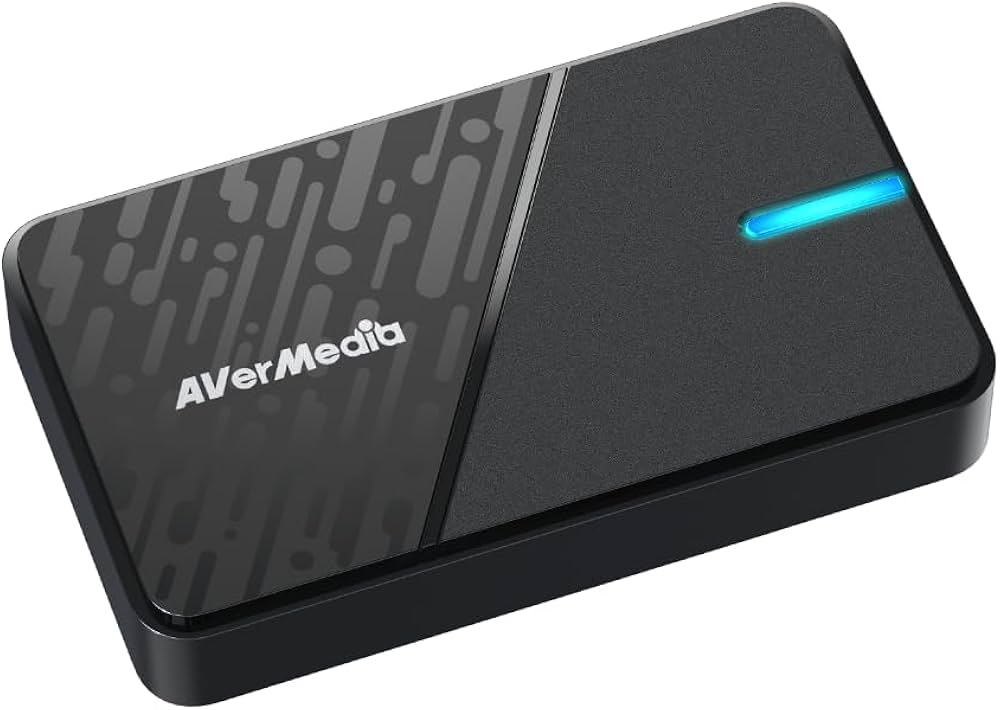
配信初心者の新定番?StreamLine MINI+ GC311G2の実力と立ち位置
AVerMedia(アバーメディア)から2025年9月に登場した「StreamLine MINI+ GC311G2」は、世界中でベストセラーとなった「Live Gamer MINI (GC311)」の正統後継モデルです。配信初心者にとって「どのキャプチャーボードを買えば失敗しないか」という問いに対する、2026年現在の最も有力な回答といえます。
前作のGC311は、フルHD/60fps録画に対応した超小型モデルとして人気を博しましたが、パススルー機能がフルHDに限定されていたため、4Kモニターを使用しているユーザーにとっては「配信時にゲーム画質が落ちる」という弱点がありました。今回のGC311G2では、その弱点を完全に克服。筐体サイズを維持したまま、4K/60fpsパススルーに対応し、接続インターフェースも最新のUSB 3.2 Gen1 (Type-C)へと刷新されています。
これにより、Nintendo Switchだけでなく、PS5やXbox Series Xといった次世代ゲーム機を4Kモニターでプレイしながら、PC側では安定した1080p/60fpsで配信・録画を行うという、現代のスタンダードな配信環境を最小コストで構築可能になりました。
StreamLine MINI+ GC311G2と競合・上位モデルを徹底比較
購入を検討する際、最も気になるのが「上位モデルや他社製品と何が違うのか」という点です。主要なスペックを比較表にまとめました。
| 項目 | StreamLine MINI+ (GC311G2) | Live Gamer EXTREME 3 (GC551G2) | 他社エントリーモデル (一般的スペック) |
|---|---|---|---|
| 最大入出力 (パススルー) | 4K/60fps | 4K/60fps (VRR/HDR対応) | 1080p/60fps |
| 最大録画解像度 | 1080p/60fps | 4K/30fps または 1080p/60fps | 1080p/60fps |
| 接続端子 (PC側) | USB 3.2 Gen1 (Type-C) | USB 3.2 Gen1 (Type-C) | USB 2.0 (Micro-B) |
| 本体重量 | 約52g | 約115g | 約100g〜160g |
| VRR (可変リフレッシュレート) | 非対応 | 対応 | 非対応 |
| ヘッドセット端子 | なし | あり (3.5mm) | なし |
| 消費電力 | 最大 2.5W | 最大 4.5W | 3W〜5W |
【性能の壁】1080p/60fps録画と4K/30fps録画、どちらが必要か?
GC311G2の録画性能は最高1080p/60fpsです。YouTubeやTwitchでのライブ配信の主流は現在も1080p/60fpsであるため、配信用途であればこれで十分です。一方で、上位モデルのGC551G2は4K/30fpsでの録画が可能です。高画質な「実況動画」をYouTubeに投稿し、映像美を売りにしたい場合は上位モデルが選択肢に入りますが、多くの初心者にとってはGC311G2のスペックが「必要十分」なラインとなります。
【サイズと電力】超小型設計と低消費電力がノートPC配信に有利な理由
GC311G2の最大の特徴の一つは、消費電力がわずか2.5Wという点です。これは他社製品と比較しても非常に低く、ノートPCのバッテリー駆動時に配信を行う際や、USBハブを経由して接続する際の安定性に大きく寄与します。また、重量52gは卵1個分程度の軽さであり、デスク上のスペースを一切取らないだけでなく、外出先での配信にも最適です。
実機レビュー:使ってわかったGC311G2のメリット・デメリット
メリット1:超軽量・コンパクトでデスクを圧迫しない
実際に手に取ると、その小ささに驚かされます。横幅は約10cm、奥行きは約4.4cmしかありません。ゲーミングPCの周りはモニターやキーボード、マイクアームなどで煩雑になりがちですが、GC311G2であればモニターの足元や隙間に隠すように設置できます。
メリット2:4K/60fpsパススルーで遅延ゼロの快適プレイ
「パススルー」とは、キャプチャーボードに入力された映像を、遅延なしで別のモニターに出力する機能です。GC311G2は4K/60fpsのパススルーに対応しているため、PS5で『ELDEN RING』や『Apex Legends』などのアクション性の高いゲームを遊ぶ際も、プレイヤーは普段通りの4K高画質・低遅延でプレイに集中できます。配信画面(PC側)には1080pにダウンスケールされた映像が送られるため、PCへの負荷も抑えられます。
メリット3:専用ソフト「RECentral」による直感的な配信・録画
AVerMedia製品の強みは、ハードウェアだけでなくソフトウェア「RECentral」の完成度にあります。
* シングルモード: シンプルな操作で録画・配信が可能。
* マルチモード: 複数の配信プラットフォーム(YouTubeとTwitchなど)へ同時に配信が可能。
* シーン機能: Webカメラの映像や画像を重ねる「オーバーレイ」設定が容易。
OBS Studioなどの外部ソフトに詳しくない初心者でも、インストールしてすぐに配信を始められるハードルの低さは圧倒的です。
デメリット:ハイエンド性能(4K録画・ハイフレームレート)は非対応
GC311G2は、120fpsや144fpsといった高リフレッシュレートのパススルーには対応していません。そのため、PCゲームを144Hzモニターで遊びながらキャプチャしたいユーザーや、PS5の「120fpsモード」を常用したいユーザーには不向きです。あくまで「60fps環境」でのスタンダードなプレイを想定した製品です。
デメリット:3.5mmヘッドセット端子の非搭載
本体に音声入出力端子がありません。Switchのイヤホンジャックにヘッドセットを指すとHDMIから音が出なくなる仕様があるため、ゲーム音とボイスチャットを同時に録音したい場合は、別途「オーディオキャプチャケーブル」やPC側での設定が必要になります。
非ゲーマー・ビジネス層にも刺さる?意外な活用シーン
キャプチャーボードはゲーム配信だけのものではありません。GC311G2はその小型さと安定性から、ビジネスや教育の現場でも重宝されています。
- 一眼レフ・ミラーレスカメラのWebカメラ化: HDMI出力を持つカメラをGC311G2に接続すれば、ZoomやMicrosoft Teamsで最高画質のWebカメラとして認識されます。専用のCam Linkデバイスよりも汎用性が高く、安価に構築できるのが魅力です。
- リモートワークでの映像共有: 別のPCの画面をキャプチャしてメインPCに取り込むことで、ソフトウェアのインストール制限がある環境でも画面共有や録画がスムーズに行えます。
【重要】「OBSでゲーム音が出ない」を最速で解決するトラブルシューティング
配信初心者が最も高い確率で直面する壁が「映像は映るのに音が出ない」というトラブルです。GC311G2を使用する際、以下のステップを確認してください。
なぜ音が出ない?初心者が陥りやすい設定のミス
原因の多くは、Windowsのプライバシー設定や、OBS側の音声出力設定にあります。ハードウェアの故障を疑う前に、以下の3点を確認しましょう。
| チェック項目 | 内容と確認方法 |
|---|---|
| Windowsのマイク許可 | 設定 > プライバシー > マイク で「アプリにアクセスを許可する」がオンか確認 |
| OBSの音声デバイス設定 | ソースの「映像キャプチャデバイス」内の「音声出力モード」を確認 |
| 本体の接続確認 | HDMIケーブルが「IN」側に正しく、奥まで差し込まれているか確認 |
解決の決定打:OBSの音声出力モード変更
OBSで「映像キャプチャデバイス」を追加した際、初期設定では自分の耳に音が聞こえない設定になっていることがあります。
1. OBSの「音声ミキサー」にある「映像キャプチャデバイス」の歯車アイコンをクリック。
2. 「オーディオの詳細プロパティ」を開く。
3. 「音声モニタリング」を「モニターオフ」から「モニターのみ(出力はミュート)」または「モニターと出力」に変更します。
これで、PCのスピーカーやヘッドホンからゲーム音が聞こえるようになります。
GC311G2と上位モデル「Live Gamer EXTREME 3 (GC551G2)」どっちを買うべき?
最終的な判断を下すためのガイドラインです。
GC311G2を選ぶべき人
- Nintendo Switchの配信がメイン: Switchは最高1080p/60fps出力のため、GC311G2で性能を100%引き出せます。
- 予算を抑えたい: 実売価格は約1.5万円〜1.8万円前後(2026年時点)と、有名ブランド製としては非常にリーズナブルです。
- シンプルな環境を好む: 設定の複雑さを排除し、まずは「映る・録れる」を最優先したい人。
GC551G2(上位)を選ぶべき人
- PS5/Xbox Series Xユーザー: 4K/60fpsでのプレイを楽しみつつ、VRR(可変リフレッシュレート)によるカクつき防止機能の恩恵を受けたい人。
- 高画質アーカイブを残したい: 4K/30fpsでの録画を行い、将来的に4Kモニターで動画を見返したい人。
- PC性能に余裕がある: データの転送量が増えるため、Core i7 / Ryzen 7 以上のスペックを搭載したPCを推奨します。
失敗しないための購入前最終チェックリスト
購入ボタンを押す前に、以下の環境が整っているか最終確認してください。
- USBポートの確認: PC側に「USB 3.2 Gen1 (Type-C)」ポート、または変換可能なType-Aポート(青色)があるか。
- OSの対応: Windows 10/11 64bit以降。macOS(Appleシリコン搭載機)でも動作しますが、一部機能に制限があります。
- HDMIケーブル: 4Kパススルーを活かすには、HDMI 2.0規格以上のケーブルが必要です。
- ネット回線: 1080p/60fps配信には、上り速度が実測で20Mbps以上安定していることが望ましいです。
まとめ:StreamLine MINI+ GC311G2は「必要十分」を体現した神機
「StreamLine MINI+ GC311G2」は、派手な機能こそありませんが、配信者が本当に必要とする「安定性」「コンパクトさ」「4Kパススルー」を高次元でバランスさせた製品です。
数千円の無名メーカー製キャプチャーボードを買って、遅延や音ズレ、熱暴走に悩まされるよりも、AVerMediaという信頼のブランドを最初に選ぶことは、長期的に見て最もコストパフォーマンスが高い選択となります。設定でつまずいたとしても、ユーザー数が多いためインターネット上に解決策が溢れている点も、初心者にとっての大きな安心材料です。
今日からあなたも、この小さな一台で世界に向けた配信の第一歩を踏み出してみませんか?
次にすること:
* お使いのPCのUSBポートが「USB 3.0 (3.2 Gen1)」以上であることを確認しましょう。
* 購入後は、まずAVerMedia公式サイトから最新のドライバと「RECentral」をダウンロードすることから始めてください。
コメント