
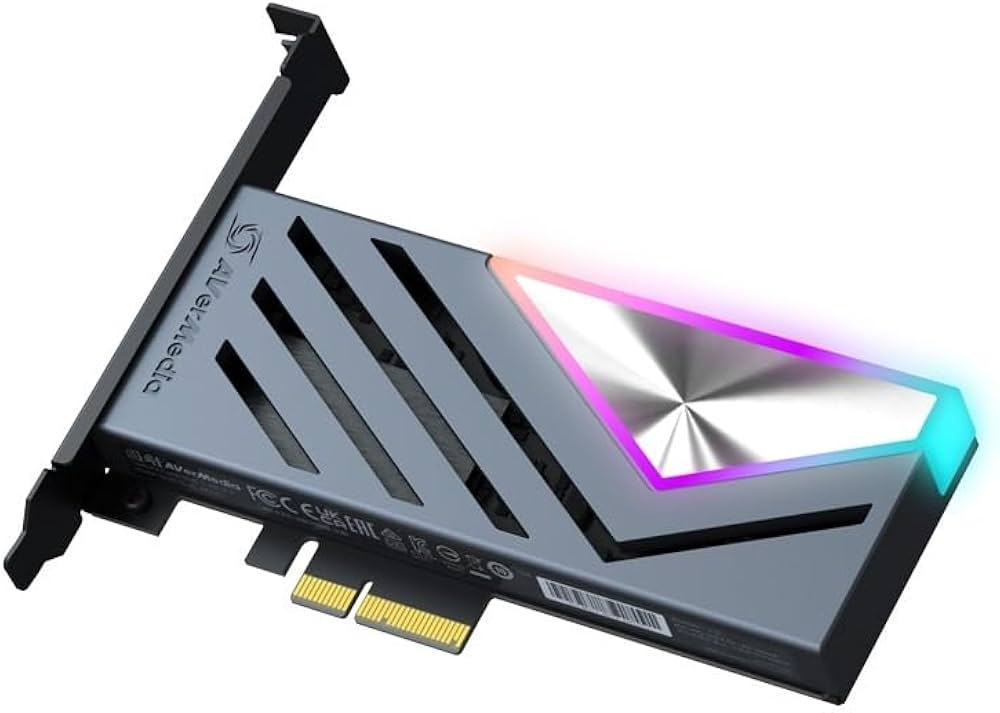
HDMI 2.1時代の到来:Live Gamer 4K 2.1 GC575が求められる理由
ゲーミング環境は今、大きな転換期を迎えています。PlayStation 5やXbox Series X、そして登場が確実視されるPS5 Proといったコンソール機、さらにはGeForce RTX 40シリーズを搭載したハイエンドPCにおいて、「4K解像度かつ120fps以上の高リフレッシュレート」でのプレイはもはや標準となりつつあります。
しかし、従来のキャプチャーボード(HDMI 2.0規格)を使用すると、大きな問題に直面します。それは「パススルーの制限」です。例えば、144Hz対応のモニターを使用していても、HDMI 2.0のキャプチャーボードを接続した瞬間に、モニターへの出力が60Hzに制限されてしまいます。これでは、高額なゲーミングデバイスの性能をドブに捨てるようなものです。
AVerMediaが放った最新の内蔵型キャプチャーボード「Live Gamer 4K 2.1 GC575(以下、GC575)」は、このボトルネックを完全に解消するために誕生しました。HDMI 2.1規格にネイティブ対応することで、プレイヤーが実際に見る画面(パススルー映像)の品質を一切落とさずに、高画質な録画・配信を可能にします。
特に内蔵型のGC575は、外付けモデルと比較してデータの転送帯域に余裕があり、遅延(レイテンシ)を極限まで抑えられるというメリットがあります。競技性の高いFPSタイトルや、一瞬の判断が要求されるアクションゲームをプレイするストリーマーにとって、GC575は「妥協なき選択肢」となります。
Live Gamer 4K 2.1 GC575の主なスペックと特徴
GC575の最大の特徴は、HDMI 2.1がもたらす圧倒的な帯域幅を活用した「4K/144fpsパススルー」と「VRR(可変リフレッシュレート)」への対応です。
4K/144fps VRR/HDRパススルーの衝撃
従来のHDMI 2.0対応機(GC573など)では、4Kでのパススルーは60fpsが限界でした。GC575ではこれを144fpsまで引き上げ、さらにHDR(ハイダイナミックレンジ)にも対応。色彩豊かな映像をそのままモニターへ出力できます。また、注目すべきはVRRへの対応です。ゲームのフレームレートが変動した際に発生する「スタッタリング(カクつき)」や「ティアリング(映像のズレ)」を抑制するこの機能は、特に負荷の激しいオープンワールドゲーム等で威力を発揮します。
録画性能と接続仕様
録画・配信性能においても、最大4K/60fpsのキャプチャをサポートしています。接続インターフェースにはPCI Express Gen3 x4を採用しており、マザーボードへ直接差し込むことで、USB接続で発生しがちな接続の不安定さや帯域不足を回避しています。
| 項目 | 詳細スペック |
|---|---|
| 型番 | GC575 |
| インターフェース | PCIe Gen3 x4 |
| 入力・出力(パススルー) | HDMI 2.1 |
| 最大パススルー解像度 | 2160p144 HDR/VRR, 1440p240 HDR/VRR, 1080p360 HDR/VRR |
| 最大録画解像度 | 2160p60 |
| 対応ビデオフォーマット | YUY2, NV12, RGB24, P010(HDR) |
| 本体重量 | 約150.8g |
【徹底比較】GC575 vs 競合製品・旧型モデル
キャプチャーボード選びで迷うのが、旧モデルやライバルメーカーとの違いです。ここでは、具体的な数値を基に比較を行います。
旧モデル「Live Gamer 4K GC573」との違い
前モデルであるGC573も非常に優秀なボードでしたが、決定的な差はHDMIのバージョンです。
| 比較項目 | Live Gamer 4K 2.1 (GC575) | Live Gamer 4K (GC573) |
|---|---|---|
| HDMI規格 | HDMI 2.1 | HDMI 2.0 |
| 4Kパススルー | 最大144fps | 最大60fps |
| 1080pパススルー | 最大360fps | 最大240fps |
| VRRパススルー | 対応 | 非対応 |
| 接続スロット | PCIe Gen3 x4 | PCIe Gen2 x4 |
GC573を使用しているユーザーが、PS5やPCで120Hz以上の環境を構築している場合、GC575への買い替えは劇的な体験の向上をもたらします。
ライバル機「Elgato Game Capture 4K Pro」との比較
Elgatoの最新内蔵モデル「4K Pro」は最大のライバルです。
| 比較項目 | AVerMedia GC575 | Elgato 4K Pro |
|---|---|---|
| 4Kパススルー | 4K/144fps | 4K/144fps |
| 4K録画 | 4K/60fps | 4K/60fps |
| HDR10録画 | 対応 | 対応 |
| ソフトウェア | RECentral (多機能) | 4K Capture Utility (シンプル) |
| 特徴 | RGBライティング搭載 | 10bit/4:2:2パススルー対応 |
両者の基本性能は拮抗していますが、AVerMediaは専用ソフト「RECentral」によるシングルPCでの配信設定のしやすさに定評があります。一方、Elgatoはストリームデッキ等の自社エコシステムとの親和性が高いのが特徴です。
外付けモデル「GC553G2」との選択基準
同じHDMI 2.1対応の「Live Gamer ULTRA 2.1 GC553G2」との違いは、接続方法です。ノートPCやスモールフォームファクタのPCならUSB接続のGC553G2、拡張性に余裕のあるデスクトップPCなら安定性と低遅延のGC575を選ぶのが定石です。
実機検証:PS5 Pro / PCゲームでの使用感
実際のゲーム環境において、GC575がどれほどのパフォーマンスを発揮するのか検証します。
PS5環境でのパフォーマンス
PS5の映像設定を開くと、120Hz出力およびVRRが「自動」として正常に認識されます。従来のキャプチャーボードではここで「120Hz非対応」と表示されることがありましたが、GC575ではその心配がありません。『Call of Duty: Warzone』や『Apex Legends』といったタイトルでは、120fpsの滑らかな映像でプレイしながら、配信視聴者には高画質な60fpsの映像を届けることが可能です。
PCゲーミング環境での144Hzパススルー検証
PCからGC575を介して144Hz対応モニターへ出力した場合、操作の「遅延感」は体感レベルでは皆無です。格闘ゲームやリズムゲームなど、数フレームの遅延が致命傷になるジャンルにおいても、パススルー機能によって普段通りのプレイが維持されます。
VRRの効果
負荷の高い『サイバーパンク2077』等でフレームレートが80〜110fps付近で激しく変動する場合でも、VRRパススルーのおかげで画面の引き裂きが発生しません。録画データ自体は一定のフレームレートになりますが、プレイヤー側の集中力が削がれない点は大きなメリットです。
OBS Studioでの最適な設定と運用方法
GC575の性能をフルに活かすには、定番配信ソフト「OBS Studio」の設定が重要です。
映像キャプチャデバイスの設定
- OBSの「ソース」から「映像キャプチャデバイス」を追加し、デバイスに「Live Gamer 4K 2.1」を選択します。
- 「解像度/FPS設定」を「カスタム」に変更します。
- 解像度を「3840x2160」、FPSを「60」に設定します(配信プラットフォームが対応していれば)。
- 映像フォーマットの選択:
- 低負荷かつ標準的な画質なら「NV12」
- HDR録画を行う場合は「P010」を選択します。
音声周りの設定
GC575はHDMI経由でマルチチャネル音声を受け取ることが可能ですが、配信では「ステレオ(2ch)」にダウンミックスされるのが一般的です。Windowsのサウンド設定とOBSのサンプリングレート(48kHz推奨)を一致させることで、音ズレやノイズを防ぐことができます。
トラブルシューティング:よくある問題と解決策
高性能ゆえに、初期設定やファームウェア関連で躓くポイントがいくつか報告されています。
RGBライトが動かない・制御できない場合
GC575には側面を彩るRGB LEDが搭載されていますが、これが点灯しない、あるいは専用ソフトから制御できないという不具合が一部で報告されています。
* 解決策: AVerMedia公式サイトから最新の「Gaming Utility」をダウンロードしてください。また、マザーボードのRGB制御ソフト(ASUS Aura Syncなど)と競合している場合があるため、一度単体での動作を確認することをお勧めします。
ファームウェアアップデート失敗時のリカバリ
Reddit等のコミュニティでは、アップデート中にプログレスバーが止まってしまう事例が散見されます。
* 解決策: アップデート中は絶対にPCの電源を切らないでください。もし失敗してデバイスが認識されなくなった場合は、一度デバイスマネージャーからアンインストールし、別のPCIeスロットに差し直して再認識させることで復旧する可能性があります。
映像が映らない(ブラックアウト)
- 原因1: HDMIケーブルの帯域不足。必ず「Ultra High Speed HDMI(HDMI 2.1対応)」のケーブルを使用してください。
- 原因2: HDCPの影響。PS5などの設定でHDCPをオフにしないと、コピーガード機能により映像が遮断されます。
メリット・デメリット:どんな人におすすめか?
メリット
- 将来性: HDMI 2.1対応により、今後数年は買い替えの必要がない。
- 安定性: PCIe内蔵型のため、USBの接続不良や熱暴走のリスクが低い。
- 快適性: パススルー性能が高く、ゲームプレイ環境を一切犠牲にしない。
デメリット
- 設置のハードル: PCケースを開けて物理的に取り付ける必要がある。
- 価格: 市場価格は約39,800円前後(2024年時点)と、エントリーモデルに比べて高価。
- 要求スペック: 4K録画を円滑に行うには、相応のGPU(RTX 3060以上推奨)が必要。
結論:Live Gamer 4K 2.1 GC575は次世代ゲーム体験の標準機になるか
Live Gamer 4K 2.1 GC575は、単なる「録画機械」ではありません。それは、プレイヤーが持つ最新のモニターやゲーム機の性能を100%解放しつつ、その感動を高品質に記録するための「架け橋」です。
4K/144fps、VRR、HDRといった最新技術への完全対応は、競合他社を圧倒するスペックであり、特に内蔵型の安定感を求めるプロ志向のストリーマーにとって、これ以上の選択肢は現状存在しません。
初期コストこそ安くはありませんが、一度導入してしまえば「キャプチャーボードのせいでフレームレートを落とさなければならない」というストレスから永遠に解放されます。PS5 Proの導入を検討している方、あるいはPCで最高のリフレッシュレートを楽しみたい方にとって、GC575は間違いなく「投資する価値のある」一台と言えるでしょう。
次は、あなたのPCマザーボードの空きスロットを確認し、この最強の武器を組み込む準備を始めてみてはいかがでしょうか。
コメント