
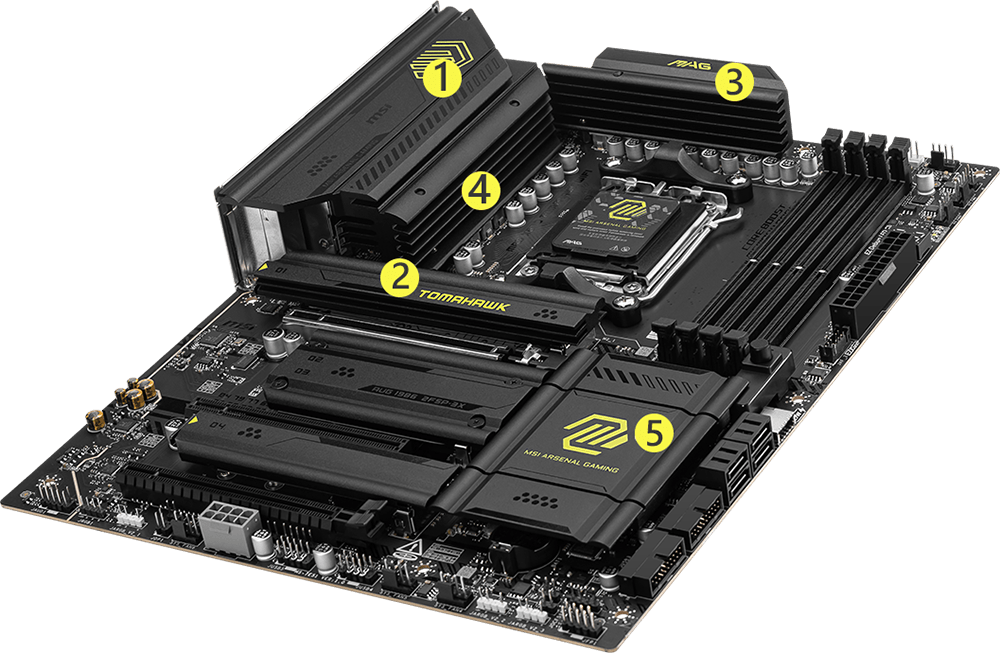
AMDの最新チップセット「X870」を搭載したマザーボードが各社から出揃う中、自作PCユーザーの間で「最も隙がない」と絶賛されているのが、MSIの「MAG X870 TOMAHAWK WIFI」です。市場価格は約3.7万〜4.5万円前後(2026年時点)と、決して安価なエントリーモデルではありませんが、そのスペックを紐解くと「なぜこのボードがミドルクラスのベンチマーク(基準)と呼ばれるのか」が明確になります。
X870マザーボード選びで「TOMAHAWK」が絶対候補に挙がる理由
マザーボード選びにおいて、多くのユーザーは「壊れにくいこと」「将来性があること」「余計なトラブルがないこと」を求めます。MAG X870 TOMAHAWK WIFIは、これらすべての要素において競合製品の一歩先を行く設計がなされています。
まず特筆すべきは、有線LANが5GbE(Realtek 8126)である点です。競合のASUS TUFやGIGABYTE AORUS ELITEの多くが2.5GbEにとどまる中、MSIは一段階上のネットワーク速度を標準化しました。また、基板設計においても、この価格帯では珍しい「8層基板」を採用。信号の干渉を抑え、高クロックメモリや最新のPCIe 5.0デバイスを安定して動作させる土台を盤石にしています。
さらに、X870チップセットの宿命である「USB4とM.2の帯域制限(排他仕様)」についても、MSIは非常にスマートなレーン配置を行っており、グラフィックボードの帯域(PCIe x16)を削ることなく、複数の高速ストレージを運用できるよう配慮されています。
MAG X870 TOMAHAWK WIFIの基本性能と注目スペック
14+2+1フェーズ 80A SPS電源回路の信頼性
マザーボードの心臓部と言える電源回路には、14+2+1フェーズの「Duet Rail Power System」を搭載しています。注目すべきは、各フェーズに採用されている「80A Smart Power Stage (SPS)」です。
例えば、TDP 170Wを誇るRyzen 9 9950Xをフルロードで運用したとしても、80Aの大容量SPSであれば各フェーズへの負荷が分散され、発熱を低く抑えることが可能です。これにより、長時間の動画レンダリングやAI学習といった高負荷作業においても、Vcore電圧のドロップを防ぎ、システムの安定性を維持します。また、ヒートシンクには大型のアルミニウム製拡張ヒートシンクを採用し、チョークコイルやMOSFETを効率よく冷却します。
「8層基板」採用がもたらす目に見えない付加価値
一般的にミドルクラスのマザーボードはコスト削減のために6層基板を採用することが多い中、本機は「サーバーグレードの8層基板(2oz厚銅含有)」を採用しています。
基板の層数が増えるメリットは主に2点あります。
* 信号の整合性向上: DDR5メモリのような超高速信号を扱う際、信号線同士の干渉(クロストーク)を物理的な距離で抑制できます。
* 放熱性能の向上: 基板内部の銅箔層が増えることで、熱が基板全体に拡散しやすくなり、局所的な温度上昇を防ぎます。
次世代規格を網羅する接続性
| 項目 | スペック詳細 | 特徴・メリット |
|---|---|---|
| USB4 ポート | 最大40Gbps × 2 (Rear) | 外付けSSDや高速ドックに対応 |
| 有線LAN | 5Gbps (Realtek 8126) | 光10G回線などの高速通信を活かせる |
| Wi-Fi | Wi-Fi 7 (802.11be) | Bluetooth 5.4対応でワイヤレスも最速 |
| M.2 スロット | Gen5 x4 × 2 / Gen4 x4 × 1 / Gen4 x2 × 1 | 合計4基のM.2ストレージを搭載可能 |
| SATA ポート | 4ポート (SATA 6G) | HDDや旧SSDの使い回しに最適 |
徹底比較:MSI TOMAHAWK vs 競合3社ライバルモデル
X870チップセットのミドルクラス帯(4万円前後)で競合する主要モデルと比較表を作成しました。
| 機能・スペック | MSI MAG X870 TOMAHAWK | ASUS TUF GAMING X870-PLUS | GIGABYTE X870 AORUS ELITE | ASRock X870 Pro RS |
|---|---|---|---|---|
| 基板層数 | 8層 | 6層 | 6層 | 6層 |
| 電源回路 (SPS) | 14+2+1 (80A) | 14+2+1 (80A) | 16+2+2 (60A) | 14+2+1 (80A) |
| 有線LAN速度 | 5GbE | 2.5GbE | 2.5GbE | 2.5GbE |
| SATAポート数 | 4基 | 2基 | 4基 | 2基 |
| USB4ポート | 2基 | 2基 | 2基 | 2基 |
| 実売価格目安 | 約42,000円 | 約45,000円 | 約39,000円 | 約37,000円 |
ASUS TUF GAMING X870-PLUS WIFIとの比較
ASUS TUFはブランド力とBIOSの使いやすさに定評がありますが、スペックを比較するとMSIに軍配が上がります。特にASUSはX870のレーン配分の都合上、SATAポートを2基まで削減していますが、MSIは4基を維持。また、有線LANが2.5GbEにとどまるASUSに対し、5GbEを備えるMSIは「長く使うための将来性」において一歩リードしています。
GIGABYTE X870 AORUS ELITE WIFI7 / ICEとの比較
GIGABYTEはフェーズ数こそ多いものの、1フェーズあたりの容量は60AとMSI(80A)より控えめです。GIGABYTEの強みは「ホワイトモデル(ICE)」があることですが、純粋な安定性重視の設計(8層基板など)を求めるなら、MSIの方が信頼感が高いと言えます。
【重要】X870特有の「帯域制限・排他仕様」を深掘り解説
X870チップセット搭載マザーボードを購入する際、最も注意すべきなのが「どこを優先すると、どこが使えなくなるか」という排他仕様です。
Gen5 M.2 SSDを2枚使う際の注意点
MAG X870 TOMAHAWK WIFIにはGen5対応のM.2スロットが2つありますが、以下の仕様になっています。
- M.2_1 (CPU直結): PCIe 5.0 x4動作。制限なし。
- M.2_2 (CPU直結): PCIe 5.0 x4動作。ただし、ここを使用するとリアのUSB4ポートの帯域と共有されます。
具体的には、BIOS設定でM.2_2を有効にすると、USB4ポートの速度が制限されるか、利用不可になる可能性があります。これはCPU(Ryzen)が持つ限られたPCIeレーン数を、USB4コントローラー(ASMedia ASM4242等)とM.2で奪い合うために発生する仕様です。
ビデオカードへの影響
上位モデルの「MPG X870E CARBON WIFI」などでは、2枚目のGen5 SSDを挿すとビデオカードのスロットが「x16からx8」に半減してしまう仕様が一般的ですが、TOMAHAWKはこの「グラボ帯域半減」を回避する設計になっています。
ビデオカードの性能を100%引き出しつつ、Gen5 SSD(1枚目)をフルスピードで使いたいユーザーにとって、TOMAHAWKのレーン配置は「最も合理的な妥協点」と言えます。
自作初心者に優しい「EZ DIY」機能の使い勝手
MSIは近年、組み立てのストレスを軽減する「EZ DIY」機能に注力しています。
工具不要の「EZ M.2 Shield Frozr II」
従来のM.2ヒートシンクは小さなネジで固定されており、ケース内での紛失が多発していました。本機はラッチ機構を採用しており、指先ひとつでヒートシンクの着脱が可能です。SSD本体も「EZ M.2 Clip」によってネジ不要で固定できるため、自作の難易度が大きく下がっています。
グラフィックボードの着脱を快適にする「EZ PCIe Release」
最近のビデオカードは巨大化しており、スロットのロックレバーに指が届かないことが多々あります。TOMAHAWKは、メモリスロットの横にある物理ボタンを押すだけでロックを解除できる「EZ PCIe Release」を搭載。大型のRTX 4090などを搭載しても、メンテナンス性は抜群です。
ユーザーの評判・口コミから見える「実際のところ」
良い評判
- 「5GbE LANの速さは正義」: 光10Gプランを契約しているユーザーから、実測値で3Gbps以上を安定して記録できるとの報告が相次いでいます。
- 「メモリOCの安定感」: 8層基板の恩恵か、DDR5-8000クラスのメモリOCもプロファイルを読み込むだけで安定動作したという声があります。
- 「SATAが4つある安心感」: 古いHDDをデータ倉庫として使い続けたいユーザーにとって、SATA 2ポートの他社製品は選択肢から外れるため、MSIが救世主となっています。
気になる点・デメリット
- 「BIOSのPOST時間」: DDR5メモリのトレーニングにより、電源ボタンを押してからWindowsが起動するまでの時間が、以前の世代より長く感じることがあります(約20〜30秒)。これは設定である程度短縮可能ですが、AM5プラットフォーム全体の課題でもあります。
- 「デザインの地味さ」: LEDによる装飾が控えめなため、キラキラ光らせたいユーザーには物足りないかもしれません。逆に言えば、シックな黒系ビルドには最適です。
【結論】MAG X870 TOMAHAWK WIFIは「買い」なのか?
このマザーボードを選ぶべき人
- コストパフォーマンスと将来性を両立したい人: 4万円台で5GbEとUSB4、8層基板が手に入るのは、現状このモデルだけです。
- Ryzen 9 9000シリーズを常用する人: 強力な80A SPS電源により、最高峰のCPUでも熱暴走や性能低下の心配がありません。
- ネットワーク環境にこだわりがある人: NASとの高速通信や10G光回線を活用したいなら、2.5GbE搭載機を選ぶのは勿体ないです。
他のモデルを検討すべき人
- 極限まで安さを追求したい人: USB4や5GbEが不要なら、前世代のB650モデルや、X870のエントリーモデル(約3万円)で十分です。
- PCを光らせることが最優先の人: TOMAHAWKは実用性重視の硬派なデザインです。RGB装飾を重視するなら、他社のゲーミング上位モデルを推奨します。
まとめ:ミドルレンジで「最も隙がない」唯一無二の選択肢
MSI MAG X870 TOMAHAWK WIFIは、単に「新製品だから」という理由だけでなく、その設計の細部に至るまでユーザーの不満を解消する工夫が詰まっています。
- 8層基板による物理的な安定性
- 5GbE LANによる次世代ネットワークへの対応
- EZ DIY機能による組み立て・メンテナンスの容易さ
- グラボ帯域を削らない合理的なレーン配置
これらの要素をすべて満たし、かつ価格を4万円前後に抑えた功績は大きく、今後数年にわたって「AMD環境の定番マザーボード」として君臨し続けることは間違いありません。これからRyzen 9000シリーズでPCを新調しようと考えているなら、まずこのTOMAHAWKを基準に検討を始めることを強くおすすめします。
コメント