
ゲームと通話の音量バランスが劇的に変わる「オーディオミキサー」導入のメリット
FPSゲームで敵の足音に集中したい時、Discordで話している友人の声が大きすぎて肝心の音が聞こえなかったり、逆に配信外のプライベートな通話内容が録画に乗ってしまったりした経験はないでしょうか。これらの悩みは、ソフトウェア上の音量ミキサーではなく、物理的な「オーディオミキサー」を導入することで根本的に解決します。
「ゲーム音が大きすぎて声が聞こえない」を物理的に解決
PCの画面設定を開くことなく、手元のダイヤルを回すだけで「ゲーム音を下げ、通話音を上げる」といった操作が0.5秒で完結します。特にランクマッチなどの緊迫したシーンでは、一瞬の判断が勝敗を分けます。マウスから手を離さず、あるいは戦闘の合間に指先一つで最適なオーディオバランスを構築できるのは、物理デバイスだけの特権です。
Discordとゲーム音を分離して配信・録画を最適化
Windowsの標準機能だけでは難しい「音の分離」が可能になります。最新のゲーミングミキサーは、PC内で「ゲーム」「ボイスチャット」「BGM」「システム音」をそれぞれ別の仮想デバイスとして認識させます。これにより、OBS等の配信ソフトで「自分の耳には通話が聞こえているが、配信にはゲーム音だけを流す」といった高度なルーティングが、専門知識なしで実現できます。
マイク音質の向上とノイズ除去によるストレスフリーな会話
安価なUSBマイクやヘッドセットのマイクとは一線を画す、プロ仕様の「XLR接続マイク」が使用可能になります。ミキサー内部に搭載された強力なDSP(デジタル信号処理)チップが、PCのCPUに負荷をかけなくとも「エアコンの騒音カット(ノイズゲート)」や「声の大きさを一定に整える(コンプレッサー)」といった処理を行い、聞き取りやすくクリアな声を相手に届けます。
失敗しないオーディオミキサーの選び方|5つの重要チェックポイント
2026年現在、市場には多種多様なミキサーが溢れています。見た目だけで選んで「PS5で使えなかった」「通話音を個別に調整できなかった」という失敗を防ぐために、以下の5項目を必ずチェックしてください。
ハードウェアミキサーか仮想ミキサーか
物理的な筐体を持つ「ハードウェアミキサー」に対し、ソフトだけで制御する「仮想ミキサー」があります。
| 種類 | メリット | デメリット | 向いている人 |
|---|---|---|---|
| ハードウェア | 直感的な操作が可能で遅延が極めて少ない | 設置スペースが必要で導入コストがかかる | 安定性と操作性を重視するゲーマー・配信者 |
| 仮想ミキサー | 無料から始められ、機材を増やさず導入できる | 設定が複雑でPCの負荷や音の遅延が発生しやすい | 予算を抑えて高度なルーティングを試したい人 |
接続デバイス(PC/PS5/Switch)への対応状況
PC専用モデルは多いですが、PS5やNintendo Switchで使用する場合は注意が必要です。USB接続だけでチャットミックス(ゲームと通話のバランス調整)ができるモデルは限られており、多くの場合「HDMI音声分離器」や「AUX接続」の併用が前提となります。
「ループバック機能」と「DSPエフェクト」の有無
配信を行うなら「ループバック機能」は必須です。これはPCから流れるBGMと自分のマイク音をミックスして、再びPCへ戻す機能です。また、ミキサー本体で音を加工する「DSPエフェクト」があれば、PC側の設定を汚さずに「ラジオボイス」や「エコー」「イコライザー(足音強調)」を適用できます。
複数アプリを個別に操作できる「仮想チャンネル」の数
ミキサーの表面にダイヤルがいくつあっても、PC側で音を分けて送れなければ意味がありません。例えば「Roland BRIDGE CAST」は、PC内で3つの仮想出力先を作成し、それらを本体の3つのフェーダーに自由に割り当てることができます。この「仮想チャンネル(デバイス)」の数が多いほど、管理は楽になります。
HDMI 2.1パススルー対応の有無(コンソール勢向け)
PS5等で4K/120HzやVRR(可変リフレッシュレート)を維持したままミキサーに音を送りたい場合、接続経路がボトルネックになることがあります。2026年最新のミキサー選びでは、HDMI 2.1規格への対応、もしくは対応する分離器との互換性が最重要課題となります。
【2026年最新】ゲーム・通話用オーディオミキサーおすすめランキング
数ある製品の中から、実用性・音質・コストパフォーマンスを基準に厳選した5モデルを紹介します。
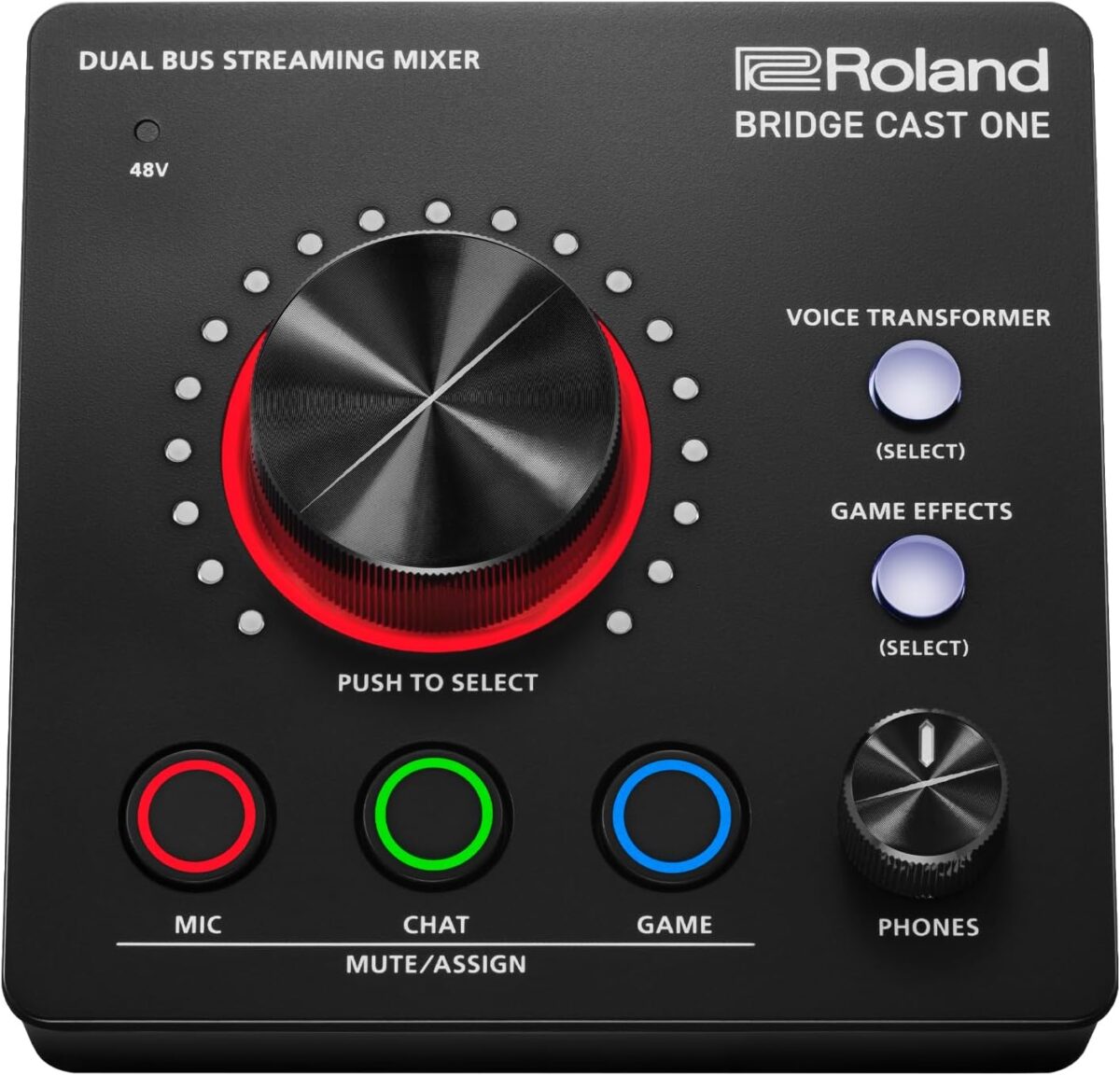
1位:Roland BRIDGE CAST / BRIDGE CAST ONE
ゲーム・配信特化型として、現在もっとも完成度が高いのがRolandのBRIDGE CASTシリーズです。
- 価格(目安): BRIDGE CAST:約33,000円 / BRIDGE CAST ONE:約21,000円
- サンプリングレート: 96kHz / 24bit
- 特徴的な機能: デュアル・オーディオ・バス、ボイスチェンジャー、EQプリセット保存
最大の強みは「デュアル・バス」構造です。自分に聞こえる音のバランスと、視聴者(または録画)に流れる音のバランスを、完全に独立して操作できます。「自分はゲーム音を爆音で聞きたいが、配信にはバランス良く流したい」といった要望を完璧に叶えます。BRIDGE CAST ONEは、機能を絞りつつもデスクトップを圧迫しない超小型設計で、1人プレイ中心のゲーマーに最適です。
2位:YAMAHA ZG01 / ZG02
楽器・音響機器の老舗YAMAHAが放つ、ゲーマーのための専用機です。
| 項目 | ZG01 | ZG02 |
|---|---|---|
| 価格(税込) | 約31,900円 | 約21,450円 |
| HDMI入力 | 2系統(切替可能) | なし(USB接続中心) |
| 最大解像度 | 4K / 60Hz(パススルー) | USBオーディオ 24bit / 48kHz |
| サイズ感 | デスクトップで存在感のある横長 | 片手に乗るコンパクト設計 |
ZG01は、HDMIスイッチャー機能を内蔵しているため、PS5とPCを切り替えて使うスタイルに非常に強いです。一方、最新のZG02は、スマホアプリでの直感的な設定変更や、必要十分なチャットミックス機能に絞ることで圧倒的な低価格を実現しました。
3位:YAMAHA AG03MK2 / AG06MK2
世界中で愛される「配信ミキサーの金字塔」の第2世代モデルです。
- 価格(目安): AG03MK2:約18,700円 / AG06MK2:約25,300円
- 入力: XLR/TRSコンボジャック、ギター入力、スマートフォン入出力(4極ミニ)
- 物理フェーダー: 60mmの大型スライドフェーダー(AG03MK2のみ)
ゲームに特化した機能こそ少ないものの、マイク音質の透明感と操作の分かりやすさは随一です。60mmの物理フェーダーは、音量の微調整が非常にしやすく、歌ってみたや雑談配信など、声の表現力を重視するユーザーに根強い人気を誇ります。
4位:Elgato Wave XLR
「物理的なダイヤルは1つでいい、でも中身は最強がいい」というミニマリスト向け。
- 価格(目安): 約24,000円
- 最大ゲイン: 75dB(低感度なマイクも余裕で鳴らせる)
- 付属ソフト: Wave Link(最大9チャンネルの仮想ミキシング)
ハードウェアは巨大なダイヤルが1つあるだけですが、付属ソフト「Wave Link」が本体です。PC内でブラウザ、Discord、ゲーム、システム音をすべて分離し、ソフト上でミックスした音を本体で一括コントロールします。Elgato Stream Deckとの相性も抜群で、システマチックな環境を構築したい人に向いています。
5位:SteelSeries GameDAC Gen 2
ヘッドセット環境をそのままアップグレードしたいコンソールゲーマー向け。
- 価格(目安): 約19,800円
- DACチップ: ESS Sabre 9218PQ40(ハイレゾ対応)
- 互換性: PC, PS5, PS4, Switch
マイク(XLR)を繋ぐことはできませんが、今持っている3.5mm接続のヘッドセットの音質を劇的に向上させます。本体の有機ELディスプレイで、ゲームをプレイしながら「Game/Chatバランス」を調整できるため、PCを持っていないPS5ユーザーにとっては最も手軽で強力な解決策となります。
【徹底比較】人気モデル「BRIDGE CAST」vs「Yamaha ZGシリーズ」
ハイエンドゲーミングミキサーの2大巨頭である両者を、実用的な観点で比較します。
| 比較項目 | Roland BRIDGE CAST | YAMAHA ZG01 |
|---|---|---|
| チャットミックスの柔軟性 | 仮想デバイスを3つ自由割当可能、自由度が高い | PC側では2つ(Game/Voice)に固定、シンプル |
| エフェクトの質 | プロ向けボイスチェンジャーと同等の加工が可能 | 空間音響(サラウンド)と足音強調の補正が優秀 |
| コンソール接続 | HDMI分離器が別途必要になるケースが多い | HDMIを直接入力できるため接続トラブルが少ない |
| ポン出し機能 | 物理ボタンに4つの効果音をアサイン可能 | なし(ショートカットでの操作が必要) |
| ソフトウェア | 設定項目が非常に多く、使いこなせば最強 | 視覚的に分かりやすく、初心者でも迷わない |
結論:
- 「配信の演出(声加工やポン出し)を凝り、PCでのルーティングを極めたい」なら BRIDGE CAST。
- 「PS5などの家庭用ゲーム機をメインに使い、音響の没入感を高めたい」なら ZG01。
PS5やSwitchでオーディオミキサーを使用するための接続マニュアル
家庭用ゲーム機には「PCのようにUSB一本で音を分ける」という概念がありません。そのため、少し工夫が必要です。
HDMI音声分離器を使った基本的な接続フロー
PS5には光デジタル端子がないため、HDMIから音声を「引っこ抜く」必要があります。
- PS5 ──(HDMIケーブル)──> HDMI音声分離器
- HDMI音声分離器 ──(HDMIケーブル)──> モニター(映像)
- HDMI音声分離器 ──(光デジタルケーブル)──> オーディオミキサー(音声)
これにより、ゲーム音を劣化なくミキサーへ送ることが可能になります。2026年現在の基準では、4K/120Hz、HDR10、VRRパススルー対応を謳う分離器(価格帯:8,000円〜15,000円)を選ぶことが、ゲーム体験を損なわないための絶対条件です。
チャットミックス機能(Game/Voiceバランス)を有効にする設定
PS5でDiscord通話をする場合、以下の「ハイブリッド接続」が一般的です。
- ゲーム音: 上記の通りHDMI分離器から光デジタル、またはAUXで入力。
- 通話音: ミキサーをUSBでPC(またはスマートフォン)に接続し、そこでDiscordを立ち上げる。
- ミックス: ミキサー内で「光デジタル(ゲーム)」と「USB(通話)」を混ぜて、ヘッドホンで聴く。
予算0円で始める「仮想ミキサー(VoiceMeeter)」の活用と限界
「機材を買う前に、まずはソフトだけで何とかしたい」という方は、VoiceMeeter Banana(またはPotato)を試してみてください。
VoiceMeeterでできること
- 最大5つの仮想出力先(A1〜A5)を作成し、スピーカー、ヘッドセット、キャプチャーボードへ同時に音を送る。
- マイクに簡易的なイコライザーやノイズゲートをかける。
- 特定のアプリ(例:Spotify)の音だけを、自分の耳には聞こえるが配信には乗らないように設定する。
設定の落とし穴:遅延とCPU負荷の対策
仮想ミキサーは「ソフトウェア処理」であるため、物理ミキサーに比べて必ず遅延(レイテンシ)が発生します。
- ASIO対応: 可能な限りASIO対応のデバイスをA1(メイン出力)に設定することで、遅延を最小限(10ms以下)に抑えられます。
- アップデートの恐怖: Windowsの大型アップデートのたびに設定が初期化されたり、音がノイズまみれ(サンプリングレートの不一致)になることがあります。これを回避するには、サンプリングレートをすべて「48kHz」に統一するのが鉄則です。
よくある質問とトラブルシューティング
「サー」というホワイトノイズが消えない時の対処法
オーディオミキサーにおいて、ノイズの原因の8割は「電力不足」か「グランドループ」です。
- セルフパワーUSBハブの使用: PCからの給電が不安定な場合、アダプターから直接電源を取るUSBハブを経由させてください。
- ノイズフィルターの導入: AUX接続(3.5mmプラグ)を使用している場合、安価な「グランドループノイズアイソレーター(約1,500円)」を間に挟むだけで、劇的にノイズが消えることがあります。
Discordで相手にゲーム音が流れてしまう(音漏れ・ループ)の解決策
これは「ループバック機能」がオンになっていることが原因です。
- 設定の確認: Discordの「入力デバイス」が、ミキサーの「メインミックス(Loopback)」になっていないか確認してください。
- 分離の徹底: 入力デバイスは必ず「マイク単体(Chat Outなど)」のチャンネルを指定し、BGMやゲーム音が含まれるチャンネルは選ばないようにしましょう。
まとめ:オーディオミキサーで快適なゲーム・通話環境を構築しよう
オーディオミキサーは、単に音を混ぜるための道具ではありません。ゲームの「情報量」を整理し、チームメイトとの「連携」を円滑にし、そして自分の「声」を最高品質で届けるための、ゲーミング環境の心臓部です。
2026年現在、初心者なら YAMAHA ZG02、徹底的にこだわりたいなら Roland BRIDGE CAST を選べば間違いありません。自分のプレイ環境(PCメインか、PS5併用か)を再確認し、最適な一台を選び出してください。手元のダイヤル一つで、あなたのゲーム体験は別次元のものに変わるはずです。
次に行うステップとして、今回紹介したミキサー(例:BRIDGE CAST)をPS5で完璧に使いこなすための詳細な設定手順や、具体的な配線図の作成をお手伝いしましょうか?
コメント