
CORSAIR XENEON EDGEが「究極のサブモニター」と称される理由と基本スペック
PCデスク環境における「デッドスペース」の活用は、多くのユーザーにとって長年の課題でした。特にメインモニターの下部やキーボードの奥という空間は、一般的なモニターを配置するには高さが足りず、かといって何も置かないのはもったいない領域です。この課題に対してCORSAIR(コルセア)が提示した回答が、ウルトラワイド・タッチスクリーン「XENEON EDGE(型番:CC-9011306-WW)」です。
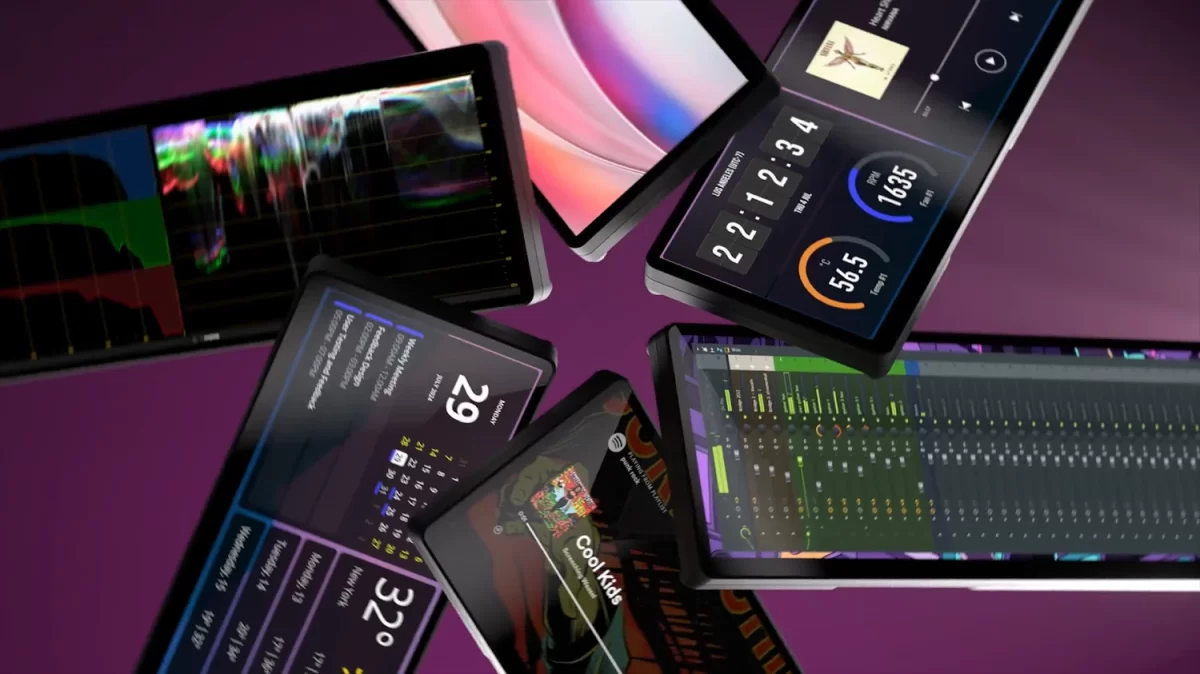
本機は、一般的なモニターとは一線を画す「32:9」という驚異的なアスペクト比を採用した14.5インチのサブディスプレイです。解像度は2560×720ピクセルを誇り、横方向にはWQHD(2560×1440)と同じだけの表示領域を持ちながら、縦幅を極限まで抑えています。パネルには高い視認性と広い視野角を両立するAHVA(Advanced Hyper-Viewing Angle)パネルを採用しており、デスクに寝かせて設置しても色の変化が少なく、鮮明な情報を確認することが可能です。
さらに、ただの表示デバイスに留まらないのがXENEON EDGEの真骨頂です。CORSAIRの統合ソフトウェア「iCUE」と完全連携することで、CPUの温度、GPUの負荷、ファンの回転数といったシステム情報をリアルタイムで表示する「システムモニタリング・ハブ」として機能します。5点マルチタッチに対応しているため、画面上のウィジェットを直接操作したり、仮想的なショートカットボタンとして活用したりすることも可能です。
| 項目 | 詳細スペック(数値・仕様) |
|---|---|
| 型番 | CC-9011306-WW |
| パネルサイズ | 14.5インチ(ウルトラワイド) |
| パネルタイプ | AHVA(IPS方式に準ずる広視野角パネル) |
| 解像度 | 2560 x 720 ピクセル |
| アスペクト比 | 32:9 |
| リフレッシュレート | 60Hz |
| 最大輝度 | 350 cd/m² |
| タッチ機能 | 5点マルチタッチ対応 |
| 入力端子 | USB Type-C (DP Alt Mode) x1 / HDMI x1 |
| 本体サイズ | 横幅 約370mm x 縦幅 約110mm |
| 重量 | 約710g |
| マウント方式 | 自立キックスタンド / 背面マグネット / 1/4-20インチネジ穴 |
| 保証期間 | 3年間(ゼロデッドピクセル保証を含む) |
設置の自由度も極めて高く、背面に内蔵された強力なマグネットにより、スチール製のPCケース内壁やフロントパネルに直接貼り付けることができます。また、カメラ三脚などと同じ1/4-20インチのネジ穴を備えているため、フレキシブルアーム等を使用して自由自在な角度で固定することも可能です。
徹底比較:XENEON EDGE vs ライバル製品ランキング
デスク環境を拡張するためのデバイスは、XENEON EDGE以外にもいくつか存在します。ここでは、実用性、価格、拡張性、設置性、信頼性の5項目を軸に、競合製品との比較ランキングを作成しました。
【第1位】CORSAIR XENEON EDGE(本命:総合バランス型)
現時点で最も完成度が高い「情報の集約場所」です。高解像度かつタッチ対応、そして何より「iCUE」という強力なエコシステムに組み込める点が最大の強みです。4万円〜5万円台という価格は決して安くはありませんが、3年間の無輝点保証が付帯している点や、ビルドクオリティの高さから、長期的な満足度は最も高いと言えます。
【第2位】Elgato Stream Deck +(操作特化型)
物理的なボタンとダイヤル、そして小さな液晶バーを組み合わせたデバイスです。アプリの切り替えや音量調整などの「操作」に関しては物理ボタンを持つこちらに軍配が上がりますが、ブラウザを表示したり地図を確認したりといった「視覚情報の表示」に関しては画面サイズが小さすぎるため、XENEON EDGEの代替にはなりません。
【第3位】AliExpress系 汎用ウルトラワイド液晶(コスト重視型)
中国のECサイトなどで1万円〜2万円程度で販売されているノーブランドのバータイプモニターです。最大のメリットは安さですが、タッチ精度の低さ、視野角の狭さ、そして「届いた時点でドット抜けがある」といったリスクが常に付きまといます。また、日本語のサポートや国内保証は期待できず、トラブル時の対応が非常に困難です。
【第4位】iPad / Androidタブレット(汎用・ワイヤレス型)
既存のタブレットをSidecarやサードパーティ製アプリでサブモニター化する方法です。高解像度で画質も良いですが、デスクの隙間に設置するにはアスペクト比が一般的(4:3や16:10)すぎて、キーボードとの干渉が避けられません。また、ワイヤレス接続の場合はマウスカーソルの遅延が発生しやすく、ストレスを感じる場面があります。
【第5位】HYTE Y70 Touch(PCケース一体型)
PCケース自体に縦長のタッチパネルが埋め込まれている特殊な製品です。一体感は最高ですが、ケースごと買い換える必要があり、設置場所もPC本体の位置に縛られます。デスクの中央(モニターの下)に情報を配置したいユーザーにとっては、独立したモニターであるXENEON EDGEの方が圧倒的に使い勝手が良いでしょう。
サブディスプレイ・コントロールデバイス比較表
| 製品名 | 主な特徴 | 価格帯 | 強み | 弱み |
|---|---|---|---|---|
| XENEON EDGE | 32:9ウルトラワイド | 約4.3万〜5.4万円 | iCUE連携・高解像度 | ケーブルが横から出る |
| Stream Deck + | 物理ボタン+ダイヤル | 約3.2万〜3.8万円 | 確実な操作フィードバック | 表示領域が極めて狭い |
| 中華ノーブランド | 格安バータイプ液晶 | 約0.8万〜1.8万円 | 低コストで導入可能 | 品質不安・保証なし |
| iPad (Sidecar) | 既存タブレット活用 | 約4.9万円〜 | 他の用途にも使える | 厚みがあり隙間に置けない |
| HYTE Y70 Touch | ケース一体型パネル | 約6.0万〜7.0万円 | 圧倒的な視覚的インパクト | 設置場所がPCケースに固定 |
ソフマップで購入する最大のメリットと保証の優位性
「XENEON EDGE」のような高価かつ精密なデバイスを購入する際、どこで購入するかは製品選びと同じくらい重要です。特にこの製品は、人気ゆえに二次流通(メルカリ等)で高値取引されることもありますが、筆者は断然「ソフマップ」での購入を推奨します。その理由は、独自の強力なサポート体制にあります。
1. 「ソフマップ プレミアムCLUB」による長期保証
ソフマップで購入する最大の利点は「ソフマップ プレミアムCLUB」会員向けの長期保証プランを適用できることです。通常、メーカー保証は1年〜3年(CORSAIRは3年)ですが、ソフマップの延長保証を組み合わせることで、メーカー保証終了後も継続してサポートを受けることが可能になります。
特に注目すべきは、動産総合保険が付帯するプランです。通常のメーカー保証では対象外となる「うっかり落として画面を割ってしまった」「飲み物をこぼして故障させた」といった自損事故による故障に対しても、修理代金の補填が行われます。デスク上の限られたスペースに置くデバイスだからこそ、不意の事故への備えは必須と言えるでしょう。
2. CORSAIRの「3年間ゼロデッドピクセル保証」との相乗効果
CORSAIRは、自社のモニター製品に対して「3年間のゼロデッドピクセル保証(無輝点保証)」を約束しています。これは、1画素でも常に点灯している明るいドットがあれば交換対応を行うという、品質への自信の表れです。
ソフマップのような国内正規代理店ルートで購入することで、万が一ドット抜けが発生した際も、ソフマップの店頭やカスタマーサポートを通じてスムーズに交換手続きを進めることができます。並行輸入品や中古品ではこの手厚いサポートを受けることはできません。
3. ポイント還元と在庫確保の利便性
ソフマップはビックカメラグループの一員であるため、購入時に10%(※支払い方法により変動)のポイント還元が受けられるケースが多いです。例えば50,000円で購入した場合、5,000円分のポイントが還元され、それをマウスやキーボード、あるいはL字型のHDMIアダプタなどの周辺機器購入に充てることができます。また、ソフマップ・ドットコムで注文し、最寄りの店舗(アキバ☆ソフマップなど)で受け取る設定にすれば、送料を浮かせつつ確実に在庫を押さえることが可能です。
XENEON EDGEを「最強の武器」に変える活用シーン別ガイド
1. ゲーマー:フルスクリーン環境を破壊しない情報管理
多くのゲーマーにとって、メインモニターをフルスクリーンモードで運用することは、遅延を抑え没入感を高めるために必須です。しかし、フルスクリーン状態ではブラウザを開いたりDiscordを確認したりするために「Alt+Tab」で画面を切り替えなければならず、その隙にゲーム内で不利になることがあります。
XENEON EDGEがあれば、メイン画面はゲームに専念させつつ、下の14.5インチ画面にDiscordのチャット欄や攻略Wiki、パーティのVC状態を常時表示しておけます。Spotifyなどの音楽アプリを配置しておけば、タッチ操作一つで曲送りやボリューム調整が可能です。
2. ストリーマー(配信者):OBSのコントロールパネル化
配信者にとって、視聴者のコメント確認やOBS(Open Broadcaster Software)のステータス監視は欠かせません。XENEON EDGEをモニターの下に配置すれば、視線を大きく動かすことなく「配信が止まっていないか」「CPU負荷は正常か」を確認できます。
iCUEの機能を活用すれば、特定のタッチ範囲に「シーン切り替え」や「マイクミュート」の機能を割り当てることができ、高価な物理スイッチャーを導入せずとも、直感的な配信操作環境を構築できます。
3. PC自作ユーザー:内部設置による「ステータスモニター」
「魅せるPC」を追求する自作PCファンにとって、XENEON EDGEは究極のアクセサリーになります。背面マグネットを使用してPCケース内の電源シュラウドの上や、マザーボードの横に設置してみてください。
iCUE上で作成したカスタムダッシュボードを表示させれば、冷酷なまでに正確な温度数値が並ぶ、ハイテクなサーバーラックのような外観を演出できます。特に水冷システムを組んでいるユーザーであれば、水温やポンプの回転数を常に把握できるため、実用性と美観の両立が可能です。
導入前に知っておくべき「注意点」と解決策
非常に魅力的なXENEON EDGEですが、実際に運用を開始するにあたって直面しやすい「壁」が3つあります。
1. 側面のケーブル飛び出し問題
本機の入力端子(USB-C、HDMI)は本体の「側面」に配置されています。そのまま付属のケーブルを挿すと、コネクタ部分が横に数センチ飛び出してしまい、デスク上の見た目が損なわれるだけでなく、隣接するスピーカー等に干渉することがあります。
- 解決策: 市販の「L字型HDMIアダプタ」または「L字型USB-C変換プラグ」を導入してください。これによりケーブルを背後へ逃がすことができ、スッキリとした外観を維持できます。
2. iCUEソフトウェアへの依存度
XENEON EDGEの真価を発揮するにはiCUEのインストールが推奨されますが、一部のユーザーからは「iCUEが重い」「他のライティングソフトと競合する」という声もあります。
- 解決策: iCUEを使用しなくても、単なる「タッチ対応サブモニター」として動作させることは可能です。Windows標準のウィジェット機能や、軽量なシステム監視ソフト「HWiNFO64」の情報を表示させるなど、自分に合った運用方法を見つけることが重要です。
3. リフレッシュレート60Hzの制約
メインモニターが240Hzや360Hzの高リフレッシュレートである場合、隣にある60Hzの画面で激しい動きのもの(動画など)を表示すると、視覚的な違和感を覚えることがあります。
- 解決策: 本機はあくまで「静止画に近い情報の表示」に特化したデバイスです。ブラウザ、チャット、システムメーターなど、高いフレームレートを必要としない用途に限定することで、この制約は全く気にならなくなります。
【まとめ】XENEON EDGEはソフマップで「買い」か?
結論として、CORSAIR XENEON EDGEは「デスクの可能性を広げたい」と願う全てのPCユーザーにとって、投資価値のある唯一無二のデバイスです。5万円弱という価格設定は一見すると高く感じますが、高精度なタッチパネル、2560x720の解像度、そして何よりデスクの隙間に完璧にフィットする専用設計は、他のどの製品でも代用できません。
特に、安価な中華製モニターを買って「視野角が狭くて情報が見えない」「すぐにドットが抜けた」という失敗を経験したくない人こそ、この製品を選ぶべきです。
購入の際は、以下の3点を意識してください。
- ソフマップで購入し、国内正規の3年保証を確実に手に入れる。
- プレミアムCLUBの延長保証を検討し、物理的な破損リスクをヘッジする。
- 溜まったポイントで、側面の配線を隠すためのL字アダプタを揃える。
一度この「情報の司令塔」をデスクに置いてしまえば、もうメインモニター一枚だけの不便な環境には戻れなくなるはずです。
コメント