
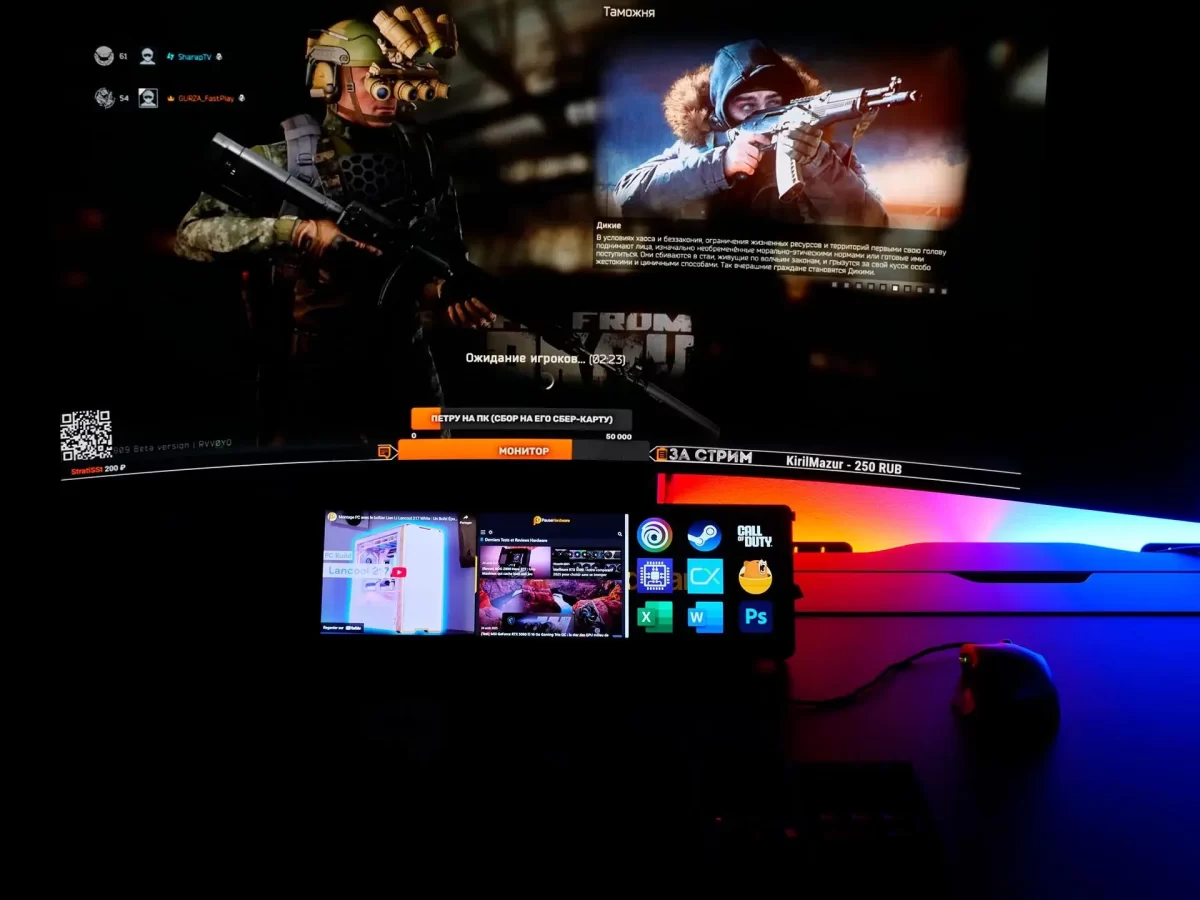
デスク上の「デッドスペース」を100%活用する32:9の衝撃
PCデスク環境において、メインモニターの下とキーボードの間の「わずか12cm」ほどの空間は、長らく使い道のないデッドスペースでした。ここに一般的な16:9の小型モニターを置こうとすれば、高さが邪魔をしてメインモニターを遮るか、あるいは小さすぎて視認性が著しく低下します。CORSAIR XENEON EDGEが提示した解は、32:9という極端なアスペクト比を持つ14.5インチの超横長フォームファクタです。
本体サイズは幅372mm、高さ120mm、厚さ22mm。この「幅広かつ低背」な設計こそが、フルサイズキーボード(約440mm)やテンキーレスキーボード(約360mm)と完璧に調和する論理的なサイズ感を生み出しています。解像度は2560×720ピクセル。これは一般的なフルHD(1920×1080)よりも横に長く、ピクセル密度においても14.5インチというサイズに対して非常に高精細です。
なぜ16:9ではなく32:9でなければならないのか。それは、現代のPCユーザーが求める「情報の並列化」にあります。Discordのチャット画面、YouTubeの再生リスト、CPUやGPUのステータス監視、あるいはOBSの配信管理画面。これらを縦に並べるのではなく、横一列に、メインモニターの視界を妨げない位置に配置することで、首の上下運動を最小限に抑えつつ、必要な情報に瞬時にアクセスできる「司令塔」が完成するのです。
スペックから見る「XENEON EDGE」の圧倒的優位性と競合比較
XENEON EDGEを単なる「小型モニター」と切り捨てるのは早計です。その心臓部には、プロフェッショナル用途にも耐えうるAHVA(Advanced Hyper-Viewing Angle)パネルが採用されています。これはIPS方式の一種であり、特に斜め方向から見た際の色変化やコントラスト低下が極めて少ないのが特徴です。デスクに寝かせて設置する、あるいはケース内に斜めに固定するといった「変則的な視角」が前提となるサブモニターにおいて、この広視野角性能は絶対的な正義となります。
さらに、CORSAIRは本製品に「Pixel Perfect Policy」を適用しています。これは3年間の保証期間内であれば、たとえ1画素であってもドット抜け(常時点灯・消灯)が発生した場合に交換対応を行うというものです。安価な海外製の汎用パネルキットでは「3点までは許容範囲」とされることが一般的である中、この品質保証はユーザーにとって大きな安心材料となります。
スペック比較表:XENEON EDGE vs 競合製品
| 比較項目 | CORSAIR XENEON EDGE | Amazon格安横長モニター | 7インチ汎用モニター |
|---|---|---|---|
| パネルサイズ | 14.5インチ | 14インチ | 7インチ |
| 解像度 | 2560 x 720 | 1920 x 515 | 1024 x 600 |
| アスペクト比 | 32:9 | 約3.7:1 | 17:10 |
| パネル種類 | AHVA (IPS系) | IPS (品質にバラつきあり) | TN または 安価なIPS |
| タッチ操作 | 5点マルチタッチ対応 | 非対応モデルが多い | 静電容量式(単点) |
| 専用ソフト | iCUE完全連携 | なし(汎用ドライバ) | なし |
| 保証期間 | 3年間 (ドット抜け保証込) | 1年間 (保証条件は曖昧) | 30日間〜1年間 |
| 固定方法 | マグネット/ネジ/ブラケット | スタンドのみ | 自作または簡易スタンド |
| 参考価格 | 約42,000円 | 約18,000円 | 約8,000円 |
設置の自由度がもたらすデスク革命:4つのマウントスタイルを徹底解説
XENEON EDGEの真価は、そのスペック以上に「どこにでも付く」という異常なまでの拡張性にあります。背面に隠されたギミックが、ユーザーの想像力を形にします。
1. デスクトップ設置:付属磁気スタンドによる安定感
標準付属のスタンドは、強力な磁石で本体と接合されます。角度調整の自由度が高く、キーボードの奥に設置した際、ユーザーの視線に対して最適な角度(およそ30度〜60度)を維持できます。安価な製品にありがちな「タイピングの振動で画面が揺れる」といった現象も、本体重量とスタンドの剛性によって抑え込まれています。
2. PCケース内マウント:360mmファンブラケットの活用術
自作PC愛好家にとって最も魅力的なのが、付属のブラケットを使用したPCケース内部への組み込みです。このブラケットは、一般的な360mmサイズのラジエーターやケースファンのネジ穴と互換性を持っています。
- 吸気/排気への影響: 22mmという厚さは、ファンの前面に設置しても完全に気流を塞ぐことはありませんが、GPUやCPUの温度に敏感な方は、サイドパネルやボトムファン付近への設置が推奨されます。
- ビジュアル効果: iCUEで制御されたRGBライティングパーツと同期させ、画面上にシステム情報を表示させることで、ケース内部が一つの巨大なデジタルデバイスへと変貌します。
3. スチール面への直接吸着:14個の内蔵マグネット
本体背面のハウジングには、合計14個の強力な磁石が内蔵されています。これにより、スチール製のPCケースのサイドパネルや、デスク横のスチールワゴンなどに「ペタッ」と貼り付けることが可能です。
- 活用例: ケースのサイドパネル(金属部)に貼り付け、システムモニターとして運用。
- 利点: ネジ止めが不要なため、ケーブルの取り回しを変更したい際や、一時的にデスクに移動させたい場合も瞬時に脱着できます。
4. 1/4インチ-20 ネジ穴によるプロ仕様の固定
背面にはカメラ用三脚などと同じ「1/4インチネジ穴」が2箇所備わっています。これを利用すれば、Elgato Multi Mountシステムや小型のモニターアームへの固定が容易になります。メインモニターの上に「電光掲示板」のように吊り下げる、あるいは縦置きにして長いチャットログを表示するといった、クリエイティブな配置が可能です。
iCUE×Stream Deck連携:単なる「画面」を「司令塔」に変えるソフトウェアの力
XENEON EDGEを他社のサブモニターから決定的に差別化しているのが、CORSAIRの統合ソフトウェア「iCUE」との強力なエコシステムです。
iCUEウィジェットによる「PCの健康状態」のリアルタイム可視化
iCUEを使用することで、デスクトップ上にウィジェットを配置するように、XENEON EDGEの画面上にCPU温度、GPU負荷、冷却水の温度、ファン回転数などを自由にレイアウトできます。
- 具体的メリット: 負荷の高いAAAタイトルをプレイ中、ゲーム画面を隠すことなく、手元のEDGEを見るだけで「今、GPUが何℃で動作しているか」を把握できます。
- カスタマイズ性: 背景画像やテキストカラー、グラフの形式もiCUEから一括操作可能です。
Virtual Stream Deck:物理デバイスを超越する操作性
本製品は、Elgatoの「Stream Deck」機能をソフトウェア的にエミュレートする「Virtual Stream Deck」に対応しています。
- 操作方法: 5点マルチタッチ対応の画面を直接タップすることで、アプリの起動、マイクのミュート、シーンの切り替え、マクロの実行などが可能です。
- 利点: 物理的なStream Deckを別途購入・設置するスペースを節約しつつ、14.5インチという広大な面積を利用して、より多くのショートカットを一度に表示できます。
忖度なしの徹底検証:実際に使ってわかった「3つの弱点」と解決策
完璧に見えるXENEON EDGEにも、導入前に知っておくべき「癖」が存在します。これらを理解し、対策を講じることが満足度を左右します。
課題1:工場出荷時の「青すぎる」色温度への対処
多くのユーザーが指摘するのが、デフォルト状態での色温度の高さ(寒色寄り)です。メインモニターが暖色系(6500K前後)に調整されている場合、XENEON EDGEの白が青白く浮いて見えてしまいます。
- 解決策: iCUEの設定メニュー内にある「画面設定」から明るさを調整するほか、Windowsの「ディスプレイの色校正」機能を使用して、青みの出力を抑えるキャリブレーションを行うことを強く推奨します。
課題2:タッチ操作時の「ウィンドウフォーカス」問題
これは本製品の不具合ではなく、Windows OSの仕様に起因する問題です。ゲームをフルスクリーンでプレイしている際、XENEON EDGEのタッチ操作を行うと、Windowsは「別のウィンドウを操作した」と認識し、ゲーム画面が最小化されることがあります。
- 解決策: プレイするゲームの設定を「フルスクリーン」ではなく「ボーダレスウィンドウ(仮想フルスクリーン)」に変更してください。これにより、タッチ操作を行ってもゲームが中断されることなく、スムーズな併用が可能になります。
課題3:ケーブルの取り回しと接続要件
本製品はUSB Type-C 1本での接続(DP-Alt Mode対応時)が可能ですが、付属のケーブルはL字コネクタではありません。背面に直角に突き出す形になるため、壁際ギリギリに設置したい場合は注意が必要です。
- 解決策: 背面スペースを節約したい場合は、市販の「USB4/Thunderbolt対応 L字変換アダプタ」または「L字型HDMIアダプタ」を別途用意することで、奥行きを約2〜3cm削減できます。また、PC側がDP-Alt Mode非対応の場合は、HDMI(映像)とUSB-C(電源・データ)の2本差しが必要になる点を事前に確認しておきましょう。
【2026年最新】超横長サブモニターおすすめランキング
現在の市場における選択肢を、用途と予算の観点からランキング形式で整理しました。
第1位:CORSAIR XENEON EDGE
- 評価点: 95/100
- 理由: ソフトウェア統合(iCUE/Stream Deck)、圧倒的な設置オプション、3年間のドット抜け保証という三拍子が揃っています。
- 推奨ユーザー: PC環境の美観を重視し、設定の苦労を最小限に抑えつつ、最高級の操作感を求める方。価格(約4.2万円)を「機能への投資」と割り切れるならこれ一択です。
第2位:Waveshare 14.1inch Side Monitor (DIY/汎用)
- 評価点: 70/100
- 理由: XENEON EDGEに近いサイズ感を約1.5万〜2万円で実現できます。ただし、筐体はプラスチックで高級感に欠け、タッチ感度や視野角、ソフトウェアのサポートはありません。
- 推奨ユーザー: 予算を抑えたい、あるいはAIDA64などの外部ソフトを自分でゴリゴリ設定できる中〜上級者。
第3位:Amazon販売の汎用 8.8インチ/12.6インチ バータイプモニター
- 評価点: 60/100
- 理由: 非常にコンパクトで、キーボードの真上など狭い場所にも収まります。しかし、解像度が中途半端なモデルが多く、文字が小さくなりすぎて実用性に欠ける場合があります。
- 推奨ユーザー: 情報量を求めず、時計や簡易なメーター表示のみを目的にする方。
結論:CORSAIR XENEON EDGEは「4万円の価値」があるのか?
結論から述べれば、あなたが「情報の切り替え(Alt+Tab)にストレスを感じている」のであれば、この投資は数ヶ月で元が取れるほどのリターンをもたらします。
1日のPC作業やゲーミングの中で、Discordを確認するためにゲームを中断したり、ブラウザのタブを切り替えてシステム温度を確認したりする動作は、一度につき数秒のロスですが、積み重なれば膨大な集中力の散逸につながります。XENEON EDGEは、それらの情報を「常にそこにある状態」に固定することで、ユーザーの脳のワーキングメモリを解放してくれます。
単なる「安くて映るだけの画面」は他にもあります。しかし、洗練されたアルミ筐体、iCUEによるインテリジェントな管理、そしてPC内部にまで組み込める柔軟性を兼ね備えた製品は、2026年現在、このXENEON EDGEの他に存在しません。
デスクの「あと少し」の隙間を、単なる空白にするか、それとも最強の武器(司令塔)に変えるか。その答えは、この14.5インチの薄いスクリーンの中にあります。
コメント