
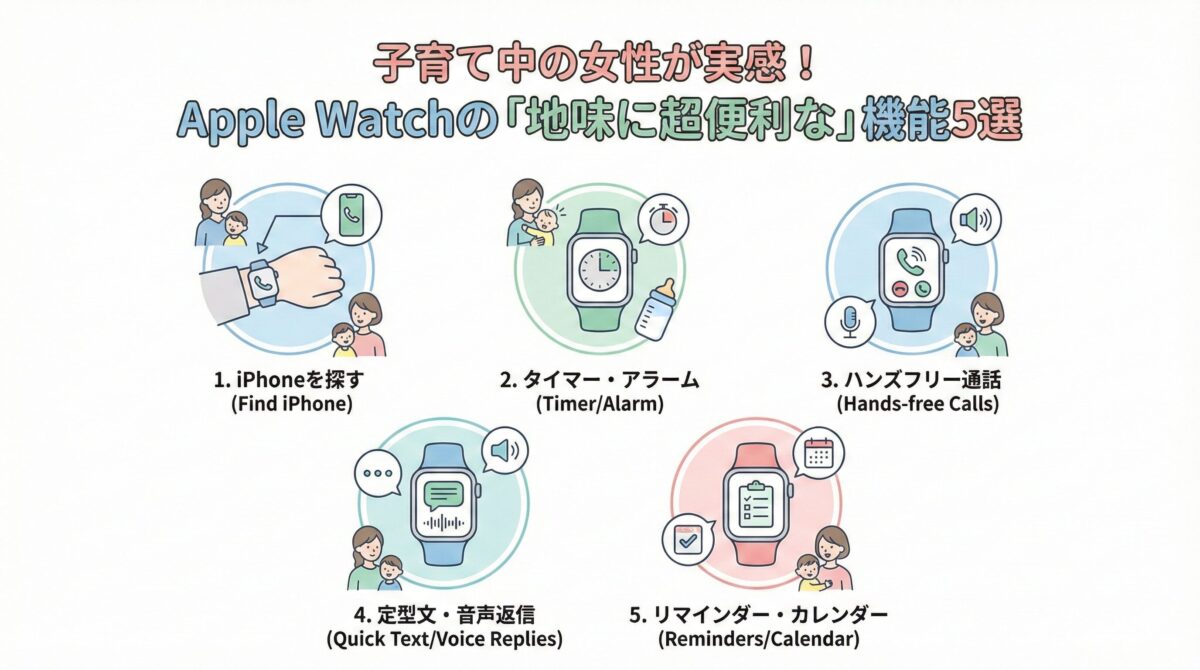
なぜ子育て中の女性にApple Watchが必須なのか
子育て中の女性にとって、時間は有限であり、両手は常に不足しています。赤ちゃんを抱っこしたり、大きな荷物を持ったり、走り回る子どもと手をつないだり……。スマートフォンをバッグから取り出す、パスコードを入力する、といった一連の動作すら、育児の現場では大きなストレスになりかねません。ここにこそ、Apple Watchが「最高の育児パートナー」と呼ばれる理由があります。手首に装着された小さなデバイスは、両手が塞がっていても情報を受け取り、簡単な操作を完了できるという、スマートウォッチならではの特性が、多忙な育児環境に完璧にフィットするからです。
本記事では、多くの先輩ママたちが「地味だけど、これがないと育児が回らない!」と実感している、Apple Watchの「超便利な」機能5選を、具体的な活用シーンと利便性のポイントを交えて徹底解説します。これらの機能を使いこなすことで、日々のタスクが劇的に時短され、育児のストレスが軽減されるでしょう。
育児とApple Watchの相性の良さを示す3つのポイント
- ハンズフリー操作: 抱っこ紐やベビーカーを押している状態でも、瞬時に操作可能。
- 静音性・確実性: 音を出さずに、手首の振動で重要な情報を受け取れる。
- 高い携帯性: iPhoneを置き忘れても、手首に装着されているため決済や通知確認が可能。
【機能1】Apple Pay:片手も使えない状況を救う「手首決済」の真価
子育て中の最も頻繁なストレスの一つが、レジでの支払い時です。子どもが泣き出したり、荷物が多すぎたりして、財布やスマートフォンを取り出すのに手間取った経験は誰にでもあるでしょう。Apple WatchのApple Pay機能は、このストレスを一瞬で解消します。手首をかざすだけで、交通系ICカード(Suicaなど)やクレジットカードでの支払いが完了するのです。
1-1. 活用シーン深掘り:抱っこ紐でのコンビニ利用と改札通過
特に重宝するシーンは、両手が完全に塞がっている状況です。
A. 抱っこ紐で泣く赤ちゃんをあやしながらのコンビニ支払い
コンビニで急遽お茶やオムツ、離乳食を購入する際、赤ちゃんを抱っこ紐で抱え、財布を探してバッグの中をまさぐる動作は非常に困難です。Apple Watchなら、サイドボタンをダブルクリックし、レジに手首をかざすだけ。この所要時間はわずか3秒程度で完了します。後ろに並ぶ人を待たせる焦りもありません。
B. 混雑した改札をスムーズに通過する朝のルーティン
保育園の送迎で電車を利用する際、子どもと手をつないでいたり、ベビーカーを押していたりすると、改札での手間は致命的です。iPhoneをポケットやバッグから取り出すことなく、手首をサッと改札にかざすだけで通行できるため、朝のラッシュ時でもストレスなく乗り換えが可能です。
1-2. iPhone決済との決定的な違い:ダブルクリックの確実性とマスク問題
「iPhoneでもApple Payは使えるのでは?」と思われるかもしれませんが、Apple Watchの決済は、iPhone決済よりも子育てシーンにおいて優位性があります。
- 顔認証(Face ID)不要: iPhoneで決済する場合、Face IDや指紋認証が必要ですが、Apple Watchは最初に認証を済ませておけば、サイドボタンのダブルクリック操作だけで決済準備が整います。子どもの体調不良などでママがマスクを着用している場合でも、認証エラーの心配がありません。
- 操作の確実性: iPhoneの場合、画面が濡れていたり、手袋をしていたりすると操作が困難になることがありますが、Apple Watchの物理的なサイドボタンによるダブルクリックは、確実に機能します。
この「確実に、速く、ハンズフリーで」決済できるという点が、子育てママからの支持が厚い最大の理由です。
【機能2】振動アラーム:家族を起こさないための「秘密の合図」
子どもが寝ている間は、家事や仕事、あるいは束の間の休息を得るためのゴールデンタイムです。しかし、この貴重な睡眠時間を、スマホの通知音やアラーム音で邪魔してしまうのは避けたいものです。Apple Watchの触覚(振動)アラームは、この問題を解決する「秘密の合図」です。
2-1. 睡眠ログを邪魔しない!寝落ち防止アラームの重要性
子どもの寝かしつけは、静かで薄暗い環境で行われます。この環境で、ママ自身が寝落ちしてしまうのを防ぐためにアラームをセットすることは重要ですが、スマホのアラームの音や振動で子どもを起こしてしまうリスクが常に伴います。
Apple Watchの「触覚アラーム」の仕組み
Apple Watchは、アラームが設定した時刻になると、手首に装着されたデバイスを通じて、繊細かつ明確な「タップ」のような振動(ハプティックフィードバック)を送ります。この振動は、周囲には一切聞こえず、手首に装着している本人にしか伝わりません。これにより、子どもや家族の睡眠を邪魔することなく、自分だけが起き上がることができます。
2-2. 早朝のルーティンをサポートする静かな目覚め
早朝に起きて、仕事の準備や家事を済ませたいママにも、振動アラームは最適です。夫や他の家族がまだ寝ている時間に、大きな音のアラームで起こしてしまう心配がないため、気兼ねなく自分の時間を確保できます。
振動アラーム活用チェックポイント
| 活用シーン | 具体的なメリット |
|---|---|
| 子どもの寝かしつけ中 | 寝落ち防止、子どもを起こさずに静かに離脱できる。 |
| 早朝の準備 | 家族を起こさずに静かに起床し、自分の時間を作れる。 |
| 薬の服用時間 | 音を出しにくい外出先でも、忘れずにリマインドできる。 |
【機能3】通知の即時確認とハンズフリー操作:忙しさを乗り切るための情報選別術
料理中、掃除中、子どもの世話中など、手が離せない状況でも、重要な連絡や保育園からの緊急連絡を見逃すわけにはいきません。Apple Watchは、物理的な振動で確実に通知を伝えるだけでなく、進化したハンズフリー操作によって、情報への対応を劇的に効率化します。
3-1. 騒音環境で確実に通知を受け取る方法
子育て中の生活音は非常に大きくなりがちです。掃除機をかけている音、子どもが泣いている・騒いでいる音、換気扇の音などによって、スマホの通知音は簡単に掻き消されてしまいます。しかし、Apple Watchは手首に直接振動を伝えるため、どんな騒音環境下であっても、通知を確実に見逃しません。
3-2. 最新モデルで進化!ダブルタップジェスチャの革新的な育児活用
最新のApple Watchモデルで導入された「ダブルタップ」やその他のジェスチャ操作は、子育て中のハンズフリーニーズに革命をもたらしました。これは、人差し指と親指を素早く2回タップするだけで、様々な主要な操作(通話の応答、タイマーの一時停止、通知の非表示など)を完了できる機能です。
- 通話の応答: 料理中で手が油まみれになっている、または赤ちゃんを抱っこしている時に電話がかかってきても、鼻で操作したり、急いでスマホを探したりする必要はありません。ダブルタップで即座に応答できます。
- タイマーの制御: 離乳食の調理タイマーや、子どもの休憩時間のタイマーを設定している場合、手が濡れていてもジェスチャで簡単に一時停止や再開が可能です。
- スヌーズ/アラーム解除: 上述の振動アラームを解除する際も、片手が塞がっていてもタップ操作で対応できます。
この機能は、特に「あと少しで手が空くのに!」という瞬間のストレスをゼロにしてくれます。
3-3. 定型文返信による「即レス」ストレスの解消
すべての通知に詳細な返信が必要なわけではありません。LINEやメッセージアプリで通知が来た際、腕を少し傾けて内容を確認し、緊急性の低いものには「後でね」「OK」「了解」といったあらかじめ設定した定型文を2〜3タッチ程度で簡単に返信できます。
これにより、重要なメッセージを見逃さない安心感と、「緊急ではないが、返事をしておきたい」という心理的な要求を、その場で満たすことができます。これにより、育児のフローを中断せずにコミュニケーションを継続できます。
【機能4】iPhoneを探す:家中の捜索時間をゼロにする魔法のボタン
「あれ?スマホどこに置いたっけ?」
これは、家事と育児のマルチタスクに追われるママにとって、日常茶飯事の出来事です。リビング、キッチン、寝室、オムツ替えの台……スマホを置いた場所を忘れると、1〜2分が無駄な捜索時間となって消費されます。この小さなストレスの積み重ねが、一日の終わりには大きな疲労感につながります。
4-1. なぜママはスマホを失くしやすいのか?(育児中の集中力分散)
育児中は、常に複数のタスクが同時進行しています。子どもの安全確認、料理の火加減、家事の優先順位など、ママの集中力は細かく分散しています。その結果、一時的に置いたスマホの位置を脳が記憶する余裕がなくなり、紛失が頻発します。
4-2. 「探す」機能がもたらす精神的な余裕
Apple Watchのコントロールセンターにある「iPhoneを探す」ボタンをタップすると、iPhoneから高音のサウンドを再生させることができます。さらに、最近のモデルでは、近くにあるiPhoneの正確な位置を画面上に方向と距離で示してくれる機能(超広帯域無線チップUWBによる精密な探索)も利用可能です。
- ストレス軽減: スマホが見つからないイライラや焦燥感が、ワンタップで解消されます。
- 捜索時間の短縮: 平均的なスマホ捜索時間は1日合計で5分〜10分とも言われますが、この無駄な時間をほぼゼロにできます。
- 置き忘れの判断: ボタンをタップしても音が鳴らない場合、スマホを外出先に置き忘れた可能性が高いと即座に判断でき、次の行動(連絡、帰宅など)に迅速に移れます。
この機能は、単なる利便性だけでなく、日々の心理的な余裕を生み出す上で非常に効果的です。
【機能5】高速充電機能:睡眠トラッキングを「途切れさせない」仕組み
Apple Watchのヘルスケア機能の中でも特に注目されているのが「睡眠ログ」です。自分の睡眠の質(時間、スコア、回復度)を毎日トラッキングすることで、育児による疲労度を客観的に把握し、無理のない生活リズムを築く手助けになります。
しかし、「睡眠ログを取りたいけれど、いつ充電すればいいの?」という課題が、特に子育て中の親にとっては深刻でした。夜間に寝ている間に充電してしまうと、ログが取れません。
5-1. 育児中の充電課題:いつ、どうやって充電するのか?
以前のモデルでは、フル充電に数時間かかるため、日中の短い休憩時間では充電が間に合わず、結局トラッキングを諦めてしまうユーザーが多くいました。Apple Watchを「終日装着」するための最大の障害がこの充電時間でした。
5-2. Series 7以降の高速充電が実現する「ながら充電習慣」
最新のApple Watchモデル(Series 7以降)に搭載された高速充電機能は、この課題を一掃しました。例えば、わずか約8分の充電で、約8時間分の睡眠トラッキングに必要な電力を確保できます。
高速充電をルーティンに組み込む具体例
ママたちが日常的に行う「手が塞がって動かない短時間」を充電タイムに充てられます。
| ながら充電の目安(約15〜20分) | ママの行動 | 達成できること |
|---|---|---|
| 入浴中 | 身体や髪を洗っている間 | 一晩分の睡眠ログの充電を確保 |
| ドライヤーをかけている間 | 鏡の前での作業中 | その日の活動量ログを継続 |
| 朝食の準備中 | 子どもに朝食を与えている間 | 出かける前の緊急充電 |
この「ながら充電習慣」により、夜間にApple Watchを装着したまま寝ることが可能となり、睡眠の質を継続的に記録しやすくなります。体調不良や疲労が蓄積している原因を睡眠データから客観的に把握できるため、無理のない育児計画を立てる大きなサポートとなります。
Apple Watchを育児パートナーにするための設定・準備チェックリスト
せっかくApple Watchを手に入れたら、育児に最大限活用するための設定を最初に行いましょう。以下のチェックリストを参照してください。
触覚(ハプティック)フィードバックの強化
デフォルト設定では振動が弱く感じることがあります。設定アプリから「サウンドと触覚」を選択し、触覚の強さを「目立つ」に設定することで、忙しい中でも確実に通知に気づけるようになります。
よく使う定型文の登録
「LINE」や「メッセージ」アプリの設定で、「OK」「後で電話します」「今、オムツ替え中!」など、育児中に頻繁に使う返信定型文を複数登録しておきましょう。これにより、ハンズフリー返信の効率が大幅に向上します。
緊急連絡先の登録とサイドボタンの活用
万が一の際、サイドボタンを長押しすることで緊急通報が可能です。自身の現在の状態を把握するためにも、緊急連絡先の設定は必ず行っておきましょう。
コンプリケーション(文字盤の表示項目)の最適化
文字盤には、すぐにアクセスしたいアプリを設定しましょう。子育てママにおすすめのコンプリケーションは以下の通りです。
- タイマー: 離乳食や子どもの活動時間測定に。
- ノイズ: 子どもが騒いでいる場所の騒音レベルをチェック(聴覚保護の目安に)。
- アクティビティ: 育児でどれだけ動いたかを可視化。
まとめ:Apple Watchは「時間」と「両手」を買い戻してくれる
Apple Watchの機能は、一つ一つ見れば地味に感じるかもしれませんが、これらが組み合わさることで、子育て中のママの「両手が塞がっている時間」や「無駄な捜索時間」を劇的に減らしてくれます。特に、Apple Payによるハンズフリー決済、振動アラームによる静かな生活、そして最新モデルのダブルタップジェスチャは、多忙な育児を支える強力なツールです。
Apple Watchは、単なるガジェットではなく、ママにとって最も貴重なリソースである「時間」と「両手」を買い戻してくれる、優秀な育児パートナーと言えるでしょう。今日からこれらの便利な機能を活用し、少しでもゆとりのある育児ライフを実現してください。
コメント