
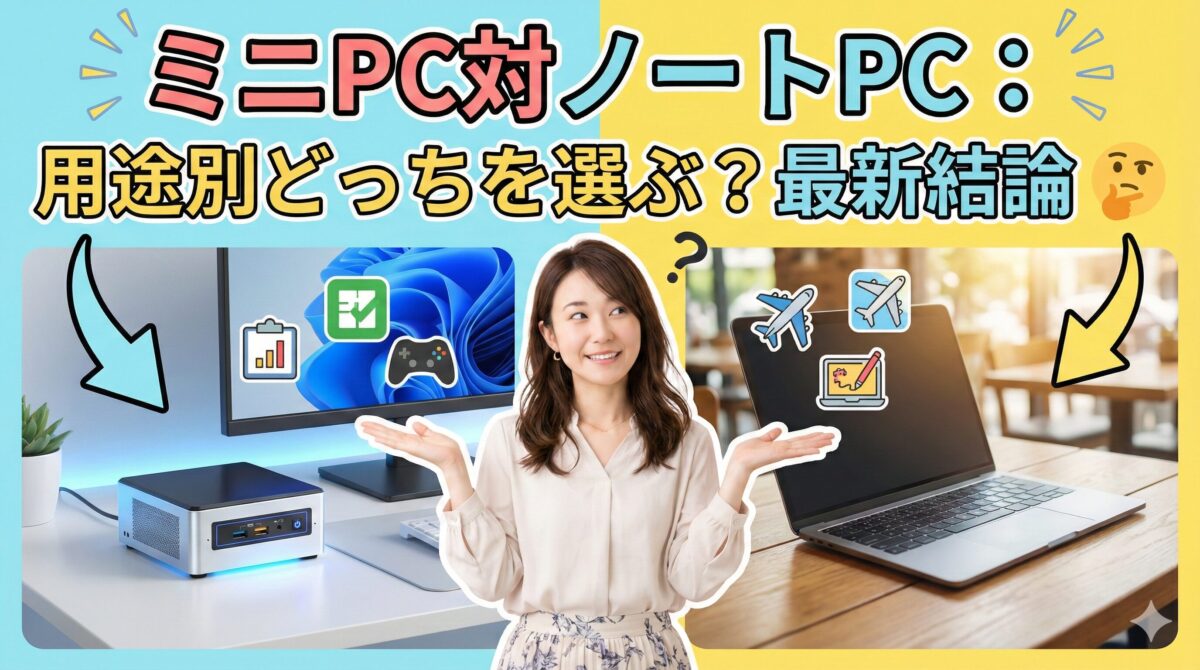
もし今、新しいPCの購入を検討しており、「持ち運びやすいノートPC」か、「デスクを広く使えるミニPC」のどちらにすべきか迷っている状況であれば、それは自然なことです。2025年現在、ミニPCは数年前とは比べ物にならないほど進化を遂げ、かつての「サブ機」というレッテルを完全に剥がし去りました。
高性能なAMD Ryzen APU(特にRadeon 780Mなどの内蔵GPU)や、Apple M4チップの登場により、手のひらサイズの筐体でありながら、動画編集やライトな3Dゲームまでも処理できる能力を手に入れています。
しかし、この進化が逆に選択を難しくしています。多くのユーザーは、携帯性、性能、コスト、快適性の全てを求めてしまいますが、構造上、どちらか一方を「諦める」必要があります。
その「妥協」で後悔しない選択ができるでしょうか? ⚠️
本記事では、大手デジタル出版社のリードストラテジストによる分析に基づき、数多くの読者の失敗談と最新の市場トレンドを分析し、利用者の「どこで」「何を」行うかという核心に基づいて、2025年の最新かつ決定的な結論を提示します。この記事を読み終える頃には、「次に買うべき一台」が明確に見えているはずです。後悔しないPC選びの旅を始めましょう。🚀
リンクにはPRが含まれます。
第1章:ミニPCブレイクの構造的背景 — ノートPCとの「決定的な差」 🔑
なぜミニPCはここまで注目を集めるようになったのでしょうか?その鍵は、単なる「小型化」ではなく、固定された場所での作業効率と快適性を極限まで高めたエルゴノミクス(人間工学)とコスト効率(TCO)にあります。


1.1. 基本性能・携帯性・コストの徹底比較表(2025年最新版) 📊
まず、ミニPCとノートPCの基本的な特性を深く比較し、どちらを優先すべきかの分岐点を確認しましょう。
| 比較項目 | ミニPCの特性(固定環境特化型) | ノートPCの特性(移動性特化型) | 2025年の決定的な差と選び方の鍵 | 選ぶべき人 |
|---|---|---|---|---|
| 携帯性 | △:限定的 本体は極小でも、外部機器(モニター、電源)が必須。家の中の移動は容易だが、外出は困難。 | ◎:絶対的優位 バッテリーと画面が一体型。電源ケーブルがなくても数時間利用可能。 | 「電源のない場所で使う頻度」が月1回以上ならノートPC以外あり得ません。 | 移動が多い人、カフェで作業する人 |
| 作業環境(エルゴノミクス) | ◎:圧倒的 モニターの高さ、キーボード、マウスを完全に自由に選択可能。長時間の作業でも肩や首への負担が少ない。 | ×:構造的欠陥 画面とキーボードの位置が固定される。長時間作業には外部モニターとスタンドがほぼ必須。 | 「毎日8時間以上PCに向かうか」。プロフェッショナルな快適性を求めるならミニPCが優位です。 | 在宅ワーカー、クリエイター、ゲーマー |
| 初期コスト vs. TCO | ◎:本体価格は安価 同等性能のノートPCより本体が安価。周辺機器をすでに持っていれば総コストは最も低い。 | ◯:導入は手軽 周辺機器不要で初心者には手軽。しかし、ハイスペック機は割高になりがち。 | 「周辺機器の有無」が最大のコスト判断基準。長期利用(TCO)では周辺機器交換が容易なミニPCが有利。 | 周辺機器を持っている人、長期利用を前提とする人 |
| 拡張性/カスタマイズ | ◯:容易 メモリ、SSDの増設・交換が容易。OcuLinkやUSB4を利用した外部GPU(eGPU)増設で性能を飛躍的に高められる。 | △:困難 分解難易度が高く、交換・増設が不可能なモデルも多い。 | 「購入後に性能アップの可能性を残したいか」。ミニPCは未来の投資に対応できる余地があります。 | 技術に明るい人、性能を追求したい人 |
1.2. 専門的洞察:ミニPCの電力効率と「静音性」 🤫
ノートPCが高速化の代償として排熱ファンを常に回しがちであるのに対し、ミニPCは定位置での運用に特化することで、電力効率と静音性の両立を実現しました。
例えば、最新のRyzen搭載ミニPC(例:GEEKOM A6)はアイドル時消費電力がわずか6W程度と報告されています。これは一般的なノートPCのアイドル時消費電力(約10W~15W)と比較しても優位であり、リビングPCとして常時稼働させても電気代を気にしすぎる必要がありません。
また、熱設計に余裕がある高級ミニPC(例:Mac mini M4)は、高負荷時でもファンノイズをほとんど感じさせない「図書館レベルの静音性」を実現しています。この静音性は、Web会議や録音作業を行うクリエイターにとって、ノートPCでは得難い大きなメリットです。 ✨
第2章:用途別「絶対に後悔しない」選択の境界線 🎯
利用者の使い方を以下の4つのペルソナに当てはめ、最適な選択肢を導き出しましょう。
ケース1:【在宅ワーク・事務作業】— 最高の快適性を追求する 🏠
年間を通じて、PCを使う場所が自宅のデスクに固定されている場合、ミニPC以外の選択肢を真剣に考える必要はありません。 👍
選択肢:ミニPC(Core i5 / Ryzen 5クラス)
Word、Excel、Zoom会議、Web閲覧を主な作業とするなら、高性能なCPUは必要ありません。求められるのは、「作業効率」と「疲労の軽減」です。
- 疲労感の軽減: デジタル・エルゴノミクス研究所の最新レポートによると、モニターの視線高さが適切でない場合、長時間の作業で首の筋肉にかかる負荷は、適切な高さの場合と比較して平均20%増加するとされています。ノートPCの低い画面位置を補正するには、スタンドや外部モニターが必須となり、結局はミニPCのような「分離型」の形態に戻ってしまいます。
- デスクのミニマル化: VESAマウントに対応したミニPCをモニター裏に設置すれば、PC本体が視界から完全に消え、デスク上を広く使えます。これは思考の邪魔を減らし、集中力を高める環境を整えます。
ケース2:【クリエイティブ・AI・ゲーミング】— パワーと拡張性で選ぶ ⚙️
動画編集(4K)、3Dレンダリング、本格的なAI画像生成(Stable Diffusion)など、持続的な高負荷がかかる作業を行う場合、選択はより複雑になります。
選択肢:高性能ミニPC(Ryzen 7 / Core i9クラス)またはゲーミングノートPC
結論から言うと、純粋な最高性能(特にVRAMを大量に使うAI処理)では、いまだにタワー型デスクトップPCが最強です。しかし、設置スペースが限られている場合、高性能ミニPCが選択肢に入ります。
| 用途 | 推奨ミニPCスペック例 | ノートPCとの比較 | 結論の境界線 |
|---|---|---|---|
| ライトゲーミング(eスポーツ) | Ryzen 7 7840HS (Radeon 780M) 搭載機 | フルHD、中~低設定で十分戦える。 | 最高画質にこだわらなければミニPCでOK。 |
| プロの動画編集(4K) | dGPU(RTX 4070 Laptop)搭載機、またはMac mini M4 | ノートPCは熱で性能が低下しやすい。ミニPCは専用GPU搭載機が高価になりがち。 | 熱安定性を重視するなら高性能ミニPC。レンダリング時間が命ならデスクトップ。 |
| AI画像生成(VRAM要求大) | dGPU搭載機 + VRAM 12GB以上必須 | dGPU搭載ミニPCは選択肢が少ない。ノートPCでもVRAM確保が難しい。 | 現状、高性能タワー型デスクトップが圧倒的に有利。ミニPCはサブ用途。 👑 |
💡 専門性の比喩: ミニPCの高負荷時の熱問題は、「スポーツカーのエンジンを軽自動車のエンジンルームに押し込み、軽自動車の冷却システムで冷やそうとする」ようなものです。短時間なら問題ありませんが、長時間走行(高負荷)を続けるとオーバーヒート(サーマルスロットリング)は避けられません。
この問題を解消したいなら、OcuLinkや強力なUSB4ポートを備え、外部GPU(eGPU)ボックスを接続できる拡張性の高いミニPC(例:MINISFORUM UM780 XTX)を選ぶことが、将来的な性能向上への唯一の道となります。
ケース3:【常時持ち運びが必須】— 移動こそ正義 🏃♀️
選択肢:ノートPC(軽量モデル)
このケースは議論の余地がありません。移動先で「電源を探す」「モニターを借りる」「キーボードを接続する」といった作業は、生産性を著しく低下させます。
作業場所が、自宅、オフィス、顧客先、カフェなど、日によって変わるのであれば、PCはオールインワンであるべきです。 💼
ケース4:【リビング・エンタメPC】— 究極の省エネと静音性 🛋️
選択肢:ミニPCまたはMac mini M4
テレビに接続し、動画配信サービス(Netflix、YouTube)の視聴や簡単な検索、家族の写真管理などに使う場合、PCは小さく、静かで、電力消費が少ないことが絶対条件です。
- Mac mini M4の優位性: 2025年に入り、AppleはM4チップを「Apple Intelligenceに対応するために設計された」と打ち出しました。これは、将来的にAIを使った画像認識や音声処理がmacOS上でシームレスに行われることを示唆しています。特にリビングでの写真・動画管理において、高度なAI処理が手軽に使えるようになるため、MacユーザーやiOSデバイス連携を重視するなら、Mac mini M4は最高の選択肢となります。 🍎
第3章:ミニPCを選ぶ人が陥りがちな「致命的な落とし穴」と対策 🚨
「ミニPCを買って後悔した」という声のほとんどは、メリットだけを見て、以下の構造的なデメリットを軽視した結果です。本記事では、メリットだけでなく、デメリットとその克服戦略を誠実にお伝えします。
3.1. デメリット①:熱問題(サーマルスロットリング)は避けられない 🔥
小型筐体は、物理法則により排熱能力に限界があります。高性能CPU/GPUを搭載しても、その性能を長時間維持できないのがミニPCの宿命です。
- 発生する影響: ゲーム中に突然FPSが低下する、動画レンダリング時間が伸びる、本体表面が熱くなりすぎる。
- 🔥 克服戦略:
- 冷却設計重視のモデル選び: 筐体が金属製(アルミ合金など)であること、シロッコファンや大型のヒートシンクを採用していることを確認してください(例:MINISFORUM UM780 XTXの冷却システム)。
- BIOS設定の調整: 高負荷作業をしない場合、BIOS設定でCPUの「ターボブースト機能」を無効化または電力制限(TDP)を抑える設定に変更してください。これにより最高性能は落ちますが、発熱を劇的に抑え、静音性と安定性が向上します。 📉
- 設置場所の工夫: PCの周囲に十分な空間を確保し、絶対に密閉された棚には置かないでください。できればPC冷却台を敷くことを推奨します。
3.2. デメリット②:サポートと信頼性のギャップ 🛡️
ミニPC市場は急速に成長しており、多くのメーカーが競争しています。しかし、中には販売後に連絡が取れなくなる、OSが非正規ライセンスである、耐久性が低いといった問題も報告されています。
- 発生する影響: 初期不良時の対応が遅い、日本語での技術サポートが受けられない。
- 🛡️ 克服戦略:
- 保証期間の確認: 最低でも1年、できれば3年保証(例:GEEKOM A6)を提供しているメーカーを選びましょう。
- 「正規Windowsライセンス」の確認: 極端に安価なモデルは、非正規のOSライセンスを使用しているリスクがあります。信頼できる販売チャネルを通じて購入し、必ず正規のWindows Proがプリインストールされていることを確認してください。 ✅
- 実績のあるメーカーを選ぶ: MINISFORUM、GEEKOM、GMKtecなど、日本市場での実績が長く、口コミ評価が高いメーカーに絞りましょう。法人利用を検討するなら、Dell(OptiPlex Micro)やHPといった国内サポートが手厚いブランドの製品を選ぶのが最も安全です。
3.3. デメリット③:トータルコスト(TCO)の罠 💸
ミニPC本体が安価だからといって、必ずしも総額が安くなるわけではありません。特にPC初心者は、見落としがちな隠れたコストがあります。
- 隠れたコスト例:
- 高品質なモニター(目が疲れにくいフリッカーフリー対応など):3万円~
- エルゴノミクスキーボードとマウス:1万円~
- Webカメラ、スピーカー(ノートPCは内蔵済み):5千円~
- 💰 克服戦略:
- コスト算定: 既存の周辺機器がない場合は、必ず「PC本体価格+周辺機器価格」の合計額を算出し、同等性能のノートPCと比較してください。
- 長期的な視点: ただし、ミニPCの周辺機器はPC本体とは独立して交換できるため、本体の寿命が尽きてもモニターやキーボードはそのまま使い続けられます。この長期的な資産価値(低TCO)を考慮すれば、ミニPCの優位性は揺るぎません。 💯
第4章:2025年12月度 カテゴリー別・最強ミニPC推薦モデル 🏆
最新の市場動向に基づき、用途別に「最も買って後悔しない」ミニPCモデルをご紹介します。ここで紹介するモデルは、すべて2025年最新のテクノロジーを搭載し、排熱対策や拡張性において高い評価を得ています。
4.1. 【プロの作業環境向け】最高の拡張性と冷却設計:MINISFORUM UM780 XTX 🛠️
| 特徴 | スペックと推奨ポイント | なぜこれが最強なのか? |
|---|---|---|
| CPU/GPU | AMD Ryzen 7 7840HS / Radeon 780M | 内蔵GPUとしては最高峰。eスポーツならフルHDで快適動作。 |
| 拡張性 | OcuLinkポート搭載(外部GPU接続専用ポート) | USB4よりも安定した高速通信でeGPU接続が可能。将来的な性能向上に対応。 |
| 冷却・接続 | デュアル2.5G LAN、USB4×2。金属筐体と大型ファンによる優れた排熱設計。 | ネットワーク作業の安定性、高速転送性能、そして持続的な安定動作を両立。 |
結論: 今、最高の性能と将来的な拡張性を求めるなら、UM780 XTXに軍配が上がります。特にeGPUを検討しているプロフェッショナルには必須の選択肢です。
4.2. 【ビジネス・一般用途の最適解】コスパと安心の保証:GEEKOM A6 💼
| 特徴 | スペックと推奨ポイント | なぜこれが優れているのか? |
|---|---|---|
| CPU/GPU | AMD Ryzen 7 6800H / Radeon 680M | 事務作業にはオーバースペックなほど高性能。長寿命設計。 |
| 保証・価格 | 3年保証付き、高いコストパフォーマンス。 | ミニPCメーカーとしては異例の長期保証。信頼性を重視するビジネス用途に最適。 |
| 省エネ | アイドル時消費電力約6W。2.5GLAN搭載。 | 電気代を抑えたい、常時稼働させたいリビングPCとしても優秀。 |
結論: 性能、価格、信頼性(保証)のバランスが最も取れた万能機です。初めてミニPCを購入する方や、耐久性と安心感を最優先する方におすすめします。
4.3. 【Appleユーザー・クリエイティブ特化】静音性とAI性能:Mac mini M4 🍎
| 特徴 | スペックと推奨ポイント | なぜこれが特別なのか? |
|---|---|---|
| CPU/GPU | Apple M4チップ(10コアCPU, 10コアGPU) | ユニファイドメモリにより、動画編集や写真加工において驚異的なパフォーマンスを発揮。 |
| AI処理 | Apple Intelligence対応のために設計されたNPU。 | 将来のAI機能(画像生成、要約など)をローカルで高速処理するために最適。 |
| エコシステム | iPhoneやiPadとの連携がシームレス。極めて静音設計。 | Mac環境を静かに、高性能に運用したいユーザーにとって唯一無二の選択肢。 |
結論: Windows環境に固執しないなら、Mac mini M4は究極の「小型・高性能・静音」PCです。特にFinal Cut ProやAdobe Creative Cloudを使うクリエイターに強く推奨されます。
第5章:未来予測 — ミニPCとノートPCの境界線はどこへ向かうのか? 🔮
2025年末の今、PC業界は大きな変革期を迎えています。このトレンドを知ることは、PCが数年後に陳腐化しないための重要な判断材料となります。
5.1. eGPU接続技術の一般化 🔗
これまで、高性能GPUはタワー型デスクトップの特権でした。しかし、OcuLinkポート(MINISFORUMなどが採用)や、Thunderbolt/USB4接続によるeGPU(外部グラフィックス)の高性能化と安定化が進んでいます。
これは何を意味するか?
「平日はミニPCを単体で事務作業に使い、週末はeGPUを接続してゲーミングマシンに変身させる」という運用が、技術的に現実的かつ一般化しつつあるということです。これにより、ミニPCは「拡張性が低い」という最大の弱点を克服し、タワー型デスクトップの需要をさらに侵食するでしょう。
5.2. AI処理(NPU)の重要性と省エネ性能の競争 💡
今後のPCの性能は、CPUやGPUのピーク性能だけでなく、AI処理専用の回路であるNPU(Neural Processing Unit)の性能に大きく依存します。
Intel、AMD、Appleの全てのチップメーカーは、NPU性能の向上と、それによる「低消費電力での高度なAIタスク実行」を最大の目標としています。つまり、省エネ性能に優れるミニPCは、AI時代の到来とともに、高性能な処理を電気代を気にせず実行できるデバイスとして、ますます優位性を高めていくと予測されます。 📈
結論:利用者の「譲れないもの」は何ですか? 🌟
ミニPCとノートPC、どちらを選ぶべきかという問いに対する最新結論は、以下のシンプルかつ強力な二択に集約されます。
- 携帯性、移動性、場所を選ばない自由を最優先するなら、迷わず「ノートPC」を選んでください。
- 固定された場所での「長時間の快適性」「最高のエルゴノミクス」「拡張性」「コスト効率」を追求するなら、今すぐ「ミニPC」に切り替えるべきです。
ミニPCはもはや妥協の産物ではありません。それは、生産性と快適性を最大化するための、最も洗練されたツールへと進化しました。 ✅
もし、「最高のデスク環境」を手に入れたいと願っているのなら、今回ご紹介した高性能ミニPCモデルの公式サイトで、その詳細なスペックをぜひ比較してみてください。未来の作業環境は、手のひらサイズの小さなデバイスによって劇的に変わるはずです。
読者の疑問に先回りして回答:Q&Aセクション ❓
Q1: ミニPCは本当に熱で壊れやすいですか?
壊れやすいわけではありませんが、熱による性能低下(サーマルスロットリング)は発生しやすいです。これは故障ではなく、PCが自ら保護するために性能を落とす現象です。高性能機を選ぶ際は、冷却ファンやヒートシンクが大型で、金属筐体を採用しているモデル(例:MINISFORUM UM780 XTXなど)を選ぶことで、このリスクを最小限に抑えられます。 🥶
Q2: ゲーミングノートPCと高性能ミニPCのどちらが総合的に優れていますか?
純粋なピーク性能(特に最高画質でプレイしたい場合)を求めるなら、高性能なゲーミングノートPC(あるいはタワー型PC)が優位です。しかし、熱安定性(長時間プレイしてもフレームレートが落ちにくいこと)や、デスク環境の快適性を求めるなら、外部モニター・外部キーボードが使える高性能ミニPCが有利です。ノートPCは本体が熱くなり、膝上でのプレイは現実的ではありません。
Q3: Mac mini M4とRyzen搭載ミニPCのどちらが動画編集に強いですか?
Mac mini M4が、Appleのエコシステムで動画編集を行うユーザー(Final Cut Pro利用者)にとっては非常に強力です。ユニファイドメモリと高度に最適化されたM4チップにより、非常に高速で効率的な処理が可能です。
一方、Ryzen搭載ミニPCは、Premiere ProやDaVinci ResolveなどWindows環境のソフトを使うユーザーや、拡張性(SSD/メモリの増設)を重視するユーザーに適しています。普段使用するOSとソフトウェアに合わせて選ぶべきです。 💻
Q4: ミニPCを初めて買うなら、どのメーカーがおすすめですか?
信頼性重視なら、GEEKOM(3年保証を提供しているモデルが多い)や、日本国内でのサポートが手厚いマウスコンピューターやDell(OptiPlex Micro)をおすすめします。コストパフォーマンスと最先端の拡張性を求めるなら、MINISFORUMやGMKtecの実績あるハイエンドモデルを選ぶのが賢明です。
コメント