
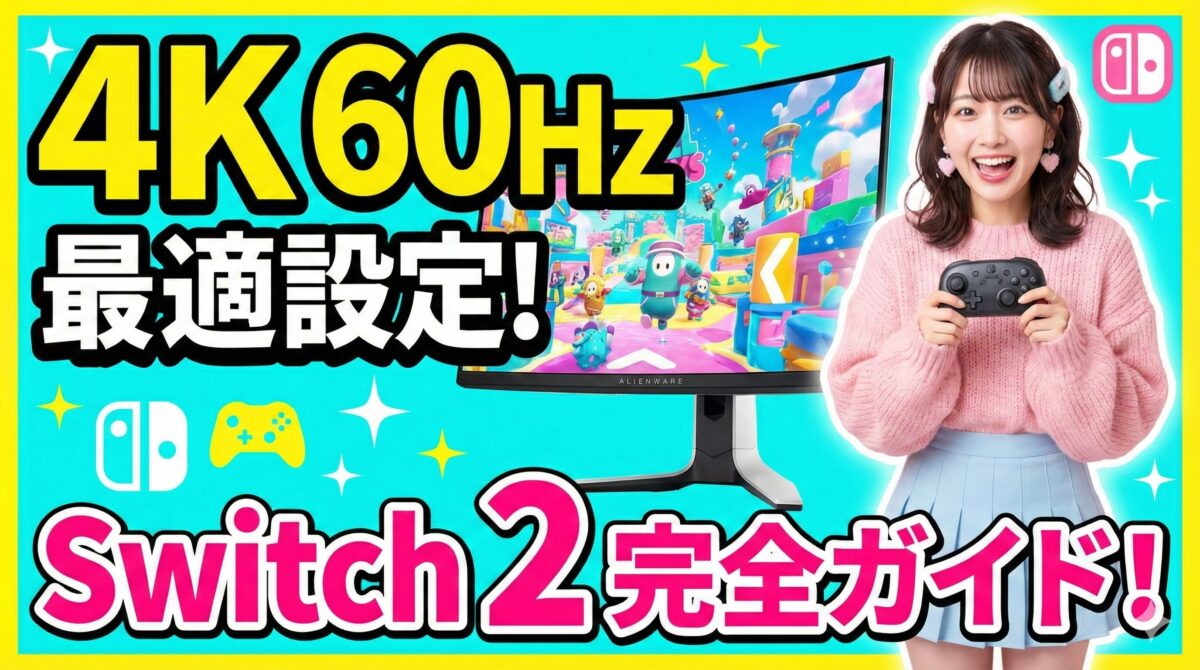
結論:Dell AW3225QFとSwitch 2は4K/60Hz HDRに完全対応
DellのQD-OLEDゲーミングモニター「AW3225QF」は、Nintendo Switch 2(以下、Switch 2)のTVモード最大出力である4K(3840×2160)/60Hz HDRに完全に互換し、現行のゲーミング環境において最高峰の画質を提供します。
AW3225QFは、4K解像度ながら驚異的な平均応答速度0.16ミリ秒を誇るため、60Hz動作時でも一般的な液晶モニターとは一線を画す、残像感のない明瞭な映像でプレイすることが可能です。液晶モニターの応答速度(GtG)が数ミリ秒であるのに対し、OLEDはピクセル単位で即座に発光・消灯するため、特に動きの速いシーンやカメラワークにおいて、残像(モーションブラー)が一切発生しないという決定的な優位性があります。
しかし、Switch 2やPS5などのコンソール機を接続しHDRを有効にした際、一部の環境で「露出過多」「白飛び」「色が薄くなる」といった画質異常が報告されています。これは、モニター側のHDRメタデータ処理のバグに起因するものであり、最高の画質を得るためには特定のモニターOSD設定が必須となります。
この記事では、この問題に対する具体的な解決策を含め、AW3225QFでSwitch 2の4K/60Hz HDRを最適に表示するための手順を網羅的に解説します。これらの設定により、Switch 2のゲーム体験は標準的なSDR表示から劇的に向上することが期待されます。
【最重要設定】Switch 2接続で「HDRの白飛び・色褪せ」を回避する特殊手順
Switch 2をAW3225QFに接続した場合に発生するHDR画質の異常は、ソース機器(Switch 2)が送信するHDRメタデータの一部(MaxML/MaxCLL=0値)を、AW3225QFのファームウェアが正しく処理できないバグによって引き起こされます。このメタデータは、映像ソースが持つ最大輝度や平均輝度をモニターに伝え、適切なトーンマッピングを行うために必須ですが、この「0値」の扱いが不適切なため、モニターが想定外の処理をしてしまいます。
このバグは、以下のモニター側の特殊設定を行うことで確実に回避し、Switch 2が意図する適切なトーンマッピングを実現できます。この設定は、特にファームウェアアップデートが行われるまでは、Switch 2(およびPS5)ユーザーにとって生命線とも言える設定です。
| PR📊在庫・価格差チェッカー ✨Dell AW3225QF ✅Amazonでチェック ✅楽天市場でチェック ✅Yahoo!でチェック | PR📊在庫・価格差チェッカー ✨Nintendo Switch 2 ✅Amazonでチェック ✅楽天市場でチェック ✅Yahoo!でチェック | PR📊在庫・価格差チェッカー ✨Nintendo Switch ✅Amazonでチェック ✅楽天市場でチェック ✅Yahoo!でチェック |
ステップ1:AW3225QF OSD(モニター側)の特殊設定
HDR問題解決の結論として、「コンソールモード」と「ソーストーンマップ」を両方ONにすることが唯一の方法です。 これらのモードは、PC接続時ではなく、コンソール機接続時特有の画質問題を解決するためにDELLが提供している機能です。
| 設定項目 | 推奨値 | 技術的な理由 |
| プリセットモード | カスタムまたはゲーム | 画質モードを選択します。HDR設定は「Smart HDR」で別途制御されるため、どちらを選んでもHDRの根本的な挙動には影響しません。色温度やガンマの微調整を行いたい場合は「カスタム」を選択してください。 |
| コンソールモード (Console Mode) | ON | Switch 2のようなWindows PC以外の機器(コンソール)が、HDRメタデータに未定義の「0値」を送ってきた際に、モニターが過剰な輝度低下や彩度を薄めてしまうウォッシュアウトのバグを回避します。このモードはコンソール機との互換性を高めるためのものです。 |
| ソーストーンマップ (Source Tone Map) | ON | モニター側(ディスプレイパネル)が行うHDRのトーンマッピング処理を無効化し、映像ソース(Switch 2)側にHDR管理を委ねます。これにより、モニターのファームウェアによるHDRデータの誤処理を防ぎ、Switch 2本体のキャリブレーション結果が正しく反映されるようになります。 |
OSD設定の具体的な操作手順
- モニターOSDメニューの「ゲーム」セクションに進みます。
- 「コンソールモード」を見つけてONに設定します。
- 「コンソールモード」がONになっていることを確認し、続けて「ソーストーンマップ」をONに設定します。この2つの設定はセットで行う必要があります。
- この設定は、HDRがオフの状態で行うのが最も確実です。設定完了後、Switch 2本体側でHDRを有効にする手順に進んでください。
ステップ2:Smart HDRモードの選択と画質傾向
AW3225QFのOSD設定で「Smart HDR」を選択することで、HDRの動作モード、すなわちモニターの最大輝度特性を決定します。Switch 2のHDRコンテンツを楽しむ上で、以下の2つのモードが特に推奨されます。
| Smart HDR設定 | 特徴と推奨シーン | 輝度傾向 | 補足事項 |
| HDR Peak 1000 | 小さな高輝度エリア(太陽、炎、反射光など)で最大1000 cd/m²の明るさを発揮し、HDRの迫力を最大限に引き出します。強い光の表現が求められるHDRゲームに最適です。 | ピーク時最大1000 cd/m² | ABL(自動輝度制限)が強くかかるため、画面全体が明るいシーンでは輝度が抑えられます。 |
| DisplayHDR True Black | 画面全体で安定した明るさ(約450 cd/m²)を提供し、黒の引き締まりと繊細なグラデーション表現に優れます。標準的かつ安定したHDRゲームプレイに最適で、ABLの影響を受けにくいのが利点です。 | 全画面で約450 cd/m² | VESAが定めるDisplayHDR True Black 400規格に基づき、OLEDの利点である完璧な黒を強調します。 |
Switch 2のゲーム体験において、HDR効果による瞬間的な「眩しさ」や「迫力」を強く感じたい場合は「HDR Peak 1000」を選択し、長時間のプレイでも目の疲労が少なく、全体的に安定した色彩表現を求める場合は「DisplayHDR True Black」を選択するのが賢明です。
接続前に確認すべき基本仕様とHDMIケーブルの選定
Switch 2の4K/60Hz HDR出力を安定させるためには、モニター側の設定だけでなく、物理的な接続環境、特にHDMIケーブルの選択が非常に重要になります。
| PR📊在庫・価格差チェッカー ✨Dell AW3225QF ✅Amazonでチェック ✅楽天市場でチェック ✅Yahoo!でチェック | PR📊在庫・価格差チェッカー ✨Nintendo Switch 2 ✅Amazonでチェック ✅楽天市場でチェック ✅Yahoo!でチェック | PR📊在庫・価格差チェッカー ✨Nintendo Switch ✅Amazonでチェック ✅楽天市場でチェック ✅Yahoo!でチェック |
映像規格比較:AW3225QFとSwitch 2の対応表
AW3225QFは、Switch 2がTVモードで出力する映像規格をすべて網羅しており、特に応答速度の速さが際立っています。
| 項目 | AW3225QFの仕様 | Switch 2 (TVモード)の最大出力 | 互換性 | 留意点 |
| 最大解像度/レート | 4K (3840 x 2160) @ 240 Hz | 4K @ 60 Hz | 完全対応 | 240Hz対応モニターのため、60Hz動作でもオーバークロックなしで安定動作 |
| HDR規格 | VESA DisplayHDR True Black 400 / Dolby Vision | HDR10 対応 | サポート | Switch 2はHDR10を出力。AW3225QFはDolby Visionにも対応するが、Switch 2側で通常利用不可 |
| 応答速度 | 平均0.16 ms (GtG) | - | 優位点 | 液晶の約1/10以下の応答速度。60Hz動作時でも明瞭な映像を実現 |
| VRR (可変リフレッシュレート) | HDMI VRR/Adaptive Sync 対応 | ドック接続時(TVモード)は非対応 | - | AW3225QFはVRR対応だが、Switch 2側で機能が利用できないため効果はありません |
| 接続規格 | HDMI 2.1 端子 x 2 | HDMI 2.1 (プロトコルとして) | 完全対応 | 2ポート搭載。PS5やPCなどの他のHDMI 2.1機器との併用が容易 |
ケーブルと解像度に関する留意点
Switch 2の最大性能である4K/60Hz HDRの映像信号(約18 Gbps以上)を安定して伝送するためには、ケーブル選びが非常に重要です。規格外のケーブルを使用すると、映像信号のドロップアウト(画面のちらつきや黒画面)や、HDRメタデータの欠落による画質劣化を引き起こす可能性があります。
- 必須ケーブル:Ultra High Speed HDMIケーブル(HDMI 2.1準拠、48 Gbps対応)
- 48 Gbpsの帯域を持つこのケーブルでなければ、4K/60Hz HDR(10bitカラー)のような高負荷な信号を安定して伝送できません。
- 推奨事項: Switch 2のドックに付属している純正のHDMIケーブルは、このUltra High Speed規格を満たしているため、そのまま使用することが最も確実です。サードパーティ製ケーブルを購入する際は、必ず「HDMI 2.1認証」「Ultra High Speed」の記載を確認してください。
- 注意点: 従来のHDMI 2.0ケーブルは18 Gbpsまでしか対応しておらず、4K/60Hz HDRでの色深度やHDRメタデータが正しく伝送されず、映像が乱れたり、HDRが有効にならない可能性があります。特にケーブル長が2mを超える場合は、ノイズ耐性の高い製品を選ぶべきです。
AW3225QFの応答速度の速さは、60 Hzでのゲームプレイにおいても大きなアドバンテージとなります。Switch 2の美しいグラフィックを、OLED特有の完璧な黒と相まって、極めてクリアに楽しむことが可能です。
Switch 2本体設定と内蔵スピーカー非搭載問題の解決策
モニター側の特殊設定が完了した後、映像出力と音声出力に関するSwitch 2本体側の設定と、AW3225QF特有の注意点を確認します。
| PR📊在庫・価格差チェッカー ✨Dell AW3225QF ✅Amazonでチェック ✅楽天市場でチェック ✅Yahoo!でチェック | PR📊在庫・価格差チェッカー ✨Nintendo Switch 2 ✅Amazonでチェック ✅楽天市場でチェック ✅Yahoo!でチェック | PR📊在庫・価格差チェッカー ✨Nintendo Switch ✅Amazonでチェック ✅楽天市場でチェック ✅Yahoo!でチェック |
Switch 2本体でのHDRキャリブレーション手順
モニター側のバグ回避設定が完了すれば、Switch 2本体のHDR設定を有効にしても白飛びは発生しなくなります。
- Switch 2本体のホーム画面から**「設定」**メニューを開き、「画面」へ進みます。
- **「HDR 出力」を見つけ、通常は「すべてのソフトウェア」**を選択します。
- 補足: SDRで制作された古いゲームがHDRに強制トーンマッピングされるのを避けたい場合は、「互換性のあるソフトウェアのみ」を選択することも可能ですが、基本的には「すべてのソフトウェア」で問題ありません。
- **「HDR を調整」**をクリックし、画面の指示に従ってHDRのキャリブレーションを行います。このキャリブレーションは、HDRの最大輝度と最小輝度の基準をSwitch 2とAW3225QF間で正しく同期させるために不可欠です。画面の明るさの限界や黒のレベルを正確に設定することで、ゲームごとのHDR表現が最適化されます。
音声出力の解決策:eARCポートを活用したサウンドバー接続
AW3225QFは、モニター本体に内蔵スピーカーや3.5 mmイヤホン端子がありません。これは、モニター設計が純粋なゲーミング性能を追求したためであり、その代わりに高度な音声出力機能が搭載されています。そのため、Switch 2の音声を出力するには、映像とは別に音声出力のルートを確保する必要があります。
| 解決策 | 接続方法 | メリット |
| ① HDMI eARCの利用(推奨) | AW3225QFのHDMI 2.1端子のうち、eARC対応ポートから、eARC対応のサウンドバーやAVアンプへHDMIケーブルで接続する。 | 遅延の少ない高音質なサラウンド音声を出力でき、Switch 2だけでなく、PCやPS5などの他の機器の音声も一元管理できます。映画視聴にも最適です。 |
| ② Switch 2本体のイヤホン端子 | Switch 2ドックまたは本体にある3.5 mmイヤホン端子から、ヘッドホンや外部スピーカーに接続する。 | 配線がシンプルで最も手軽に音声を確保できます。音質に強いこだわりがなければこれで十分であり、夜間プレイにも適しています。 |
| ③ USB-C to 3.5mmアダプタ(Switch 2本体) | Switch 2本体のUSB-Cポートから音声アダプタを介して外部スピーカーに接続する。 | ドックを使用しない携帯モードでの利用も可能になります。 |
最高の没入感を得るためには、HDMI eARCを利用したサウンドバーへの接続を強く推奨します。これにより、4K/60Hzの美しい映像に迫力あるサウンドが加わり、真の次世代ゲーミング環境が完成します。
最高のゲーミング体験を実現するQD-OLED特有の環境設定と保証
AW3225QFはQD-OLEDという革新的なパネルを採用していますが、その特性を最大限に活かすためには、設置環境にも配慮が必要です。QD-OLEDの性能を最大限に引き出すための知識と、安心して使い続けるための保証体制を理解しておきましょう。
| PR📊在庫・価格差チェッカー ✨Dell AW3225QF ✅Amazonでチェック ✅楽天市場でチェック ✅Yahoo!でチェック | PR📊在庫・価格差チェッカー ✨Nintendo Switch 2 ✅Amazonでチェック ✅楽天市場でチェック ✅Yahoo!でチェック | PR📊在庫・価格差チェッカー ✨Nintendo Switch ✅Amazonでチェック ✅楽天市場でチェック ✅Yahoo!でチェック |
QD-OLEDパネルの特性:暗室でのプレイが推奨される理由
AW3225QFのQD-OLEDパネルは、表面加工がグレア(光沢)寄りになっています。これは、反射防止コーティングを強くしすぎると色純度が落ちるため、QD-OLEDが持つ広色域と鮮やかさを優先した設計です。この設計の結果、以下の2つの特有の現象が発生しやすくなります。
- 光の映り込みの強調: 明るい部屋や窓の近くでは、外光や室内の照明が鏡のように強く映り込み、特に暗いシーンでの没入感を損ないます。
- 赤紫色の反射: 外光や強い光(特に太陽光)がパネルに当たった際、パネル内部の構造により、画面全体がわずかに赤紫色に反射する「OLEDパープル」現象が発生することがあります。これは、光沢パネルのOLED製品の共通の特性です。
これらの問題を回避し、QD-OLEDが持つ完璧な黒表現(漆黒)と高いコントラストの真価を体験するためにも、**部屋を暗くしてプレイする環境(暗室または遮光)**を整えることが強く推奨されます。環境を整えれば、液晶モニターでは決して体験できないレベルの映像美を得ることができます。
DELLの「3年間焼き付き保証」と自動リフレッシュ機能
有機ELパネルの最大の懸念点である「焼き付き」(画面の一部が恒久的に残像として残る現象)リスクに対し、DELLは業界トップクラスの保証と対策を提供しており、ユーザーは安心して使用できます。
| 機能/サービス | 内容 | 技術的背景とユーザーの操作 |
| 3年間焼き付き保証 | 通常の製品保証に加え、QD-OLEDパネルの焼き付き(Burn-in)に対しても3年間保証が適用されます。 | QD-OLEDは製造コストが高くデリケートですが、この保証によりユーザーは焼き付きを気にせずゲームに集中できます。万が一発生した場合にサポートへ連絡するだけで済みます。 |
| ピクセルリフレッシュ | 4時間使用するごとに、電源オフ時に自動的に実行されます(約3分)。輝度の均一性を保ち、小さな焼き付きを予防します。 | ディスプレイのOLEDピクセルごとの使用時間を監視し、自動で補正をかけます。ユーザーは特に設定変更の必要がなく、モニターが自動実行するのを待つことができます。 |
| パネルリフレッシュ | 約1,500~2,000時間使用後、または約1年に1回程度実行されます(約1時間)。大規模な焼き付き予防メンテナンスです。 | パネル全体を対象とした大規模な補正処理で、電源が入っている状態で実行されることもあります。実行中は画面に通知が表示されますが、そのまま完了を待ってください。 |
これらの高度な自動メンテナンス機能により、日常的な使用でユーザー側が複雑な設定を気にする必要はありません。DELLの強固な保証体制が、高価なQD-OLEDモニターを安心して運用できる環境を約束します。
まとめ:最高の4K/60Hz体験は「特殊設定」で手に入る
Dell AW3225QFは、Switch 2の4K/60Hz HDR出力を、現行モニターの中で最も美しい形で表示できる、まさに次世代のポテンシャルを持った製品です。
しかし、その最高の体験を得るためには、2つの特殊設定と環境整備が欠かせません。
- 【モニター側】 OSDで「コンソールモードON」と「ソーストーンマップON」を有効にする。
- 【ケーブル】 Ultra High Speed HDMIケーブル(Switch 2純正ケーブルでOK)を使用する。
- 【環境】 QD-OLEDの特性を活かすため、暗室でのプレイ環境を整える。
この設定を行うことで、長年の懸念事項であったHDRの白飛び問題が解決され、QD-OLED特有の完璧な黒と鮮烈な色表現で、Switch 2のゲーム体験は劇的に向上します。
この特殊設定こそが、Switch 2の潜在能力とAW3225QFのQD-OLEDパネルが持つ真価を解き放つ鍵となります。設定を完了し、最高の4K/60Hz HDR体験を実現した後は、eARC対応サウンドバーなど、次なるステップとして周辺機器の導入も検討し、究極のゲーミング環境を完成させてください。
コメント