

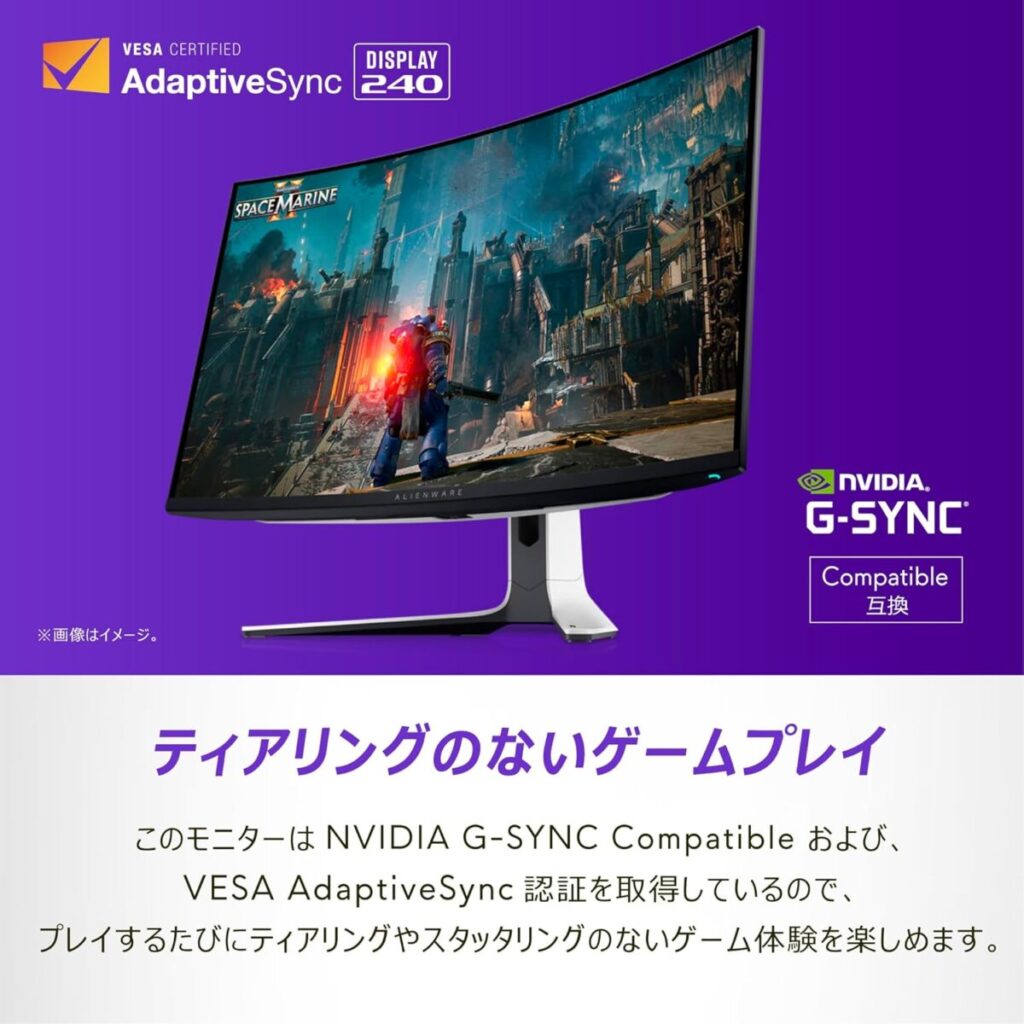
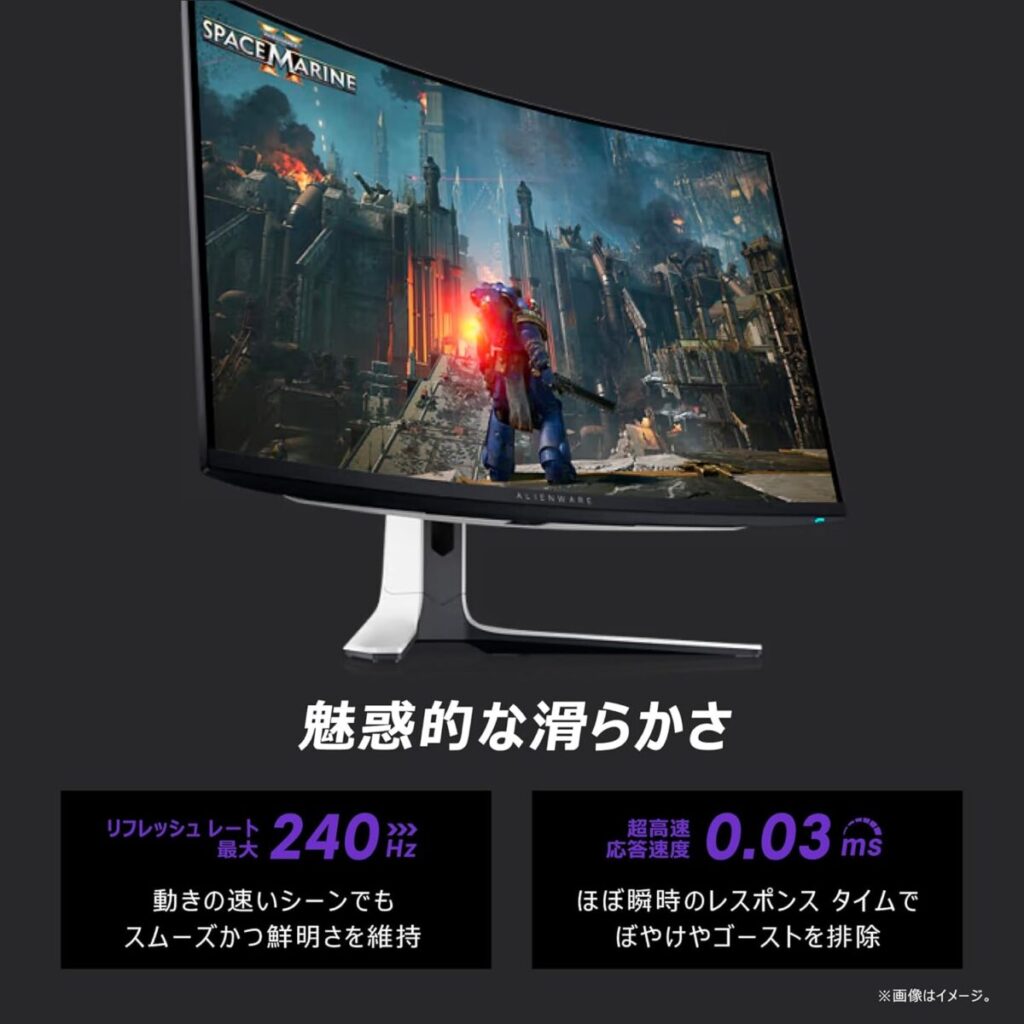
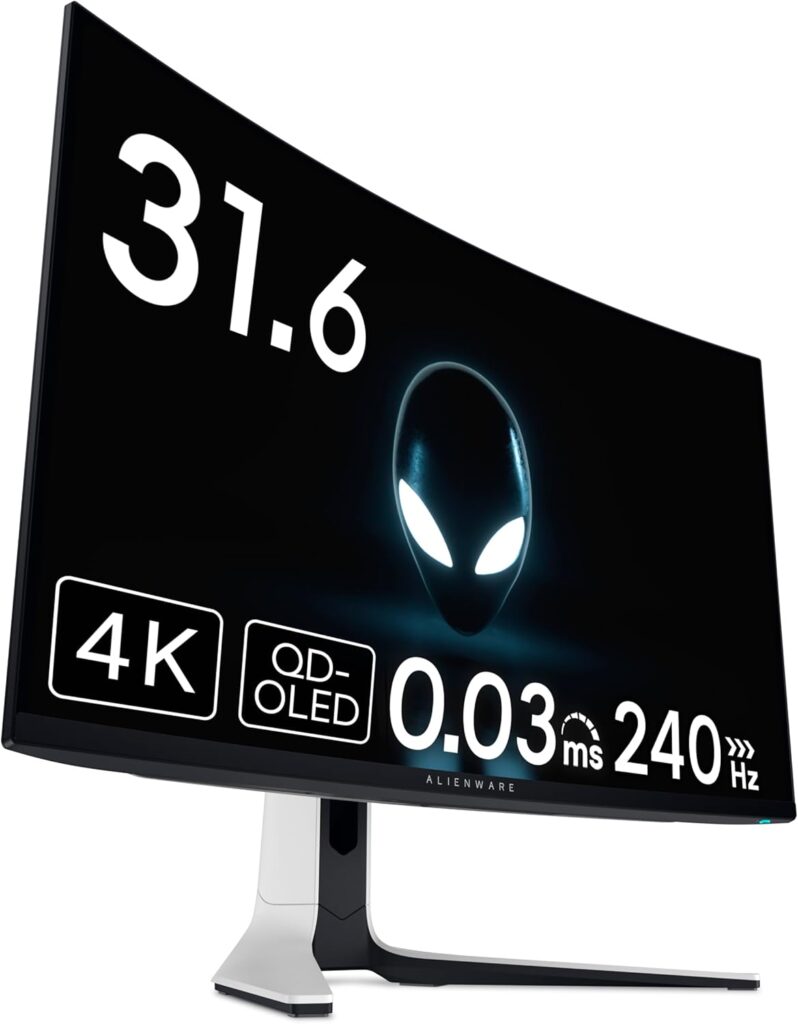
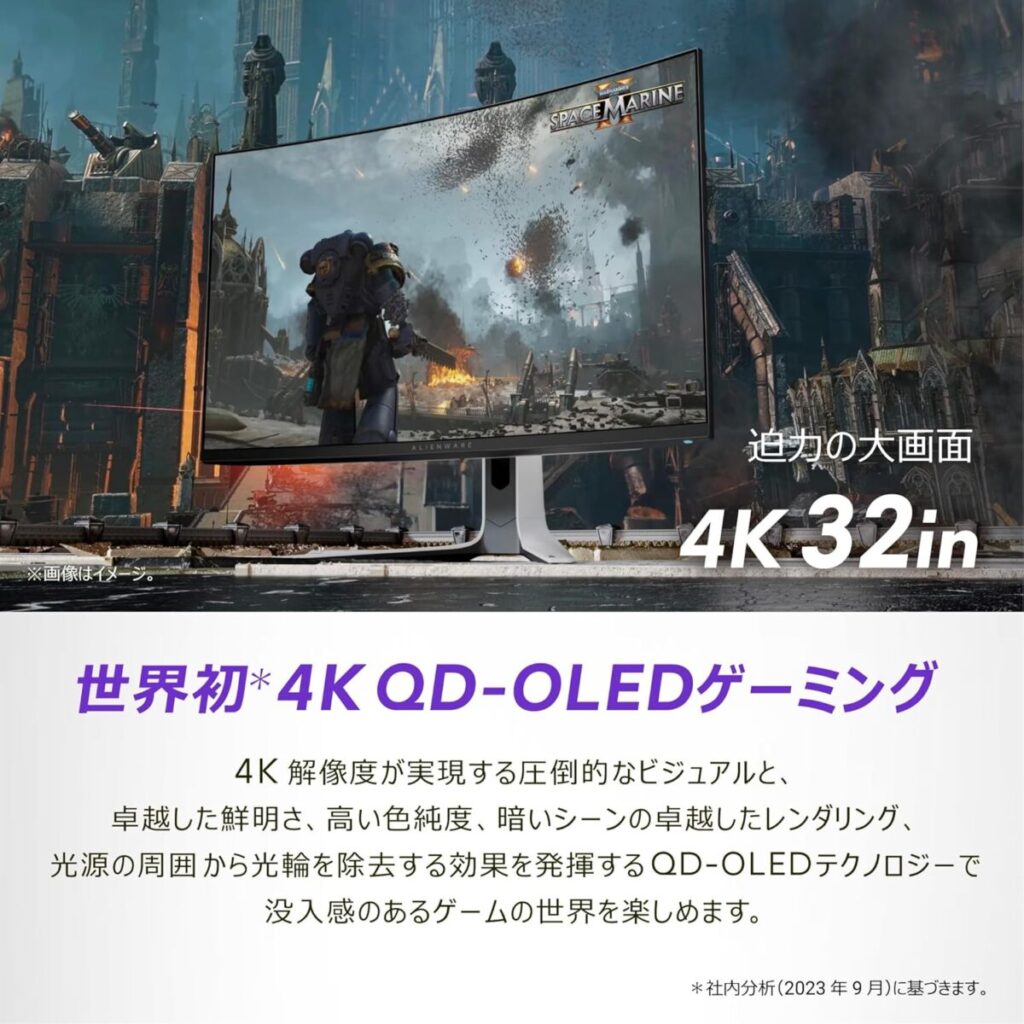
DELL AW3225QFは、4K/240Hz対応のQD-OLEDパネルを搭載した、現行最高峰のゲーミングモニターの一つです。その圧倒的な応答速度と無限のコントラスト比は、ゲーム体験を革新します。しかし、この高性能をPlayStation 5 (PS5)で最大限に引き出すためには、PC接続時の設定を流用するのではなく、PS5の映像信号規格に合わせた特別な設定手順と知識が不可欠です。
特に、AW3225QFのファームウェアとPS5のHDRメタデータ送信仕様の不一致、および4K/120Hz時のHDMI帯域制限(YUV422)により、「HDRの輝度が足りない」「色が薄く感じる」といった問題に直面するユーザーが多くいます。これはモニターの性能不足ではなく、設定の最適化不足が原因です。
本記事では、AW3225QFをPS5に接続した際、4K 120Hz、VRR、そして究極のHDR画質を確定させるための、モニター側とPS5本体側の最適設定を完全公開します。この記事で紹介する手順を実践することで、AW3225QFの持つ最高のゲーム体験を確実に引き出すことが可能です。
結論:AW3225QFをPS5で究極設定にするための3大要点
AW3225QFで最高のPS5体験を得るには、以下の3つの設定を特定の順番で適用することが最も重要です。この三位一体のチューニングによって、OLEDのポテンシャルが最大限に引き出されます。
| 順位 | 設定項目 | 推奨値 | 理由(強調スニペット向け要約) |
| 1位 | モニターOSD:Console mode | ON | PS5接続時に発生するHDRメタデータ未定義バグ(輝度低下)を強制的に回避するために必須の設定です。同時にSource Tone MapもONになります。 |
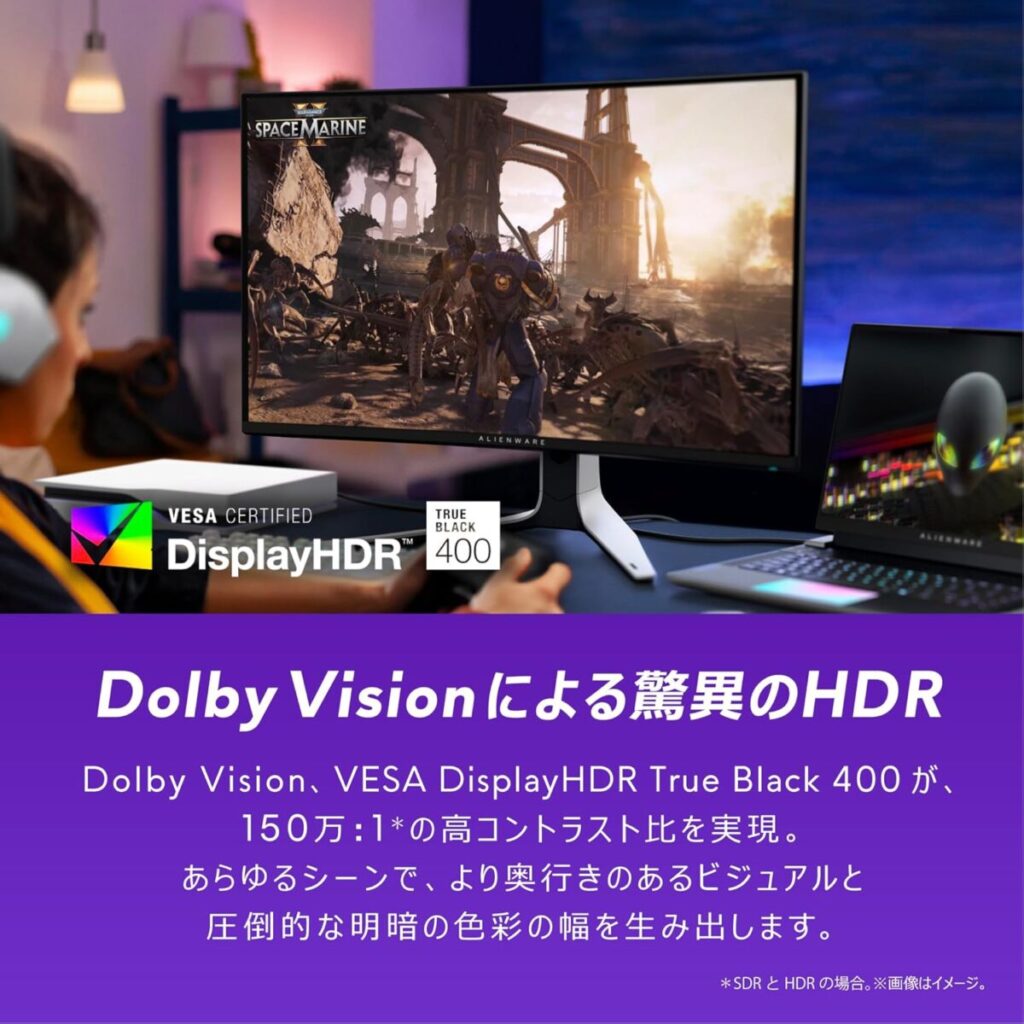
| 2位 | モニターOSD:Smart HDR | HDR Peak 1000 | OLEDの強みである最大1000 cd/m²のピーク輝度を瞬間的に発揮させ、ハイライトの没入感を最大化します。 |
| 3位 | PS5本体:120 Hz出力 | ゲームに応じて切替 | 4K 120Hz時は色域が狭くなる(YUV422)ため、常に120fpsが出ないゲームでは60Hz (Full RGB)に切り替える判断が画質維持のために必要です。 |
この3つの設定は、高性能スポーツカーをF1レースのトラック(PS5の出力環境)に合わせて細かくチューニングするようなものです。「Console mode」でPS5の信号を正しく解釈させ、「HDR Peak 1000」でOLEDの光を解放し、「120 Hz出力切替」で画質の妥協点をコントロールします。
| PR📊在庫・価格差チェッカー ✨Dell AW3225QF ✅Amazonでチェック ✅楽天市場でチェック ✅Yahoo!でチェック | PR📊在庫・価格差チェッカー ✨PlayStation 5 ✅Amazonでチェック ✅楽天市場でチェック ✅Yahoo!でチェック |
PS5接続互換性と基本性能(スペック比較表)
AW3225QFは、PS5の最高のゲーミング体験を引き出すために必要なすべての主要機能をサポートしています。
| 機能 | AW3225QF(PS5接続時)の詳細仕様 |
| 最大解像度・リフレッシュレート | 4K (3840 x 2160) @ 120 Hz |
| VRR (可変リフレッシュレート) | サポート対象 (HDMI VRR)。48 Hzまでの低フレームレートに対応し、ティアリングを抑制します。 |
| 応答速度 | 平均0.16ミリ秒 (GtG) |
| 平均入力遅延 (120 Hz時) | 5.8ミリ秒 |
| HDR規格 | DisplayHDR True Black 400 認証 / Smart HDR (HDR Peak 1000) |
| 接続端子 | HDMI 2.1端子 x 2 (48 Gbps FRL対応) |
| 推奨ケーブル | Ultra High Speed HDMIケーブル(48 Gbps対応) |
特筆すべきは、応答速度0.16ミリ秒です。これは、従来の液晶モニター(約1~5ミリ秒)と比較して文字通り「瞬時」であり、残像感が完全に排除された映像を実現します。また、入力遅延5.8ミリ秒は、プロレベルの競技ゲームにおいてもプレイヤーが遅延を体感できないレベルであり、PS5ゲームのポテンシャルを最大限に引き出します。
【手順1】AW3225QFモニターOSD側の最適設定(Console mode必須)
PS5を接続する場合、モニター側の設定を特定の順番で行う必要があります。特に、Windows PC以外の機器を接続した際に発生するファームウェアのトーンマップ異常を回避する設定が、この手順の核心です。
| PR📊在庫・価格差チェッカー ✨Dell AW3225QF ✅Amazonでチェック ✅楽天市場でチェック ✅Yahoo!でチェック | PR📊在庫・価格差チェッカー ✨PlayStation 5 ✅Amazonでチェック ✅楽天市場でチェック ✅Yahoo!でチェック |
HDRバグ回避策:Console mode(コンソールモード)を必ずONにする
これが、AW3225QFのHDR画質を劇的に改善する最も重要な設定です。 この設定を怠ると、せっかくのQD-OLEDのHDR性能を享受できません。
通常、PS5などのゲーム機がモニターにHDR信号を送る際、最大輝度情報(MaxML/CLL)も同時に送信されます。しかし、一部の環境、特にAW3225QFがPC以外の機器と接続された際に、このメタデータが正しく処理されず、「MaxML/CLL=0」として認識されてしまうバグが報告されています。その結果、モニターは保護的に輝度を大幅に制限し、全体的に暗く、色が薄い(彩度がウォッシュアウトした)画質になってしまうのです。
このバグを回避するには、以下の手順に従ってください。
- AW3225QFのOSD(オンスクリーンディスプレイ)メニューを開く。
ディスプレイまたはゲーム設定項目に進む。- Console mode を ON に設定する。
- Source Tone Map も同時に ON に設定されることを確認する。
Console modeをONにすることで、モニターはPS5からの不正確なHDRメタデータ信号を無視し、トーンマッピングをPS5本体が行うキャリブレーションの結果に依存するよう内部処理を最適化します。これにより、OLED本来の性能が解放されます。
Smart HDR設定:没入感重視なら「HDR Peak 1000」がベスト
AW3225QFには、複数のHDRモードが搭載されていますが、PS5でのゲーム体験、特にQD-OLED特有の輝度表現を優先する場合、**「HDR Peak 1000」**モードが推奨されます。
| HDRモード | 特徴 | 推奨されるシーン |
| HDR Peak 1000 | 小さなハイライト(APL 3%以下)で最大1000 cd/m²程度の高輝度を瞬間的に発揮。 | 映画的な暗いシーンや、爆発、太陽光、照明など、局所的な輝度差を重視するゲーム。最高の没入感を追求する設定です。 |
| DisplayHDR True Black 400 | 全画面で安定した輝度(約440 cd/m²)を維持。ABL(自動輝度制限)の影響が少ない。 | 画面全体が常に明るいゲーム(例:雪原、昼間のフィールド)や、競技性を優先し、安定した明るさを求める場合に適しています。 |
HDR Peak 1000は、OLEDの「完全な黒(無限のコントラスト比)」と「1000ニトの輝くハイライト」という極限のダイナミックレンジを最も体験できるモードです。このコントラスト差が、従来の液晶では到達できなかった深みと立体感を生み出します。ただし、画面全体の平均輝度が高くなるシーンでは、OLED特有の自動輝度制限(ABL)が働き、画面全体の明るさが一時的に低下する傾向がある点には留意が必要です。
その他のOSD推奨設定(Dolby Vision/4K転送速度など)
| 設定項目 | 推奨値 | 理由/補足 |
| Dolby Vision | Off | PS5は現在、Dolby Vision出力をサポートしていません。 |
| 明るさ/コントラスト | (調整不可) | HDR表示中は、モニター側で輝度(明るさ)を調整するのではなく、PS5本体のHDRキャリブレーションによって映像の明るさの基準が決定されます。コントラスト、色相、彩度などは調整可能です。 |
| 4K転送速度 | 高速+(48 Gbps) | モニターのOSDで選択肢がある場合、HDMI 2.1規格の最高速度である48 Gbpsを選択してください。4K 120Hz環境を最大限に活用するために必須の設定です。 |
【手順2】PS5本体側の詳細設定と画質低下への対処法
モニター側の設定(Console mode ON)が完了したら、次にPS5本体のシステム設定を調整し、映像出力の最適化を図ります。
| PR📊在庫・価格差チェッカー ✨Dell AW3225QF ✅Amazonでチェック ✅楽天市場でチェック ✅Yahoo!でチェック | PR📊在庫・価格差チェッカー ✨PlayStation 5 ✅Amazonでチェック ✅楽天市場でチェック ✅Yahoo!でチェック |
4K 120Hz出力時のYUV422問題解決と設定の切り替え(画質優先)
PS5はHDMI 2.1の帯域幅48 Gbpsを活用していますが、4K解像度で120 Hzリフレッシュレートを設定した場合、帯域幅の限界に近づくため、映像信号の圧縮が適用されます。これが、RGBレンジがYUV422に強制的に設定される現象です。YUV422は「クロマ・サブサンプリング」と呼ばれる色情報の間引き処理を行うため、特にPCのFull RGBに慣れているユーザーは「色が薄く、彩度が低い」と感じる場合があります。
この問題への対処法は、プレイするゲームによって異なります。画質(色)を優先するか、応答速度(フレームレート)を優先するかを判断してください。
| 状況 | 推奨設定 | 理由と効果 |
| 120 fps安定の高フレームレートゲーム (例: CoD、Apex、格闘ゲーム) | 120 Hz出力:ON | 競技性を優先し、応答速度と滑らかさを確保します。色の僅かな低下は許容する判断となります。 |
| 60 fps固定または安定しないゲーム (例: 大規模なRPG、シネマティックゲーム) | 120 Hz出力:OFF | 120 Hzをオフにすることで、必要な帯域幅が減り、RGBレンジが**Full RGB(4:4:4)**で表示される可能性が高まります。色味が鮮明に、かつ安定して表示されます。 |
常に120 fpsが出ないゲームでは、画質を優先するため、PS5本体の120 Hz出力設定をOffに切り替え、Full RGBでの色表現の豊かさを取り戻すことが推奨されます。これにより、フレームレートの滑らかさより色再現性を重視することになります。
VRR(可変リフレッシュレート)を最大限に活用する設定
VRRは、ゲームのフレームレートとモニターのリフレッシュレートを動的に同期させ、映像の**ティアリング(画面のズレ)やスタッタリング(カクつき)**を抑制する機能です。特に4K/120Hz環境では、VRRの恩恵は非常に大きくなります。
| 設定項目 (PS5本体) | 推奨値 | 理由/補足 |
| VRRを有効にする | 自動 (Automatic) | PS5の最新ファームウェアでサポートされています。ゲーム側のフレームレート変動に合わせて画面が更新され、滑らかな映像を提供します。 |
| 対応していないゲームへの適用 | Off | VRR非対応のゲームで強制的にONにすると、フレームレートが大幅に落ち込んだ際に、後述のフリッカー(ちらつき)が発生しやすくなるため、原則OFFが推奨されます。 |
PS5のVRRは、通常モニター側の動作範囲が48 Hzから120 Hzの間となります。フレームレートが48 Hzを下回ると、モニターによってはVRRが動作しないか、ちらつきが増加する可能性があります。
最適画質を確定させるPS5 HDRキャリブレーション手順
モニター側のConsole modeとSource Tone MapがONになっていることを確認したら、最後にPS5本体のHDRキャリブレーションを実行し、モニターの最大輝度をPS5に正確に伝達します。
- PS5の
設定>スクリーンとビデオ>HDRに進む。 - 1番目の太陽のマークが完全に消えるまで調整します。これは最大の白レベルを設定しています。
- 2番目の太陽のマークが完全に消えるまで調整します。これも最大の白レベルを確認する手順です。
- 3番目の太陽のマークを**最も暗い(最低値)**に設定します。これは最大の黒レベルを設定しています。
OLEDパネルは完全な黒(0 cd/m²)を表現できるため、この3番目の太陽マークを最低値に設定することで、影の中のディテール(シャドウディテール)を最大限に保ちつつ、OLEDの「漆黒の闇」を表現できます。この設定で、AW3225QFのOLED特性を活かした極限のコントラストが、意図通りに表現されます。
購入者が知っておくべき3つの重要事項と課題解決
AW3225QFは最高のゲーミングモニターですが、QD-OLEDパネル特有の特性と、PS5環境での運用に関する注意点が存在します。これらを理解しておくことで、後悔のないゲームライフを送ることが可能です。
| PR📊在庫・価格差チェッカー ✨Dell AW3225QF ✅Amazonでチェック ✅楽天市場でチェック ✅Yahoo!でチェック | PR📊在庫・価格差チェッカー ✨PlayStation 5 ✅Amazonでチェック ✅楽天市場でチェック ✅Yahoo!でチェック |
OLED特有のVRRフリッカー(ちらつき)への対策
AW3225QFを含む多くのOLEDモニターでは、VRRをONにした際、特にフレームレートが大きく低下した場合や、画面全体の大部分が暗いシーン(ニアブラック)で占められるときに、**画面のちらつき(フリッカー)**が発生する症状が報告されています。これは、OLEDが低フレームレート域や暗い色を表現する際に、ピクセルへの電圧が不安定になることに起因する、パネル固有の現象です。
【具体的な対策】
- VRRの使用停止: ちらつきがゲームプレイの妨げになる場合は、PS5本体設定でVRRを一時的にOFFにしてください。
- フレームレートの安定化: 可能な限りゲームのフレームレートを高く(100 fps以上)維持できる画質設定を選択してください。フレームレートの変動幅が小さくなるほど、フリッカーは発生しにくくなります。
- HDMI 2.1ケーブルの確認: 稀にケーブルの品質が影響することもあります。DisplayPortよりもHDMI 2.1接続の方がちらつきが少ないというユーザー報告があるため、48 Gbps対応のUltra High Speed HDMIケーブルを使用しているか再確認してください。
HDR Peak 1000モードでの「体感的な明るさ」とABL対策
「HDR Peak 1000に設定しても、画面全体が暗く感じる」という意見は、OLEDの特性である**ABL(自動輝度制限)**によるものです。
- ABLの動作原理: ABLは「Auto Brightness Limiter」の略で、OLEDパネルの焼き付き(スタティックコンテンツの残像)防止や消費電力抑制のため、画面全体の平均輝度(APL)が高くなると、最大輝度を自動的に制限する保護機能です。HDR Peak 1000は小さな領域で1000 cd/m²を発揮しますが、雪原や白一色のシーンなど、画面全体が明るいシーンでは、輝度が著しく低下します。
- 対策: この「明るさ不足」は、部屋を暗くしてプレイすることで相対的に解消されます。目の暗順応が進むことで、画面の明るさ不足は気にならなくなり、OLEDの強みである完全な黒と光のコントラストが際立ち、没入感が向上します。また、AW3225QFは光沢パネルのため、暗室にすることでパネル特有の「赤紫色」の反射や光の映り込みも大幅に軽減されます。
音声出力の確保:内蔵スピーカー非搭載モデルでのeARC活用術
Dell AW3225QFには、内蔵スピーカーや3.5 mmイヤホン(ヘッドホン)端子が搭載されていません。この点は購入前に必ず認識しておく必要があります。
PS5の音声を出力するには、必ず以下のいずれかの方法を選択する必要があります。
- eARC対応サウンドシステム: モニターのHDMI 2.1端子の一つがHDMI eARCに対応しています。eARC対応のサウンドバーやAVアンプにHDMIケーブルで接続すれば、モニター経由でPS5の音声を高音質のまま出力できます。これは、配線をシンプルに保ちたい場合に最も推奨される方法です。
- PS5からの直接出力(USB-DAC): PS5本体のUSB端子にUSBタイプのDAC(デジタル・アナログコンバーター)を接続し、そこからヘッドホンやスピーカーに接続します。これは、モニターの電源状態に依存せず、常に安定した音声出力を確保したい場合に有効です。
eARCはロスレスオーディオやサラウンドフォーマットにも対応できるため、対応機器をお持ちであれば、サウンドバー接続が最も推奨されます。
Dell AW3225QFはPS5 Pro時代に最高の価値を発揮する
2024年以降に登場が予測されるPlayStation 5 Proは、AI超解像技術**「PSSR」(PlayStation Spectral Super Resolution)**を搭載し、4K/120Hz環境を最大限に活用するように設計されています。
| PR📊在庫・価格差チェッカー ✨Dell AW3225QF ✅Amazonでチェック ✅楽天市場でチェック ✅Yahoo!でチェック | PR📊在庫・価格差チェッカー ✨PlayStation 5 ✅Amazonでチェック ✅楽天市場でチェック ✅Yahoo!でチェック |
4K 120Hz環境がPSSRの真価を引き出す理由
PSSRは、単なるアップスケーリングではなく、AIによる temporal data(時間軸情報)を活用したフレーム補完や超解像処理を行い、4Kまたは8K相当の滑らかな外観に再構成します。このAI技術の真価は、高速なフレームレートと低遅延環境があってこそ最大限に発揮されます。生成された新しいフレームが、人間の目で知覚される前に描画される必要があるからです。
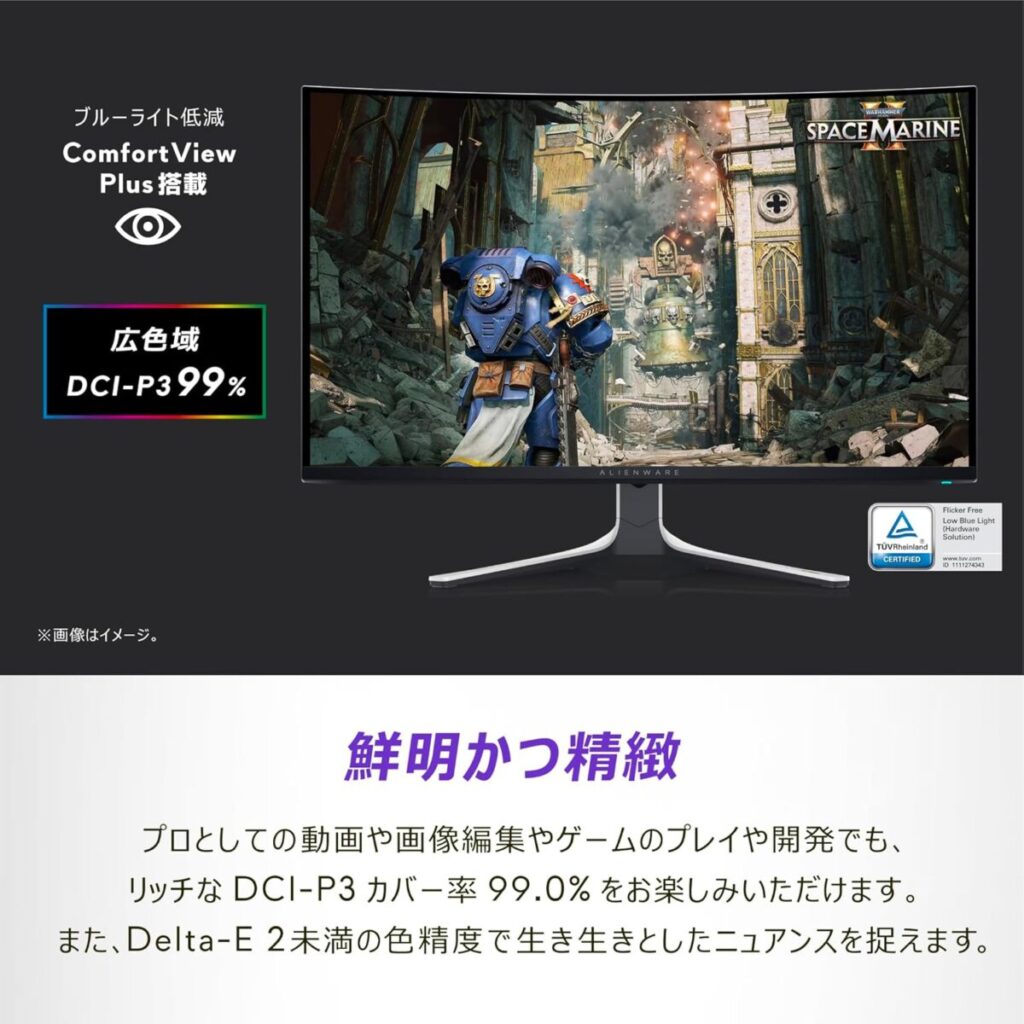
AW3225QFは、その4K/120Hz(VRR対応)という接続環境、OLED特有の無限のコントラスト比、DCI-P3 99%カバーの広色域、そして5.8ミリ秒の低入力遅延と0.16ミリ秒の応答速度により、PS5 ProのPSSRによる性能向上を一切スポイルすることなく受け止められる、数少ない現行モニターの一つです。
AW3225QFは、現行PS5の性能を引き出すだけでなく、将来のPS5 Proのポテンシャルまで見据えた、究極の次世代機対応モニターであると言えます。
まとめ:AW3225QFで最高のPS5ゲーム体験を確定させる
本記事で解説したAW3225QFのPS5最適設定は、**「Console modeのON」を起点とし、PS5本体側での「HDRキャリブレーション」**で完了します。この手順を正確に踏むことで、ユーザーを悩ませていたHDRの暗さや色味の問題は解消され、QD-OLED本来の漆黒の闇と1000ニトの輝きを伴った、極上の4K 120Hz体験が確定します。
AW3225QFは単なるモニターではなく、PS5ゲーム体験を次の次元へ引き上げるための、最高のチューニングパーツです。この最高峰の環境を最大限に活用し、他のユーザーには到達できない、一瞬のディテールまで見極める覚悟を持つことが重要です。
設定に不安がなくなり、その性能を存分に堪能する準備は整いました。最高の体験を始めるために、今すぐAW3225QFの電源を入れ、OLEDが織りなす極上のゲームの世界へ飛び込みましょう。
コメント