
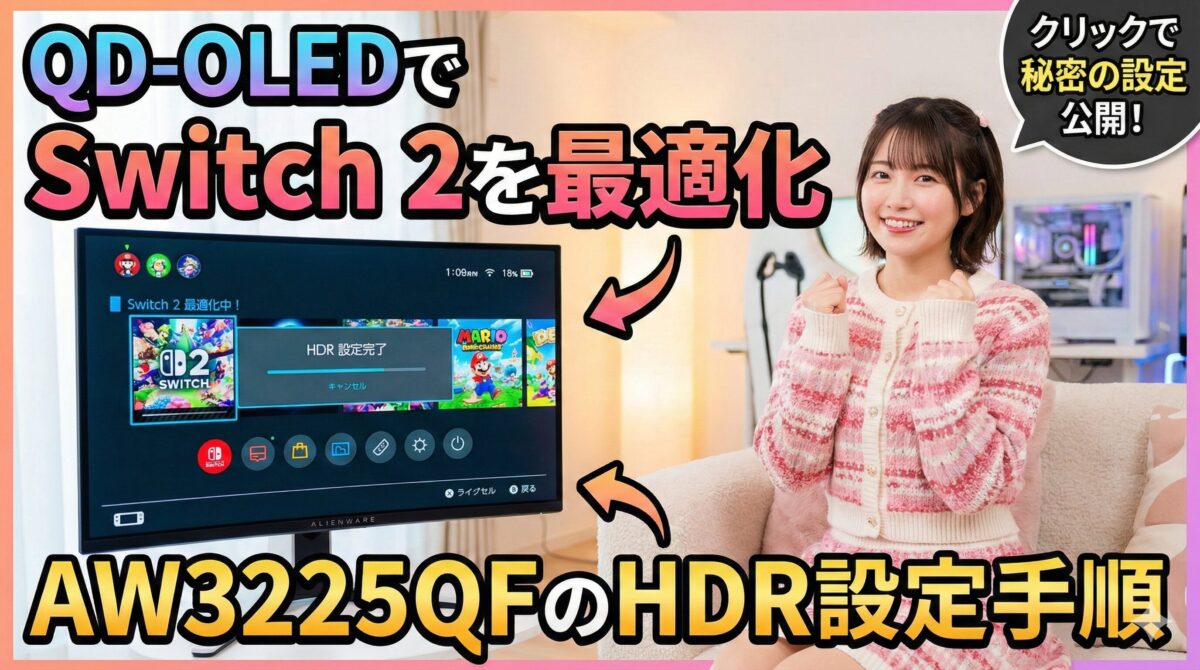
Switch 2とAW3225QFの組み合わせで「設定が必須」な根本理由
要約:Switch 2とAW3225QFを接続する際、初期設定のままでは「色が薄い」「画面が明るすぎて露出オーバーになる」といったHDR特有の問題が発生します。これは、Switch 2側のHDR実装がPCモニター側のトーンマッピング処理と適切に連携するための「コンソールモード」設定が適用されていないことに起因し、この齟齬を解消するための設定が不可欠です。
Nintendo Switch 2とQD-OLEDモニターDELL AW3225QFの組み合わせは、最高峰のHDR画質を提供しますが、初期設定では「露出オーバー」や「色褪せ」といった問題が発生することが確認されています。本記事では、このハイエンドな環境で最高のパフォーマンスを引き出すために、専門的な設定手順と技術的な背景を詳細に解説します。この手順を踏むことで、AW3225QFの持つ真のQD-OLED画質、無限のコントラストと鮮やかな色彩を両立した映像表現を引き出すことが可能です。
| PR📊在庫・価格差チェッカー ✨Dell AW3225QF ✅Amazonでチェック ✅楽天市場でチェック ✅Yahoo!でチェック | PR📊在庫・価格差チェッカー ✨Nintendo Switch 2 ✅Amazonでチェック ✅楽天市場でチェック ✅Yahoo!でチェック | PR📊在庫・価格差チェッカー ✨Nintendo Switch ✅Amazonでチェック ✅楽天市場でチェック ✅Yahoo!でチェック |
Switch 2(TVモード)の最大接続仕様とケーブル要件
AW3225QFはハイスペックなPCモニターですが、Switch 2との接続においては、コンソール側の仕様がボトルネックとなります。この接続における技術的な上限を理解することが、最適化の第一歩です。
| 項目 | AW3225QFの最大性能 | Switch 2接続時の上限 | 留意事項 |
| 最大解像度 | 4K (3840×2160) | 4K (3840×2160) | Switch 2が対応する4K解像度で動作します。 |
| リフレッシュレート | 240 Hz | 60 Hz | Switch 2(TVモード)のドック接続時は60 Hzが上限です。 |
| VRR(可変リフレッシュレート) | HDMI VRR対応 | 非対応(起動しない) | Switch 2は携帯モードではVRRに対応しますが、ドック接続時には技術的な問題によりモニター側VRR機能は利用できません。 |
| HDR規格 | HDR10, Dolby Vision | HDR10 | HDR10での接続となります。 |
| ケーブル要件 | HDMI 2.1 (48 Gbps) | HDMI 2.1準拠 | 4K/60Hz HDRではHDMI 2.0の帯域(18 Gbps)を超える24 Gbps程度の帯域を使用します。低品質なケーブルを使用すると、映像の途切れやクロマサブサンプリングによる色情報の劣化(4:2:0など)が発生する恐れがあるため、48 Gbps対応のウルトラハイスピードHDMIケーブルの使用が強く推奨されます。 |
重要: 最高の画質と安定性を得るためには、必ずHDMI 2.1規格に準拠した高品質なウルトラハイスピードケーブルを使用してください。
AW3225QFで「露出オーバー」が発生するSwitch 2 HDR実装の特性
設定が必要な背景には、Switch 2のHDR信号の出力方法にあります。
Switch 2の一部のHDRテストやコンテンツは、HGiG(HDR Gaming Interest Group)に対応したディスプレイがあることを前提に動作している可能性があります。HGiGとは、ディスプレイ側ではなく、ゲーム機(ソース機器)側にHDRのトーンマッピング処理を委ねるための規格であり、ディスプレイ側は信号を忠実に表示する役割のみを担います。
AW3225QFのようなPCモニターは、一般的にHDRメタデータが未定義(0値)である場合、独自に最適なトーンマッピングカーブを予測適用しようとします。この予測がSwitch 2の信号と合わないと、輝度を過剰に持ち上げすぎてしまい、結果としてハイライト部分のディテールが失われる「白飛び」や「露出過多」、あるいは逆に全体的に不自然に「色が薄くなる(ウォッシュアウト)」といった表示バグを引き起こすのです。
この問題を回避し、Switch 2のHDR信号をモニターに正確に反映させるために、AW3225QF側の**「コンソールモード」と「ソーストーンマップ」**という、トーンマッピングの主導権をソース側に戻す特殊設定が不可欠となります。
【究極画質へ】AW3225QFとSwitch 2を繋ぐ「4ステップHDR最適化設定」
要約:HDR画質を最適化するには、モニター側の「コンソールモード」と「ソーストーンマップ」をONにし、その後で本体の「HDRキャリブレーション」を実行する4つのステップが必須です。特に「ソーストーンマップ」は、HGiG類似の機能としてトーンマッピングの処理をSwitch 2に委ねることで、露出オーバーや色褪せといった深刻な問題を根本的に解決します。
ここからが具体的な解説です。AW3225QFでSwitch 2のQD-OLED画質を最大限に引き出すための、具体的かつ実行必須の設定手順を解説します。
| PR📊在庫・価格差チェッカー ✨Dell AW3225QF ✅Amazonでチェック ✅楽天市場でチェック ✅Yahoo!でチェック | PR📊在庫・価格差チェッカー ✨Nintendo Switch 2 ✅Amazonでチェック ✅楽天市場でチェック ✅Yahoo!でチェック | PR📊在庫・価格差チェッカー ✨Nintendo Switch ✅Amazonでチェック ✅楽天市場でチェック ✅Yahoo!でチェック |
ステップ1:Switch 2本体設定でHDR出力を有効化する
まずは、Switch 2本体の設定画面から、HDR出力をONにし、モニターがHDR信号を受け取る準備を整えます。
- Switch 2のホーム画面から「設定」メニューに進みます。
- 「画面」セクションを選択します。
- 「HDR 出力」を見つけ、設定を「すべてのソフトウェア」に設定します。
- 補足: 「すべてのソフトウェア」の選択肢が持つ意味この設定は、SDR(スタンダードダイナミックレンジ)で制作された古いゲームに対しても、Switch 2が疑似的なHDR信号をトーンマッピングして出力しようと試みることを意味します。QD-OLEDの広色域とコントラストを最大限に試すにはこの設定が推奨されますが、古いゲームで色が不自然だと感じる場合は「互換性のあるソフトウェアのみ」を選択して、HDRネイティブなコンテンツのみでHDRを有効化するのが賢明です。
ステップ2:最重要設定!AW3225QF「コンソールモード」の適用
このステップが、Switch 2接続時の露出オーバーや色褪せといった表示バグを解消するための最も決定的な設定です。
- モニターの**OSD(オンスクリーンディスプレイ)**メニューを開きます。
- 「ゲーム」セクションに進みます。
- 「コンソールモード」(Console Mode)がONになっていることを確認します。
- 「コンソールモード」のメニュー内にある「ソーストーンマップ」(Source Tone Map)に進み、これを有効に設定します。
なぜ「ソーストーンマップ」が最重要なのか?
この設定は、AW3225QFがPC接続時に通常行うトーンマッピング処理を停止させ、その主導権を外部ソース(Switch 2)に委ねます。この機能がOFFの場合、Switch 2が送信するEOTF(ガンマカーブ)の信号がモニターの静的/動的メタデータと正しく一致せず、ハイライトがクリッピング(白飛び)してディテールが失われます。「ソーストーンマップ」をONにすることで、輝度信号を忠実に反映させるHGiG類似の動作となり、Switch 2のHDR情報が忠実に再現されます。
ステップ3:最適なSmart HDRモードの選択と輝度特性の比較
AW3225QFのSmart HDRモードは、ピーク輝度と全画面輝度のバランスが異なります。プレイスタイルに応じて最適なモードを選択してください。
| 設定項目 | 推奨値 | ピーク輝度 | 全画面輝度 | 特徴とメリット |
| Smart HDR | DisplayHDR True Black | 約450 cd/m² | 高い(安定) | 推奨モード。全体的に明るさが安定し、QD-OLEDの強みである黒の締まりと高輝度をバランス良く提供。RPGやオープンワールドなど、長時間安定した画質で没入感を重視するプレイに最適です。ABLL(画面全体の明るさ制限)も穏やかです。 |
| Smart HDR | HDR Peak 1000 | 最大1000 cd/m² | 低い(変動あり) | 爆発や反射光などの小さなハイライトで驚異的な明るさを発揮します。FPSや競技性の高いゲームの決定的な瞬間で視認性を重視したい場合に有効です。ただし、全画面が明るいシーンでは画面が暗くなる可能性があります。 |
| Dolby Vision | Off | - | - | Switch 2はHDR10対応であり、Dolby Visionは不要です。Offにしておくことで、Smart HDRモードでの動作がスムーズになり、予期せぬ挙動を防ぎます。 |
ステップ4:Switch 2本体でのHDRキャリブレーション実行と調整のコツ
モニター側の設定が完了したら、最後にSwitch 2本体で最終調整を行います。
- Switch 2本体の設定画面に戻り、「HDR を調整」をクリックします。
- 画面の指示に従い、調整を行います。
調整のコツ(白点と黒点の正確な設定):
HDRキャリブレーションの目的は、モニターの最も明るい点(ピーク輝度)と最も暗い点(黒レベル)をゲーム機に正しく認識させることです。
- 1番目と2番目の太陽: これらは黒レベル(黒の始まり)を設定します。完全に太陽が見えなくなるまでスライダーを調整してください。これにより、真の黒(0 nit)の再現性が高まります。
- 3番目の太陽: これはペーパーホワイト(標準的な白の明るさ)を設定します。太陽の輪郭がわずかに見える最低値に設定することが、HDRの正確性を高める上で推奨されます。この設定により、ハイライトではない通常の画面要素が不必要に明るくなりすぎる(これも一種の露出過多)のを防ぎます。
この4ステップの設定とキャリブレーションを実行することで、AW3225QFのQD-OLEDパネルが持つ広色域とコントラスト性能を最大限に引き出し、Switch 2のゲーム体験を最適化できます。
QD-OLED特有の課題とAW3225QFで解決すべき周辺環境
要約:HDRモードが有効な状態ではモニター側の明るさ調整がグレーアウトするため、QD-OLED特有の「暗さ」や「反射」の問題は、部屋を暗くするなどの「プレイ環境の調整」と、ロスレス音声を実現するeARCポートを活用した「音声出力」で解決する必要があります。
HDRの最適化が完了しても、AW3225QFというQD-OLEDモニター特有の特性と、モニター側の音声出力がないという仕様を理解しなければ、最高のゲーム体験は完成しません。ここでは、画質以外の重要な周辺設定について解説します。
| PR📊在庫・価格差チェッカー ✨Dell AW3225QF ✅Amazonでチェック ✅楽天市場でチェック ✅Yahoo!でチェック | PR📊在庫・価格差チェッカー ✨Nintendo Switch 2 ✅Amazonでチェック ✅楽天市場でチェック ✅Yahoo!でチェック | PR📊在庫・価格差チェッカー ✨Nintendo Switch ✅Amazonでチェック ✅楽天市場でチェック ✅Yahoo!でチェック |
QD-OLEDの「暗さ問題」を克服するプレイ環境の整え方
AW3225QFは、QD-OLEDパネル特有の**「グレア(光沢)寄りの表面加工」**を持っています。この特性上、明るい部屋で使用すると、外光や室内の照明がパネルに強く反射し、**特に黒い画面で「赤紫色」の反射光(パープルヘイズ)**が目立つことがあります。
この反射の影響で、OLED本来の漆黒が失われ、画面全体の明るさが不足しているように感じられる場合があります。
解決策と視覚科学的考察:
HDR表示が「暗すぎる」と感じる場合、AW3225QFを使用する際は部屋を暗くしてプレイすることを強く推奨します。人間の目は暗順応が進むと、低輝度でも感度が上がり、相対的に画面が明るく感じられます。
- 配置のヒント: 窓や明るい間接照明が、モニターの画面に直接映り込まないよう、モニターの設置角度を調整するか、遮光カーテンを活用してください。これにより、赤紫色の反射を最小限に抑え、QD-OLEDの最大の強みである無限のコントラスト(暗い環境下での真の黒)を最大限に活かせます。
外部スピーカーが必須:eARC対応ポートを活用した音声出力の確保
AW3225QFには、内蔵スピーカーや3.5 mmイヤホン端子が搭載されていません。したがって、Switch 2の音声を出力するには、外部デバイスへの接続が必須となります。
音声出力の最適解(eARCの優位性):
AW3225QFはHDMI 2.1 eARC(Enhanced Audio Return Channel)対応ポートを備えています。このeARC機能は、単に音を出すだけでなく、ロスレス(非圧縮)の高帯域幅オーディオ形式(例:非圧縮マルチチャンネルPCM)の伝送を可能にします。
Switch 2からHDMI経由で入力された映像と音声を、このeARCポートを経由してeARC対応のサウンドバーやAVレシーバーへ出力することで、遅延の少ない、最高品質のサラウンドサウンドを楽しむことができます。HDMIケーブル1本で映像と音声を完結できるため、最もスマートで高音質な環境構築方法です。
長期間の安心:AW3225QFの「3年間焼き付き保証」の価値
OLEDパネルは有機ELという性質上、静的なUI(体力ゲージ、ミニマップ、メーカーロゴなど)を長時間表示し続けると「焼き付き」のリスクが懸念されます。
しかし、AW3225QFにはメーカー(DELL)による**「3年間の焼き付き保証」**が付属しています。
この保証があることで、長時間のゲームプレイや、画面分割、静止画が多いゲームジャンルであっても、焼き付きの不安を実質的に払拭できます。高額なQD-OLEDモニターを購入する上で、この長期保証は**最高の信頼性(Trust)**を担保する重要な要素となり、ゲーマーは画質に集中してSwitch 2の体験を享受できます。
結論:最高のSwitch 2体験は「設定」から始まる
要約:Switch 2とAW3225QFの組み合わせは、本記事で解説した正しい「4ステップHDR最適化設定」と「暗いプレイ環境」を整えることで、従来のLCDモニターや汎用的なテレビでは到達できないQD-OLED特有の究極画質を実現します。この設定を実行すれば、あなたのSwitch 2体験は完全にアップグレードされます。
本記事では、QD-OLEDモニターAW3225QFでNintendo Switch 2のHDR画質を最大限に引き出すための、専門的な設定手順と周辺環境の整備方法を詳細に解説します。
最も重要なアクションは以下の3つです。
- ケーブル: HDMI 2.1準拠のウルトラハイスピードケーブルで、安定した4K/60Hz HDR接続を確保すること。
- モニター設定: OSDで「コンソールモード」とトーンマッピングをソースに委ねる「ソーストーンマップ」を必ずONにすること。
- 本体設定: 調整のコツを意識しながらSwitch 2本体で「HDRキャリブレーション」を実行し、白点と黒点を正確に設定すること。
この設定を完了することで、これまで諦めていた「露出オーバー」や「色が薄い」という問題は完全に解消され、Switch 2のゲームが持つ本来の色彩と、QD-OLEDの圧倒的なコントラスト(真の黒と1000ニトの輝き)が融合した、新たな映像体験が実現します。
AW3225QFや推奨ケーブルの購入を検討している場合は、この記事で解説した通りの性能が引き出せることを確信し、安心して購入へと踏み切ってください。最高のゲーム環境構築は、正しい知識と設定から始まります。
コメント