
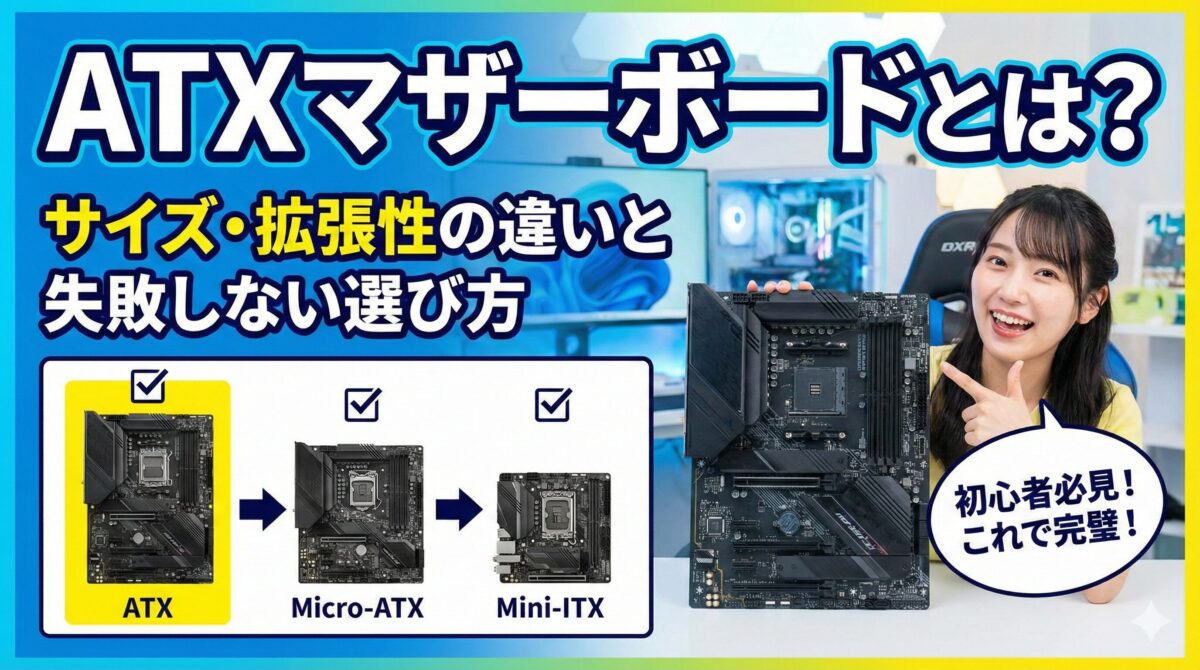
自作PCを組む際、多くのユーザーが最初に直面し、かつ最も頭を悩ませる壁が「マザーボードの規格選び」です。
「ATXとMicro-ATX、どちらも似たような機能に見えるが、結局どちらを選べばいいのか?」
「自分の用途には、どのサイズが最適なのか?」
「安いMicro-ATXを選んで、後から後悔しないだろうか?」
このような疑問を持ったまま、価格やなんとなくのサイズ感だけでパーツを購入してしまうと、後々大きな代償を払うことになります。例えば、「最新の巨大なグラフィックボードがケーブルと干渉して挿さらない」「拡張スロットが足りず、録画用のキャプチャーボードが追加できない」「ケース内の熱処理がうまくいかず、パソコンが頻繁に落ちる」といったトラブルは、規格選定のミスから生まれる典型的な失敗例です。
結論から申し上げます。もしあなたが、**将来的なスペックアップを見据えた「長く使える高性能なPC」を組みたい、あるいは「絶対に失敗したくない」**と考えているのであれば、迷わず「ATX規格」を選ぶべきです。
この記事では、自作PCの業界標準である「ATXマザーボード」について、その定義から他規格(Micro-ATX, Mini-ITX)との詳細な違い、そして2025年の最新トレンドを踏まえた「プロ視点の失敗しない選び方」までを徹底解説します。
この記事を読み終える頃には、曖昧だった知識が確信に変わり、あなたのPC構想に最適な一枚を自信を持って選べるようになっているでしょう。
ATXマザーボードとは?自作PCの標準規格を3分で理解
PCパーツショップやスペック表で必ず目にする「ATX」。これは単なるサイズのことだと思われがちですが、実はPC全体の構造やエアフロー(空気の流れ)までも決定づける重要な規格です。まずはその定義と、なぜこれほど普及しているのかを深掘りします。
| PR📊在庫・価格差チェッカー ✨atx マザーボード intel ✅Amazonでチェック ✅楽天市場でチェック ✅Yahoo!でチェック | PR📊在庫・価格差チェッカー ✨atx マザーボード amd ✅Amazonでチェック ✅楽天市場でチェック ✅Yahoo!でチェック |
ATXの定義と標準サイズ(305mm×244mm)
ATX(Advanced Technology eXtended)とは、1995年にインテル社によって策定された、パーソナルコンピューターの構造規格(フォームファクタ)です。
それまで主流だった「AT規格」に代わって登場し、マザーボードの形状・サイズ・部品配置のルールを厳格に統一することで、自作PC業界に革命をもたらしました。例えば、CPUを電源ユニットのファンの近くに配置して冷却効率を高めるといったレイアウトの最適化も、ATX規格によって標準化されたものです。
ATXマザーボードの標準的な仕様は以下の通りです。
【ATX規格の基本データ】
- 標準サイズ:305mm × 244mm(12インチ × 9.6インチ)
- 拡張スロット:最大7基(GPUやキャプチャーボード等を挿す場所)
- メモリスロット:4~8基(多くのMicro-ATXも4基だが、配置に余裕がある)
- 主な用途:ミドルタワー / フルタワー型デスクトップPC
一般的に「自作PC」と聞いてイメージされるサイズのPCケース(ミドルタワーケース)の99%は、このATXサイズのマザーボードが基準となって設計されています。
なぜATXが「自作PCの主流」なのか?
2025年現在においても、ATXは自作PC市場における**事実上の標準(デファクトスタンダード)**として君臨しています。その理由は大きく3つあり、これらはユーザーのメリットに直結しています。
- 圧倒的な互換性と製品数:業界標準であるため、各メーカーが最も力を入れて開発します。そのため、エントリーモデルからハイエンドモデルまで製品のラインナップが最も豊富で、自分の予算や好みに合った1枚を見つけやすいというメリットがあります。
- 高いメンテナンス性と作業性:基板サイズに物理的な余裕があるため、部品同士の間隔(クリアランス)が適度に空いています。これにより、メモリの交換時にグラフィックボードに指が当たらない、太い電源ケーブルを回しやすいなど、組み立てやメンテナンスが非常に楽になります。
- エコシステムの確立:ケース、電源、冷却ファンなど、PCパーツ市場全体が「ATXを中心に」回っています。ATXを選んでおけば、将来ケースだけを買い替えたり、中身のマザーボードだけを最新にしたりといったアップグレードが容易に行えます。
つまり、ATXを選ぶということは、**「最も選択肢が多く、最もトラブルのリスクが低い『王道』」**を行くことと同義なのです。
ATX・Micro-ATX・Mini-ITXの違いを徹底比較【サイズ・拡張性一覧表】
「ATXが良いのは分かったが、他のサイズとの違いを具体的に知りたい」という方のために、主流となるフォームファクタの違いを比較します。
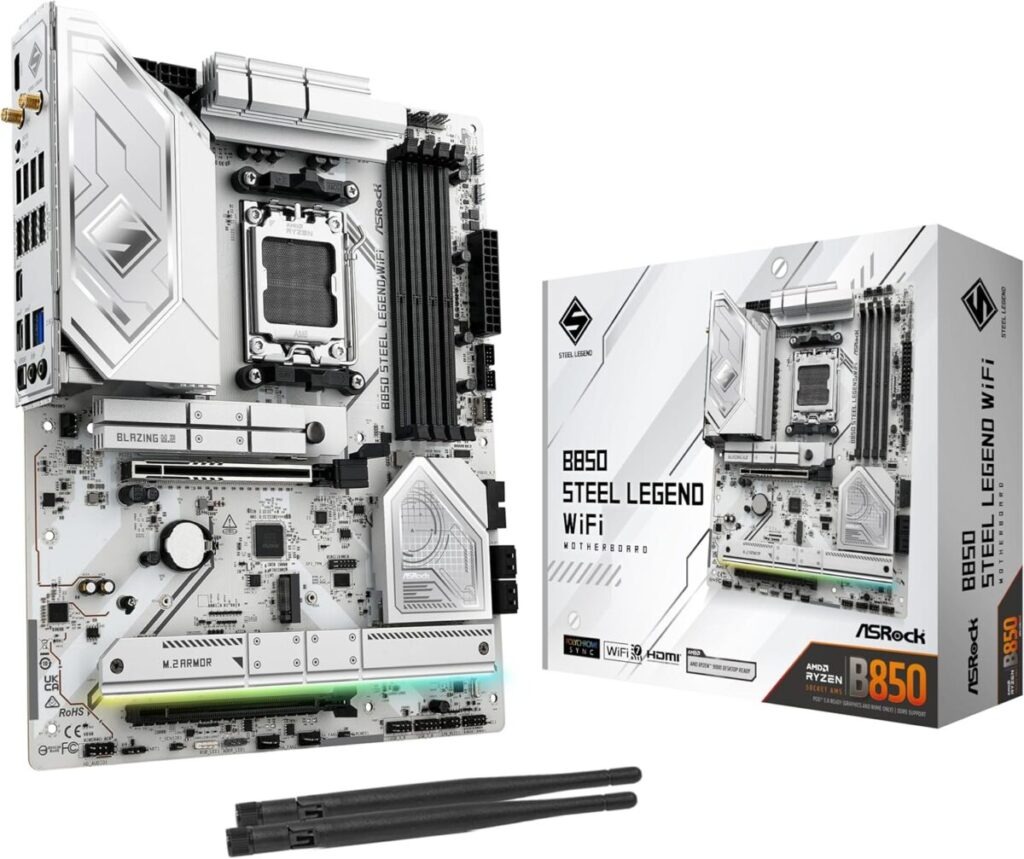
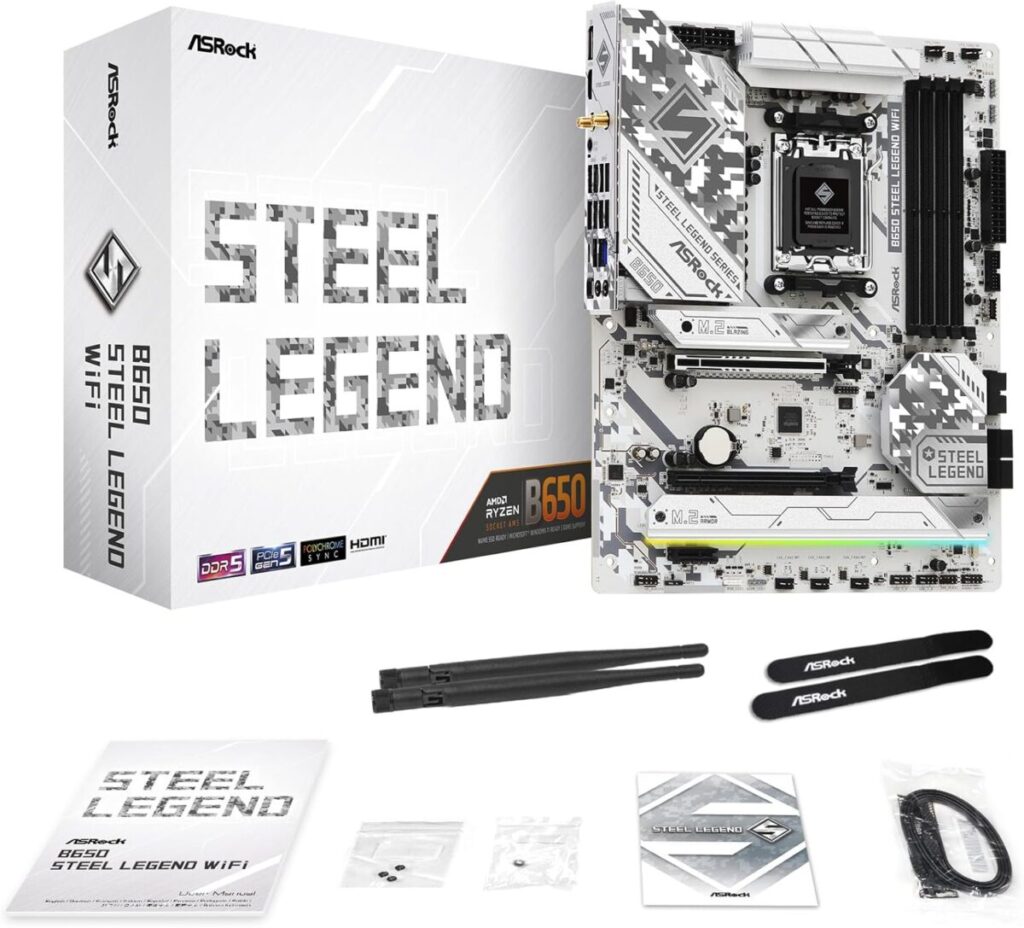
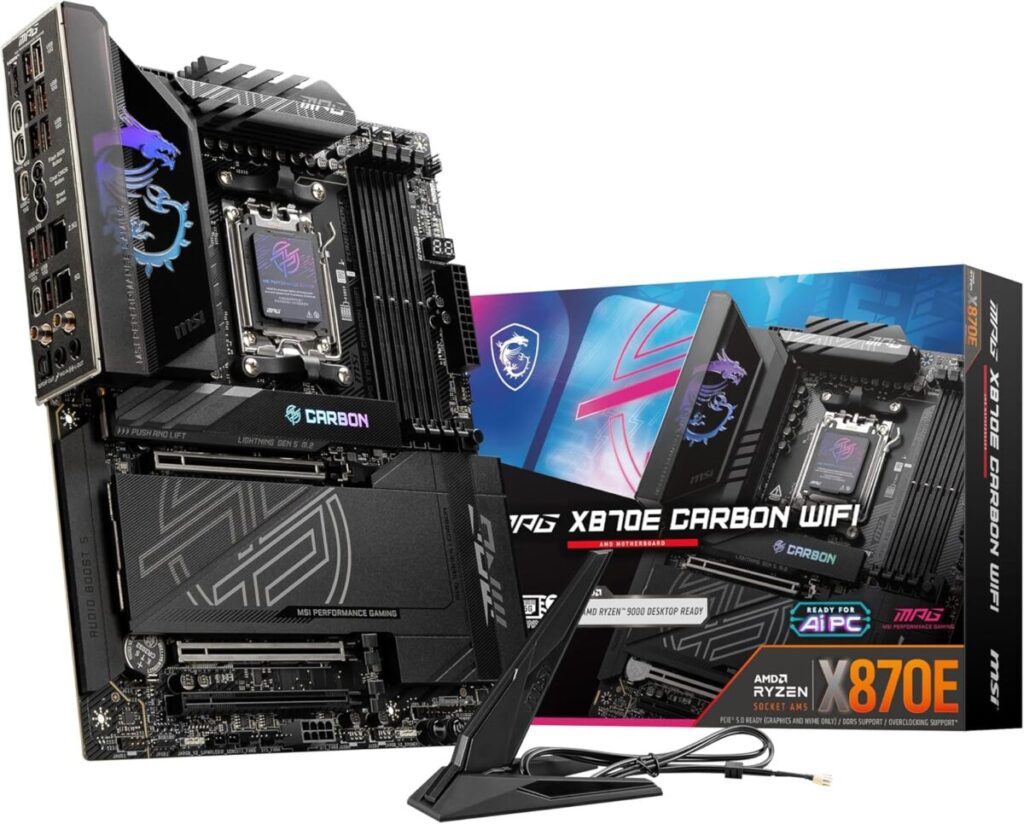
ATXは、これら全ての規格の「基準」となる存在です。
| PR📊在庫・価格差チェッカー ✨atx マザーボード intel ✅Amazonでチェック ✅楽天市場でチェック ✅Yahoo!でチェック | PR📊在庫・価格差チェッカー ✨atx マザーボード amd ✅Amazonでチェック ✅楽天市場でチェック ✅Yahoo!でチェック |
【一覧表】主要フォームファクタのサイズ・特徴比較
各規格のサイズ差と特徴を以下の表にまとめました。特にサイズ(高さ×幅)と拡張スロット数の違いにご注目ください。これがPCの「できること」の限界を決めます。
| 規格名 | サイズ (高さ×幅) | 拡張スロット | 特徴と主なターゲット層 |
| E-ATX (Extended-ATX) | 305 × 330mm (ATXより幅広) | 7基以上 | 【超ハイエンド・プロ向け】 ATXより横幅が広く、配線スペースを圧迫するため、一般的なケースでは入らないことが多い。最強のゲーミングPCやワークステーション向け。 |
| ATX | 305 × 244mm (標準サイズ) | 最大7基 | 【標準・王道】 自作PCのスタンダード。拡張性、冷却性、組み立てやすさのバランスが最高。初心者から上級者まで推奨。 |
| Micro-ATX (mATX) | 244 × 244mm (正方形に近い) | 最大4基 | 【コスパ・小型重視】 ATXの下部をカットした形状。基板が小さい分、材料費が安くコスパが良いが、大型GPU搭載時に他の端子が隠れるリスクがある。 |
| Mini-ITX | 170 × 170mm (最小クラス) | 1基 | 【超小型・趣味向け】 極小PC向け。拡張スロットは1つのみ(実質グラボ専用)。組み立て難易度が高く、パーツ選定に厳しい制約がある上級者向け。 |
ATXを選ぶべき最大のメリットは「物理的な余裕」
表のスペック以上に重要なのが、実際に組む際に感じる**「物理的な余裕(スペース)」です。
ATXマザーボードは、例えるなら「広大な土地に建てられた邸宅」**です。土地(基板)が広ければ、以下のような具体的な恩恵を受けられます。
- 大型パーツ同士の干渉回避:近年のハイエンドグラフィックボード(例:GeForce RTX 4090など)は非常に分厚く、3~4スロット分を占有します。Micro-ATXのような小さな基板では、巨大なグラボが下部のコネクタやUSBヘッダーを物理的に塞いでしまい、配線ができなくなる事故が多発します。ATXなら十分な逃げ場があります。
- 冷却性能の向上(エアフロー):部品同士が密集していないため、熱が特定箇所にこもりにくくなります。また、大型のCPUクーラーや、M.2 SSD用の大型ヒートシンクを取り付けても、隣のメモリやGPUとぶつかるリスクが低減します。
- 多機能な拡張性:グラフィックボードだけでなく、「4K対応キャプチャーカード」でゲーム実況をしたり、「10Gbps LANカード」で超高速通信環境を作ったり、「高音質サウンドカード」を入れたりと、複数の拡張カードを同時に利用できるのはATXならではの特権です。
高性能なゲーミングPCや動画編集用PCを組む場合、排熱処理と将来的なパーツ増設は避けて通れない課題です。これらを最も容易かつ確実に解決できるのがATX規格なのです。
Micro-ATXやMini-ITXが適しているケースとは?
一方で、必ずしも全員にATXが適しているわけではありません。以下のような明確な目的がある場合は、より小型の規格が適しています。
- Micro-ATX (mATX):「とにかく予算を抑えたい」「机の下ではなく、机の上に置けるコンパクトさが欲しい」という場合。特に事務用PCや、グラボを1枚しか挿さないエントリー~ミドルクラスのゲーミングPCなら、コストパフォーマンスに優れた賢い選択肢となります。
- Mini-ITX:「インテリアとして映える、弁当箱サイズの超小型PCを作りたい」という場合。拡張性は犠牲になりますが、その凝縮された機能美は多くの愛好家を魅了しています。ただし、熱処理が難しいため、パーツ選びの知識が必須です。
しかし、「特に強いこだわりがない」「大は小を兼ねるで選びたい」「将来何をするかまだ決まっていない」というのであれば、やはりATXを選んでおくのが失敗のない選択です。
失敗しないATXマザーボードの選び方 5つのチェックポイント
ここからは、実際に製品を選ぶ際に確認すべき5つのポイントをプロの視点で解説します。
同じ「ATXマザーボード」という名前でも、搭載されている機能や品質には天と地ほどの差があります。以下の手順でチェックすれば、購入後の後悔を確実に防げます。
| PR📊在庫・価格差チェッカー ✨atx マザーボード intel ✅Amazonでチェック ✅楽天市場でチェック ✅Yahoo!でチェック | PR📊在庫・価格差チェッカー ✨atx マザーボード amd ✅Amazonでチェック ✅楽天市場でチェック ✅Yahoo!でチェック |
1. CPUとPCケースの互換性を最優先で確認する
マザーボードは単体で選ぶものではなく、必ず**「CPU」と「ケース」**との組み合わせで考えます。
- CPUソケットの確認:使いたいCPUに対応したソケット形状かを確認します。インテルとAMDに互換性はありません。
- 例:Intel Core Ultra (Series 2) → LGA1851
- 例:Intel Core 12/13/14世代 → LGA1700
- 例:AMD Ryzen 9000/8000/7000シリーズ → Socket AM5
- ケースサイズの確認:「ATX対応」と明記されたミドルタワーまたはフルタワーケースを選んでください。
- 注意点: 最近流行りの「コンパクトATXケース」の中には、ATXが入るもののギリギリの設計で、配線作業が極めて困難なものがあります。初心者は少し余裕のあるサイズのケースを選ぶのが無難です。
2. 将来性を左右する「チップセット」と「拡張スロット」
チップセット(Z890, B850, X870Eなど)は、PCの「基礎体力」を決める重要な要素です。
特に注目すべきはPCIeの世代とレーン数です。
- PCIe 5.0への対応:現在の最新規格はPCIe 5.0です。最新のハイエンドGPUや、爆速のPCIe 5.0対応NVMe SSDの性能をフルに引き出すには、マザーボード側の対応が必須です。「数年は買い替えたくない」と考えるなら、PCIe 5.0対応モデルを選びましょう。
- 拡張スロットのレーン構成:見た目は長いスロット(x16形状)でも、内部の配線はx4動作というケースが多々あります。「グラボを2枚挿したい」「キャプチャーボードを追加したい」といった具体的な予定がある場合、2本目以降のスロットがどの速度で動くのか、仕様書で確認が必要です。
3. M.2 SSDスロットの数と配置・冷却
動画編集や最新ゲーム(数百GBクラス)のインストールには、大容量かつ高速なストレージが不可欠です。
ATXの広さを活かし、M.2 SSDスロットを**3~4基(多いものは5基)**搭載しているモデルが主流ですが、以下の点に注意してください。
- ヒートシンクの有無: 最近のNVMe SSDは非常に発熱します。熱くなると速度を落とす「サーマルスロットリング」が発生するため、全スロットにマザーボード標準のヒートシンクカバーが付いているモデルが強く推奨されます。
- 排他仕様: 「M.2の3番スロットを使うと、SATAポートの5番と6番が使えなくなる」といった排他ルールが存在する場合があります。HDDを大量に積みたい方は、マニュアルのブロック図や仕様表で「レーン共有」の有無を確認しましょう。
4. ハイエンドCPUには必須!VRMフェーズ数と冷却構造
もしあなたが、Core i9やRyzen 9といったハイエンドCPUを使用する場合、最も重要なのが**電源回路(VRM)**の品質です。ここをケチると、CPUが本来の性能を出せません。
VRMはCPUに電気を送る心臓部です。ここの品質が低いと、高負荷時に電力供給が追いつかず、PCが落ちたり性能が低下したりします。
【ハイエンドCPUを使う場合の推奨スペック目安】
- フェーズ数:12フェーズ以上(推奨14フェーズ以上)
- 部品品質:DrMOS または **SPS(Smart Power Stage)**採用
- 定格電流:1フェーズあたり<strong>60A以上</strong>(80Aや105Aなら更に余裕あり)
- 冷却:大型のVRMヒートシンク(放熱フィン)を搭載していること
スペック表を見て「16+1+2フェーズ電源設計、80A SPS採用」などの記載があり、CPUソケット周りにゴツゴツとした金属製の放熱フィンが付いているモデルであれば、高負荷な作業でも安定して動作します。
5. 最新インターフェース(USB4・Wi-Fi 7・10G LAN)の有無
最後に、外部機器との接続性能を確認します。これらは後から増設するのが難しいため、最初から搭載されているモデルを選ぶのが賢明です。
- USB4 / Thunderbolt 4: 最大40Gbpsの高速転送が可能。動画データを外付けSSDに爆速で移動させたり、ケーブル1本で高解像度ディスプレイに接続したりと、クリエイティブ用途で重宝します。
- フロントUSB Type-Cヘッダー: PCケースの前面にあるUSB Type-Cポートを使うための端子です。安価なマザーボードには付いていないことがあるので注意が必要です。
- Wi-Fi 7 (IEEE 802.11be): 2024年末から本格化した最新の無線LAN規格。対応ルーターが必要ですが、有線LANに匹敵する低遅延と高速通信が期待できます。
- 2.5G / 5G / 10G LAN: 一般的な1G LANでは光回線の速度を活かしきれない時代です。最低でも2.5G LAN搭載モデルを選びましょう。
ATXマザーボード選びでよくある質問(Q&A)
Q1. ATX対応ケースに、小さいMicro-ATXマザーボードは取り付けられますか?
A. はい、取り付け可能です。
「大は小を兼ねる」の通り、ATX用のネジ穴位置はMicro-ATXやMini-ITXを包含しています。ただし、ケース内部の下半分がガラ空きになるため、見た目がスカスカになりがちです。また、ケースによっては裏配線用の穴の位置が合わず、ケーブルが綺麗に隠せない場合がある点には注意が必要です。
Q2. 「E-ATX」とは何ですか?普通のATXケースに入りますか?
A. ATXよりさらに横幅が広い規格です。通常のATXケースには入らないことが多いです。
E-ATX(Extended ATX)は、主にサーバーや最強クラスのゲーミングPC向けです。横幅が広いため、普通のミドルタワーケースに入れようとすると、ケーブルを通す穴(グロメット)を塞いでしまったり、ケースの段差に干渉してネジ止めできなかったりします。購入時は必ずケース側の仕様に「E-ATX対応」と明記されているか確認してください。
Q3. ゲーミングPCを作るなら、絶対にATXでなければダメですか?
A. 必須ではありませんが、ATXが最も無難でおすすめです。
Micro-ATXでも高性能なゲーミングPCは組めます。しかし、近年の巨大なグラフィックボードをMicro-ATXに載せると、熱が逃げるスペースがなくなり、グラボやM.2 SSDの温度が上がりやすくなる傾向があります。熱暴走によるゲームのフレームレート低下(カクつき)を防ぐ意味でも、エアフローに余裕があるATXの方が有利です。
まとめ:将来の拡張性を考えるならATX規格がおすすめ
ATXマザーボードは、自作PCにおける「母艦」です。
選び方のポイントを改めて整理します。
- 拡張性と冷却性能を重視し、トラブルを避けたいならATX一択。
- ケース選びはマザーボードのサイズに合わせて慎重に行う(Micro-ATXケースにATXは入らない)。
- ハイエンドCPUを使うなら**VRM(電源回路)**のフェーズ数と品質(DrMOS等)を妥協しない。
- 長く使うために、PCIe 5.0やWi-Fi 7などの最新規格対応モデルを選ぶ。
ATX規格は、その広い基板サイズ(305mm×244mm)ゆえに、あなたの「やりたいこと」を全て受け止める許容力を持っています。
後から「パーツが挿さらない」「熱で性能が出ない」「ポートが足りない」と後悔しないためにも、最初の1枚には、信頼と実績のあるATXマザーボードを選んでみてください。
この記事が、あなたの理想のPC構築の第一歩となることを願っています。
コメント