
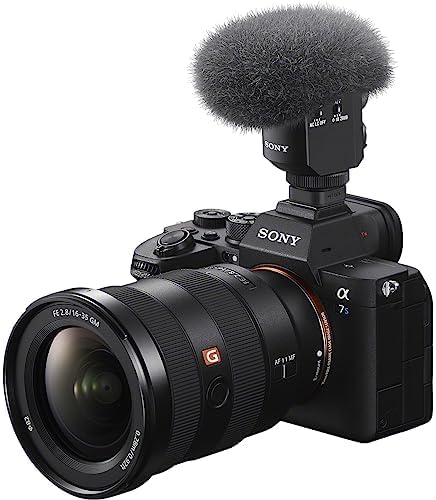
もし、あなたがハイスペックなαカメラを手にしながら、「映像は完璧なのに、なぜか音声だけがプロっぽくならない」と悩んでいるなら、それは機材のせいではありません。ケーブルという名の「音の足かせ」のせいです。
外部マイクを導入するたびに絡まる配線。撮影中に突然切れるバッテリー。そして、予期せぬ大声で一瞬にして録画データが台無しになる音割れ。これらの悩みは、コンテンツクリエイターが抱える永遠のジレンマでした。
しかし、2025年11月現在、その煩わしさに終止符を打つデジタルショットガンマイクが登場しています。それがソニーのECM-M1です。M1は、あなたのαカメラのホットシューにポンと差し込むだけで、配線もバッテリーも不要。しかも、驚くほど多機能なデジタル高音質録音を実現します。
本記事では、このM1の真のポテンシャル—特に、プロが現場で使う「音の安全策」としてのデジタル4ch記録機能—を解き放つための、接続から設定、運用までの全手順を徹底解説します。音響の悩みを過去のものとし、αの映像美に見合う音声をあなたの作品に吹き込みましょう。
ステップ 1: ケーブルレス接続と基本互換性の確認

ECM-M1最大の魅力は、その接続方法にあります。それはまるで、長年の呪縛から解放されるかのような爽快感です。
PR📊在庫・価格差チェッカー
✨ECM-M1
✅Amazonでチェック
✅楽天市場でチェック
✅Yahoo!でチェック
1. 接続方式:Miシューの魔法
M1は、ソニーのαカメラに搭載されているマルチインターフェースシュー(Miシュー)に物理的に装着するだけで接続が完了します。
これは単なるマウントではありません。Miシューは、マイクをカメラ本体に固定するだけでなく、
- 電源供給: マイクはカメラから直接電力をもらうため、バッテリーレス。
- デジタル音声伝送: ケーブルを介さず、ノイズに強いデジタル信号で音声をカメラに直行させます。
従来の外部マイクのように、複雑なケーブルマネジメントや、マイク側のバッテリー残量を気にしながら撮影するストレスから完全に解放されます。まさに「装着すれば、そこがスタジオ」という手軽さです。
2. 対応機種:デジタル音響インターフェースの重要性
ECM-M1自体はMiシューを搭載したほとんどのαカメラで使用可能ですが、その真価を発揮するには、カメラが「デジタルオーディオインターフェース」に対応していることが絶対条件となります。
なぜなら、ケーブルレス接続でデジタル音声を伝送できることと、そのデジタル信号を最高品質(24bit/4ch)で記録できるかどうかは、カメラ側の機能に依存するからです。
【M1のデジタルフル機能(24bit/4ch)対応の代表的な機種】
もしあなたが以下の機種を使用しているなら、M1の最高性能を享受できます。
- α1、α9 III
- α7R V、α7S III、α7 IV
- α6700、ZV-E1、ZV-E10
- FX3、FX30
これらの機種では、従来の16bitを超える、編集耐性の高い24bit記録が可能です。これは、音のディテールを保持したまま、後から音量を大きくしたり(ゲインアップ)、編集でノイズ処理を施したりする際に、音質劣化を極限まで抑えるためのプロ仕様のスペックです。
ステップ 2: 高音質・安全性を確保する「デジタル 4ch 記録」設定

これがM1の最も重要な、そして最高の「保険」機能です。ワンオペ撮影で音声設定に時間をかけられないクリエイターにとって、4ch記録は失敗を許容するシステムを提供します。
デジタルオーディオインターフェース対応カメラを使用している場合、カメラメニューでこの魔法の設定を有効にしてください。
PR📊在庫・価格差チェッカー
✨ECM-M1
✅Amazonでチェック
✅楽天市場でチェック
✅Yahoo!でチェック
1. 4ch記録設定手順(対応カメラのみ)
- ECM-M1をαカメラのMiシューにカチッと装着します。
- カメラのメニューを開き、「撮影」または「動画撮影メニュー」に進みます。
- 「音声記録」内の「マルチインターフェースシューの音声設定」を選択します。
- 設定を「48kHz/24bit 4ch」に変更します。これで完了です。
2. なぜ4チャンネルで記録するのか?
この設定により、動画ファイル内には4つの独立した音声トラックが記録されます。これが、音割れや収録環境の予測不能な変化からあなたの作品を守る「音のセーフティネット」です。
- Ch 1 & Ch 2 (メイン音源):
- 記録内容: あなたがM1本体で選択した収音モード(鋭指向性、ステレオなど)の音声が記録されます。
- 役割: 視聴者が聞くメインの音声トラックです。あなたが意図した音響デザインがここに凝縮されます。
- Ch 3 (バックアップ音源 / 0dB):
- 記録内容: 収音モードに関わらず、常に全指向性(モノラル)で、マイクの基本感度(0dB固定)で記録されます。
- 役割: 環境音を含む加工されていないクリーンな音源。Ch 1/2の設定が不適切だったり、ノイズフィルターの適用で音が痩せてしまった場合の高音質予備データとして機能します。
- Ch 4 (セーフティ音源 / -20dB):
- 記録内容: Ch 3と同じく全指向性(モノラル)ですが、録音レベルが-20dB(非常に低め)に固定されています。
- 役割: 突然の大音量(絶叫、破裂音、パトカーのサイレンなど)によりメイン音源(Ch 1/2)が音割れ(クリッピング)してしまった場合の救命ボートです。編集時にこの-20dBトラックを使用することで、音割れのないクリアな音声を復元できます。
ワンマンプロダクションにとって、この「音が小さすぎるか?音割れしていないか?」という現場での不安を解消してくれる4ch記録は、時間と信頼性を買うための必須設定と言えるでしょう。
ステップ 3: ECM-M1本体での操作(音質/指向性の最適化)

M1の本体は、まるでプロのミキシング卓のように、直感的なダイヤルとスイッチで構成されています。ここでは、撮影シーンに合わせて音質を最適化する操作を学びます。
PR📊在庫・価格差チェッカー
✨ECM-M1
✅Amazonでチェック
✅楽天市場でチェック
✅Yahoo!でチェック
1. 世界初!8つの収音モードを使い分ける
M1は、ダイヤルを回すだけで8種類もの収音パターン(指向性)を瞬時に切り替えられる、世界初のデジタルショットガンマイクです。これは、物理的に何本ものマイクを交換する手間を、一つのデバイスで肩代わりしてくれることを意味します。
| モード | シーン別活用術 | プロのアドバイス |
|---|---|---|
| 鋭指向性 | 室内での対談、Vlogの自撮り。 | 「マイクの画角」を意識しましょう。マイク正面60°程度の範囲内の音をクリアに捉え、残響を自然に抑えます。汎用性が最も高いモードです。 |
| 超鋭指向性 | 鳥の鳴き声、遠くの講演者の声など。 | 目的の音以外を極限までカット。非常にピーキーなので、風防(ウインドスクリーン)の使用は必須です。被写体を常にフレーム中央に捉える集中力が必要です。 |
| 鋭指向性(前+後)セパレート | インタビュー(被写体とインタビュアーの声の分離)。 | 神モード。被写体の声(Ch 1)と、カメラ後方からの質問者の声(Ch 2)を別トラックに録音します。後からそれぞれの音量バランスを完璧に整えられます。 |
| 後方鋭指向性 | 風景を撮りながら、カメラマン自身がナレーションを入れるVlog。 | 被写体の音をあえて抑え、カメラの後ろにいるあなたの声だけをクリアに拾います。「風景に負けない声」を収録したい時に活躍します。 |
| ステレオ | 音楽演奏、臨場感重視の環境音、左右に移動する被写体。 | 空間的な広がりを収録できます。ただし、中央の音(トーク)が弱くなりがちなので、音源が広範囲に散らばっている場合に限定して使用するのがコツです。 |
2. ノイズカットフィルター(FILTERスイッチ)の魔法
M1の側面には、環境音をプロレベルで処理するための3段階のスイッチがあります。
🔘 NC (Noise Cut) – ソニーの秘密兵器
このモードは単なるノイズ除去ではありません。ソニー独自のアルゴリズムにより、人の声や主要な音声をクリアに残しながら、エアコンの「ブーン」という低い機械音、キーボードのカタカタ音、周囲のざわめきといった定常的な雑音を劇的に抑制します。
- 使用推奨シーン: 雑居ビルの室内、カフェでのトーク収録。「現場の音」に悩まされたくないなら、まずこのNCを試すべきです。
🔘 LC (Low Cut) – 風と振動の天敵
これは低周波ノイズを物理的にカットする機能です。風のゴウゴウという音、カメラの三脚を伝って入ってくる振動、道路を走る大型車の低い音などをシャットアウトします。
- 使用推奨シーン: 屋外撮影、ドローンやスタビライザーを使用した移動撮影。
🔘 OFF – 純粋主義者へ
フィルター処理を一切行わず、マイクが拾った音をそのまま記録します。ASMRや自然音、プロの現場で後からDAW(デジタルオーディオワークステーション)で詳細に調整する場合に使います。
3. 録音レベルとATT(アッテネーター)の確実な調整
音割れを避けるために、レベル設定は慎重に行う必要があります。
A. AUTO vs. MAN
- AUTO: αカメラが最適な録音レベルを自動的に探し、調整します。Vlogやカジュアルな撮影ではこれで十分なことが多いです。
- MAN: 録音レベルを自分で設定したい場合に選択します。MANに設定したら、AUDIO LEVELダイヤルを回して調整します。会話中のピークレベルが、カメラのレベルメーターの-12dB~-6dBの間に収まるように調整するのがプロの標準です。
B. ATTスイッチ
これは、マイクに入る音を物理的に減衰させるスイッチです。コンサート、イベント、大音量のエンジン音など、マイクが処理しきれないほど大きな音が入ることが予想される場合に使用します。
- -10dBや-20dBに設定することで、レベルオーバーによる音割れのリスクを大幅に減らすことができます。これは、「念には念を入れる」プロフェッショナルのための防御策です。
ECM-M1を使いこなすための最終アドバイス
M1は多機能ですが、マイクの基本原則は変わりません。それは、「マイクと音源(被写体)の距離が全てを決める」ということです。
どんなに優れたショットガンマイクでも、音源から離れすぎると、周りのノイズを拾いやすくなります。M1のポテンシャルを最大限に引き出すためには、可能な限り被写体に近づけて設置してください。それがM1の収音モードを最大限に活かす唯一の方法です。
また、Miシュー接続のデジタルマイクを使用している場合でも、必ずヘッドホン端子(αカメラの一部機種に搭載)で音声をリアルタイムでモニタリングする習慣をつけましょう。設定ミスや突発的なノイズは、目で見るレベルメーターだけでは気づけないことが多々あります。
次のステップ:あなたの音響革命
ECM-M1は、ただの外部マイクではありません。それは、映像制作における音響のストレスを過去のものとし、クリエイティブな作業に集中させてくれる、強力なパートナーです。ケーブルレスの自由さと、プロ仕様のデジタル4ch記録という安全性を手に入れたあなたは、もう音の失敗を恐れる必要はありません。
この知識を手に、あなたのαカメラとM1のポテンシャルを解放し、見る人を惹きつける最高の作品を創り上げてください。そして、更なるM1の詳細や最新の互換情報については、ぜひソニーの公式サイトでご確認ください。
ECM-M1の製品詳細と最新の対応機種リストは、[ソニー公式サイト]にて確認できます。最高の音響環境を手に入れましょう!
コメント